






Как протестировать модуль прозрачной передачи односторонней сети?
Здесь есть два шага, Первым шагом является подключение модуля беспроводной передачи к компьютеру с помощью сетевого кабеля., и второй шаг — запустить сетевой помощник на компьютере и правильно его настроить.
После настройки сетевого помощника, отправить строку данных на компьютер, подключенный к передающему модулю, и наблюдать, может ли сетевой помощник на компьютере, подключенном к приемному модулю, получить правильную строку данных.
Прежде всего, вы обнаружите, что и модуль передатчика, и модуль приемника имеют сетевой порт.. Подключаем модуль передатчика и модуль приемника к двум компьютерам через сетевые кабели..
Обратите внимание, что оба компьютера должны быть установлены в одном сегменте сети., например 192.168.1.xxx.
Затем запустите сетевой помощник на компьютере и правильно его настройте.. Этот шаг очень важен.
- Найдите два компьютера, настроить статические IP-адреса, и убедитесь, что два компьютера находятся в одном сегменте сети. (например, 192.168.0.90 а также 192.168.0.215).
- Два ПК подключены соответственно к передающей и принимающей сторонам односторонней прозрачной линии передачи cofdm. (например, IP-адрес ПК, подключенного к передающей стороне, 192.168.0.90, и IP-адрес ПК, подключенного к принимающей стороне, 192.168.0.215)
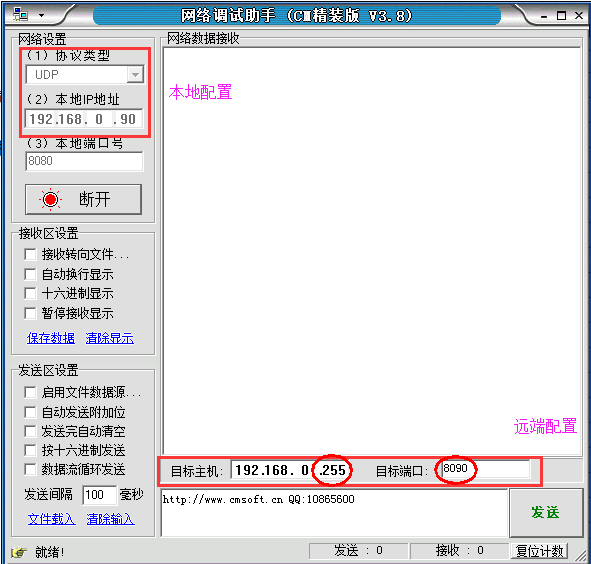
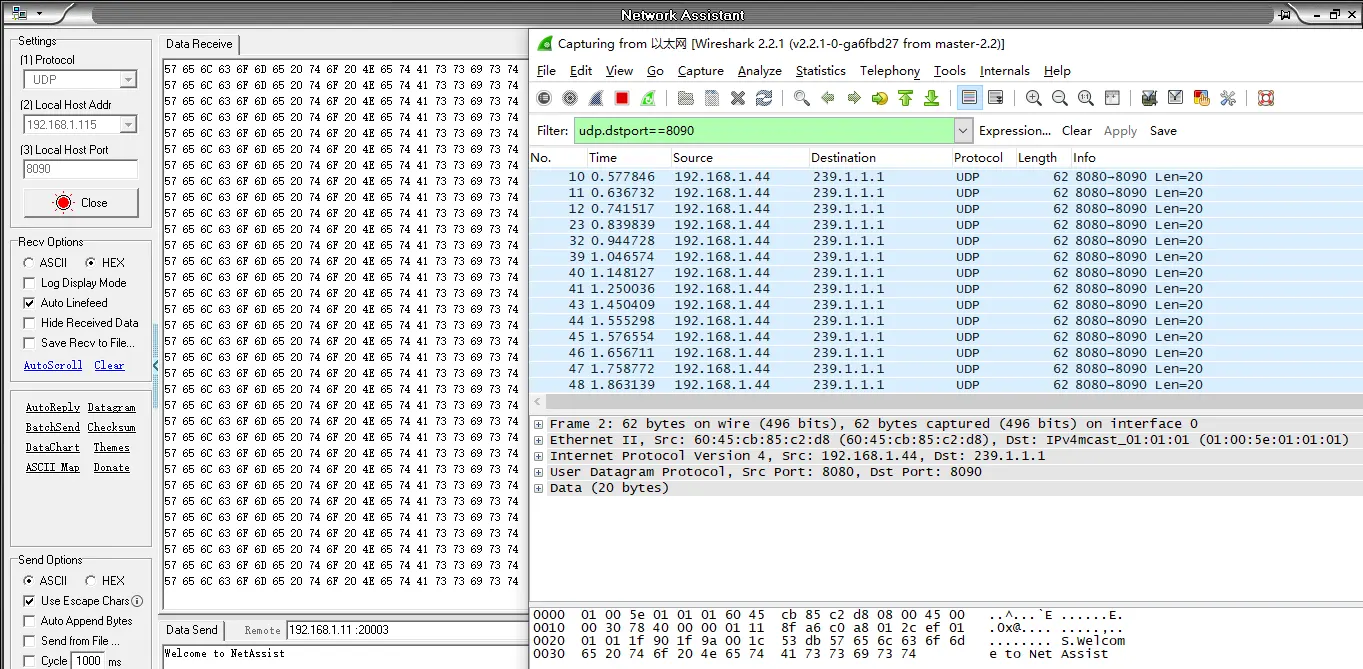
- Запустите “NetAssist V5.0.8” программное обеспечение на ПК, подключенном к передатчику, и настройте его как режим отправки UDP (транслировать, порт назначения: 8090), Как показано ниже:
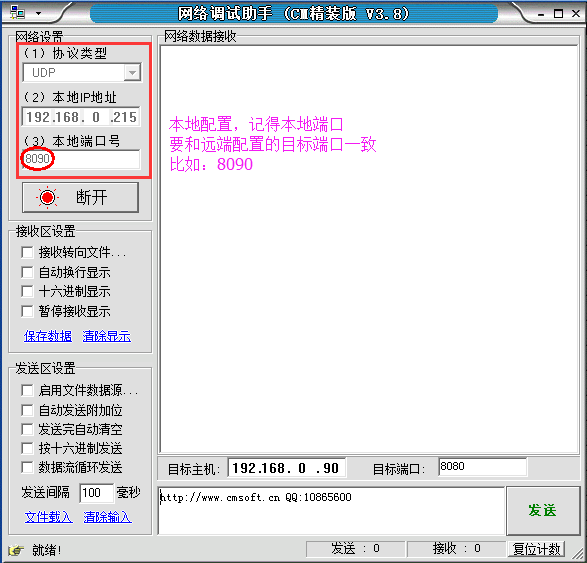
- На ПК, подключенном к принимающей стороне, запустить “NetAssist” программное обеспечение и настройте его как режим приема UDP (Местный порт: 8090), Как показано ниже:
- ПК, подключенный к передающей стороне, отправляет данные, и в случае беспроводного соединения, ПК, подключенный к принимающей стороне, получит данные, отправленные ПК на передающей стороне.
Вот некоторые предложения.
- Для настроек передатчика, целевой порт не рекомендуется совпадать с локальным портом, например, вы можете установить целевой порт на 8090.
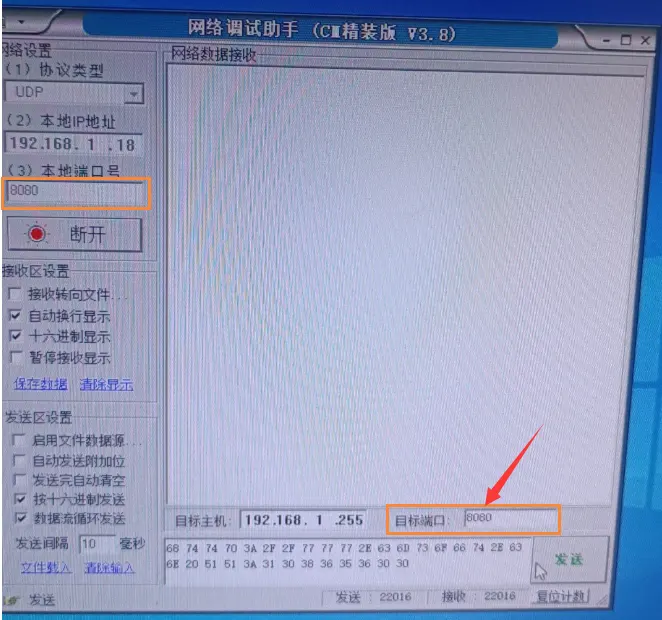
- IP приемника должен совпадать с IP передатчика.. Например, если передатчик 192.168.1.x, получатель также должен быть 192.168.1.x.
- Локальный порт приемника должен совпадать с целевым портом передатчика., например, оба настроены на 8090.
- Принципиально важно, чтобы два компьютера обменивались данными посредством широковещательной передачи UDP в одном и том же сегменте IP-сети., установите их для настройки одного и того же сегмента IP-сети, и тогда целевой порт передатчика должен совпадать с локальным портом приемника.
- Наиболее важным из них является то, что, поскольку это односторонняя ссылка, ему необходимо использовать широковещательную/многоадресную рассылку UDP (даже не по требованию), поэтому целевой IP-адрес ПК на стороне передатчика должен быть установлен на широковещательный IP-адрес., такие как 192.168.1.255
- Зеленый свет на принимающей стороне мигает, указывая, что беспроводное соединение подключено.
- Если конфигурация правильная, сетевой помощник компьютера, где находится приемник, по-прежнему не отображает полученные данные, это может быть проблема с брандмауэром.
- Также возможно, что раньше было открыто несколько помощников по сетевой отладке., пожалуйста, проверьте компьютер, чтобы убедиться, что работает только одна программа сетевого помощника.
- Если UDP вещает для передачи видеоданных, брандмауэр должен быть закрыт, и непонятно передавать такие маленькие данные. Лучше всего предложить отключить брандмауэр или добавить Network Assistant в разрешенные приложения брандмауэра..
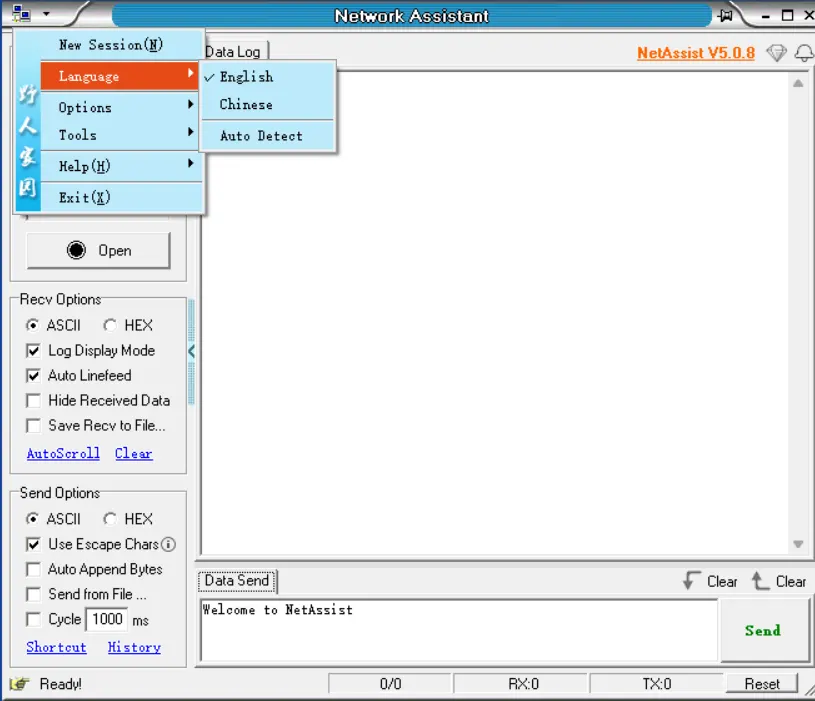
- В левом верхнем углу есть выпадающее меню, вы можете выбрать языки-английский.
- Пожалуйста, проверьте IP-адреса передатчика и приемника на ПК с обеих сторон, чтобы убедиться, что физическое соединение сетевой карты хорошее.: Подключите компьютер передатчика, пропинговать IP передатчика: 192.168.1.30; Подключите компьютер ресивера, пропинговать IP-адрес получателя: 192.168.1.24
- Убедитесь, что на полученном вами компьютере работает только один сетевой помощник..
- Пожалуйста, отключитесь, а затем подключитесь для проверки., или вы можете быстро воспользоваться сетевой помощью, а затем снова открыться для теста..
в этом видео, Я рассказал вам, как правильно настроить сетевой помощник на компьютере перед тестированием модуля прозрачной передачи односторонней сети..
Вышеупомянутое тестовое решение предназначено для модели ниже..

Оглавление
1. Все настройки настраиваются в соответствии с вашими требованиями, но данные по-прежнему не могут быть переданы, Что я должен делать?
- Первый, пожалуйста скачайте и установите Вайршарк на двух компьютерах, и проверь это.
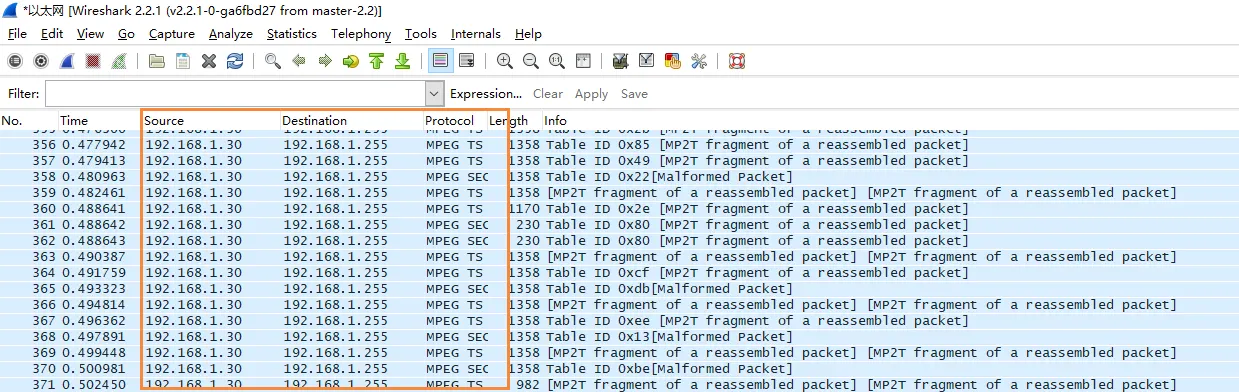
- UDP-пакет — прозрачная передача., чтобы вы могли видеть тот же UDP-пакет(например, источник: 192.168.1.40, место назначения: 192.168.1.255, порт: 8090) с обеих сторон ПК с помощью Wireshark.
- Wireshark на принимающем компьютере обнаружил UDP-пакет от tx, просто проблема нет-ассиста на ПК-приемнике.
2. Почему я вижу две разные частоты на панели настройки параметров?, когда я подключаюсь к этому одностороннему сетевому модулю прозрачной беспроводной передачи?
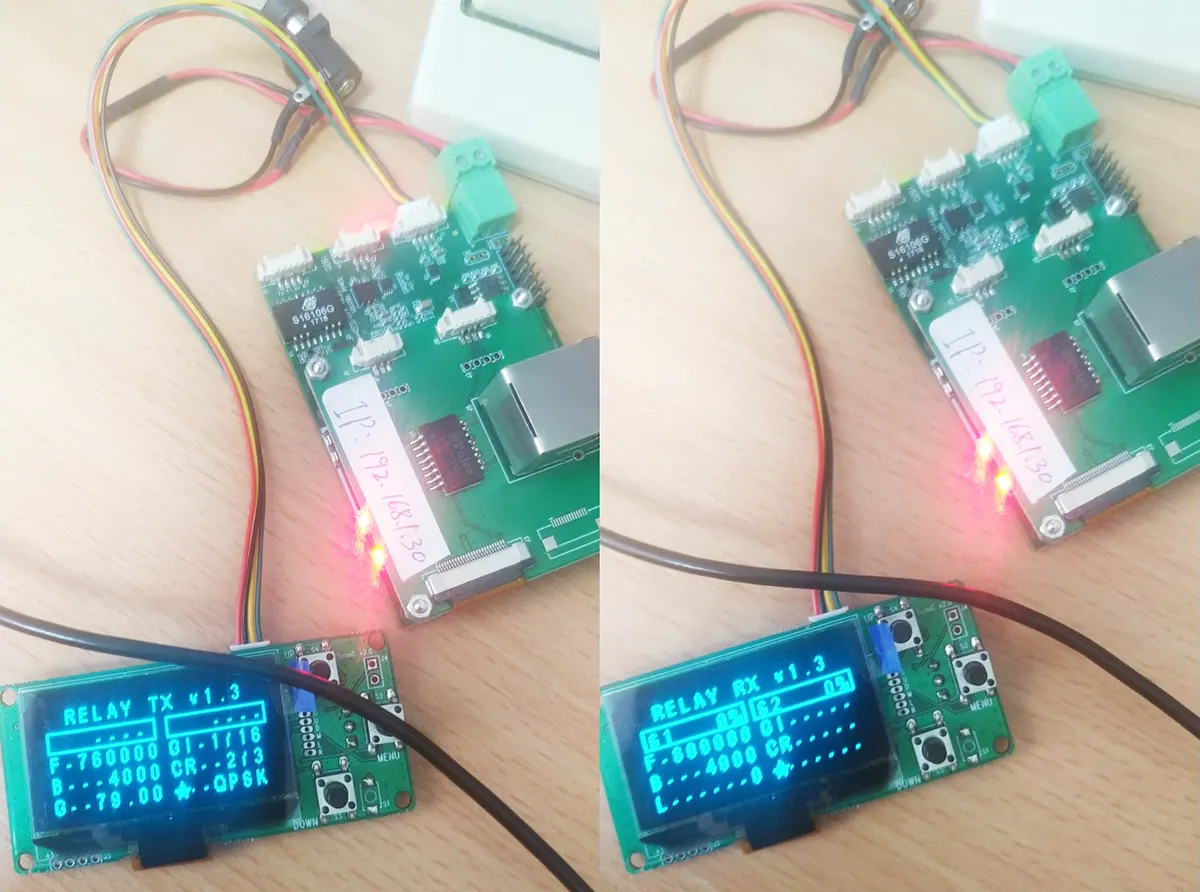
Эта доска имеет два применения. Поставка по умолчанию используется в качестве реле, так что будут параметры Tx и Rx. Чтобы ваши клиенты могли использовать его в качестве прозрачного передатчика односторонней сети., просто обратите внимание на параметры на странице Tx.
Рекомендуется сначала протестировать согласно приведенному выше видео., и не изменяйте параметры.
3. Односторонний вариант хорошо подходит для передачи видео с широковещательным адресом, например 192.168.1.255, Но нам нужно работать с многоадресным пулом типа 239.1.1.1…. В настоящее время, мультикаст не работает, Передача и прием должны передавать многоадресный трафик., пожалуйста, пришлите обновленную прошивку, чтобы решить эту проблему.
Пожалуйста, обновите прошивку ниже. (как обновить прошивку?)
https://drive.google.com/file/d/1SD495jVMeRH1zUUbQkWk_9PnZ90o9ba4/view?usp=drive_link

Задайте вопрос
Спасибо за ответ! ✨