






Hoe de transparante transmissiemodule van eenrichtingsnetwerk testen?
Er zijn hier twee stappen, De eerste stap is om de draadloze transmissiemodule op de computer te verbinden met een netwerkkabel, en de tweede stap is om de netwerkassistent op de computer uit te voeren en correct te configureren.
Na het configureren van de netwerkassistent, Stuur de gegevensreeks op de computer die is aangesloten op de verzendmodule, en observeer of de netwerkassistent op de computer die is aangesloten op de ontvangende module de juiste gegevensreeks kan ontvangen.
Allereerst, U zult merken dat zowel de zendermodule als de ontvangmodule een netwerkpoort hebben. We verbinden de zendermodule en de ontvangermodule met twee computers via netwerkkabels.
Houd er rekening mee dat beide computers op hetzelfde netwerksegment moeten worden ingesteld, zoals 192.168.1.xxx.
Voer vervolgens de netwerkassistent op de computer uit en configureer deze correct. Deze stap is erg kritisch.
- Vind twee pc's, Configureer statische IP -adressen, en zorg ervoor dat de twee pc's zich in hetzelfde netwerksegment bevinden (bijvoorbeeld, 192.168.0.90 en 192.168.0.215).
- Twee pc's zijn respectievelijk verbonden met het uitzendende uiteinde en het ontvangen van het einde van de COFDM One-Way Transparant Transmission Link (bijvoorbeeld, Het pc -IP is verbonden met het zenduiteinde is 192.168.0.90, en de pc -IP is aangesloten op de ontvangende kant is 192.168.0.215)
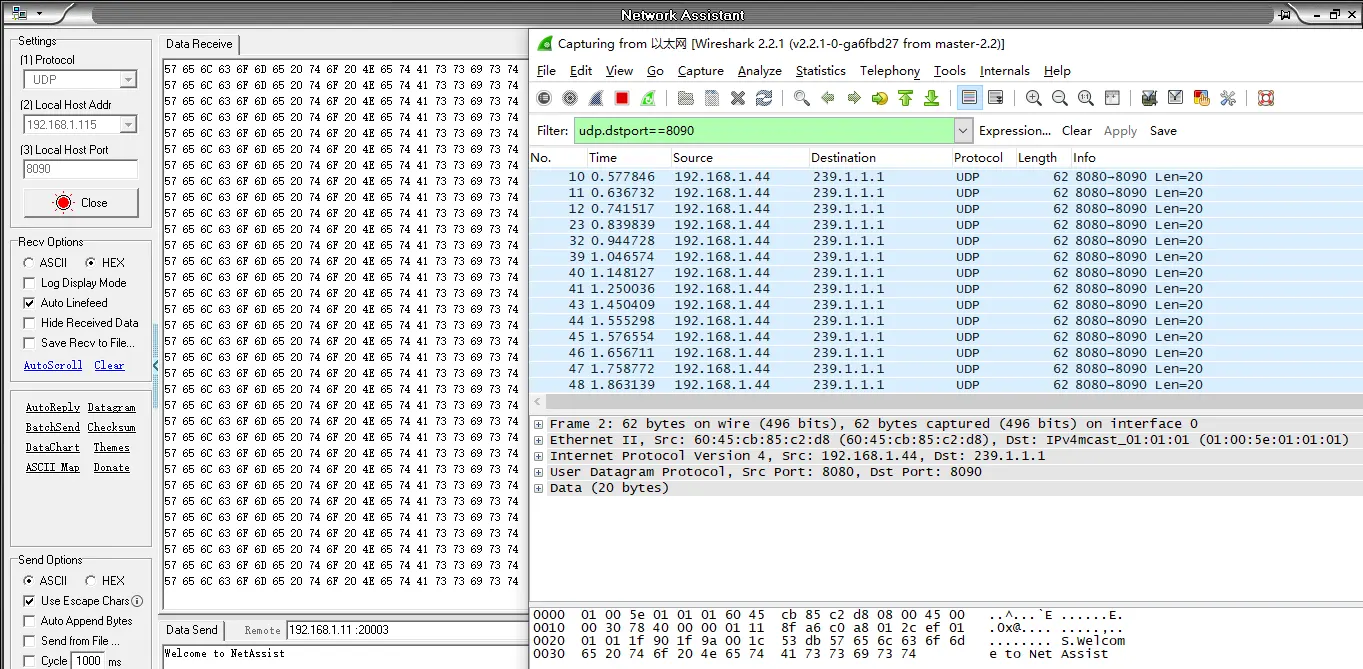
- Ren de “Nesssist v5.0.8” software Op de pc aangesloten op de zender, en configureer het als UDP -verzendmodus (uitzending, bestemmingspoort: 8090), Zoals hieronder weergegeven::
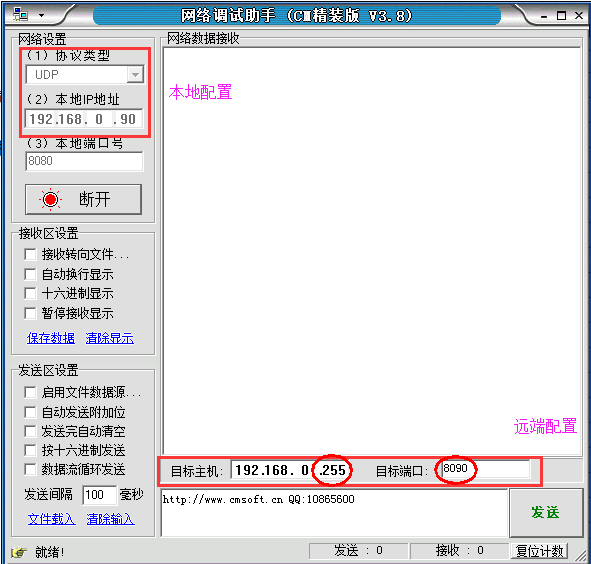
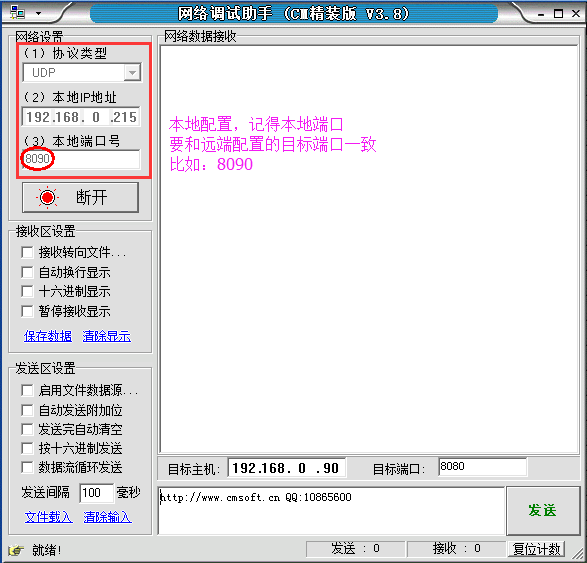
- Op de pc aangesloten op het ontvangende einde, Ren de “Netasist” software en configureer het als UDP ontvangmodus (Lokale haven: 8090), Zoals hieronder weergegeven::
- De pc die is aangesloten op het uiteinde van het verzenden verzendt gegevens, En in het geval van een draadloze linkverbinding, De pc die is aangesloten op de ontvangende uiteinde ontvangt de gegevens die door de pc zijn verzonden aan het uiteinde van het verzenden.
Hier zijn enkele suggesties.
- Voor zenderinstellingen, De doelpoort wordt niet aanbevolen hetzelfde te zijn als de lokale poort, bijvoorbeeld, U kunt de doelpoort instellen op 8090.
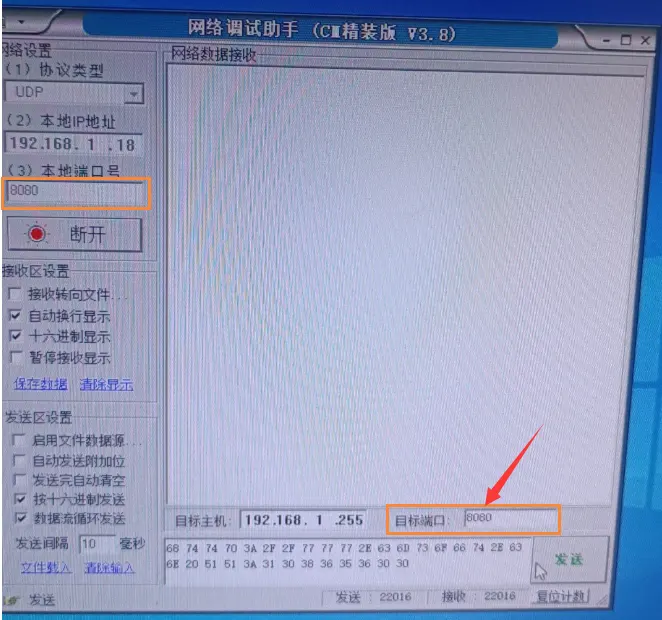
- Het IP van de ontvanger moet hetzelfde zijn als die van de zender. Bijvoorbeeld, Als de zender 192.168.1.x is, De ontvanger moet ook 192.168.1.x zijn.
- De lokale poort van de ontvanger moet consistent zijn met de doelpoort van de zender, bijvoorbeeld, Beide zijn ingesteld op 8090.
- Het principe is essentieel dat twee pc's communiceren met UDP -uitzending onder hetzelfde IP -netwerksegment, Stel ze in om hetzelfde IP -netwerksegment te configureren, en dan moet de doelpoort van de zender consistent zijn met de lokale poort van de ontvanger.
- De meest kritieke is dat het een eenrichtingsverbinding is, het moet UDP -uitzending/multicast gebruiken (niet eens on-demand), Dus het doel -IP van de pc aan de zenderzijde moet worden ingesteld om IP uit te zenden, zoals 192.168.1.255
- Het groene licht aan de ontvangende kant is flitsen, wat aangeeft dat de draadloze link is aangesloten.
- Als de configuratie correct is, De netwerkassistent van de computer waar de ontvanger zich bevindt, geeft nog steeds geen ontvangen gegevens weer, Het kan een firewall -probleem zijn.
- Het is ook mogelijk dat meerdere debug -assistenten eerder zijn geopend, Controleer de computer om ervoor te zorgen dat slechts één netwerkassistentprogramma wordt uitgevoerd.
- Als UDP uitzendt om videogegevens te verzenden, De firewall moet worden gesloten, en het is niet duidelijk om dergelijke kleine gegevens te verzenden. Het is het beste om aan te stellen de firewall uit te schakelen of netwerkassistent toe te voegen aan de toegestane toepassingen van de firewall.
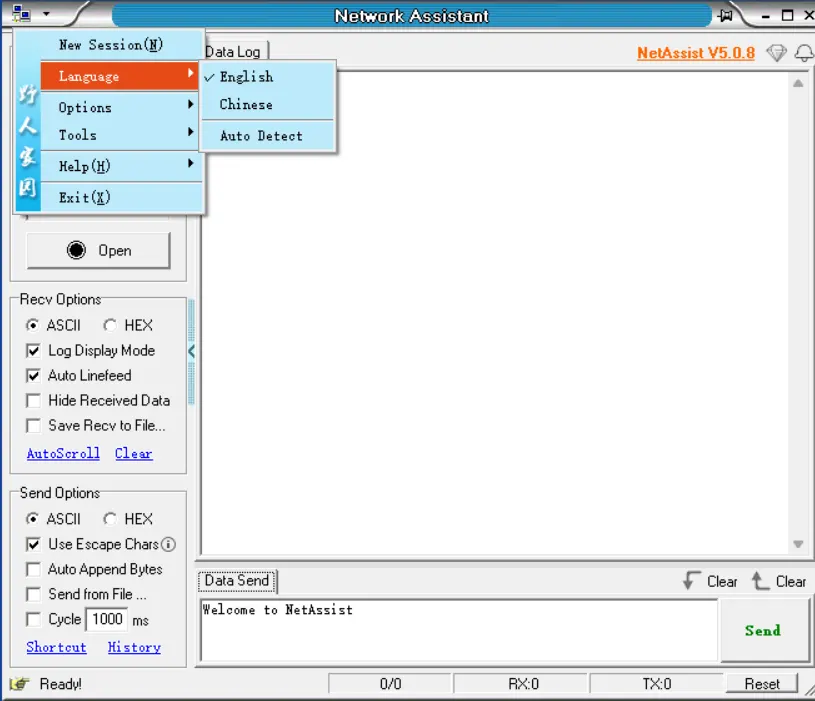
- Er is een vervolgkeuzemenu in de linkerbovenhoek, U kunt talen-Engels kiezen.
- Pech de zender en ontvanger IP's aan beide kanten op de pc's om te bevestigen dat de fysieke verbinding van de netwerkkaart goed is: Sluit de pc van de zender aan, ping de zender ip: 192.168.1.30; Sluit de pc van de ontvanger aan, Ping de ontvanger IP: 192.168.1.24
- Zorg ervoor dat uw ontvangen pc slechts één netaanassist heeft..
- Koppel de verbinding en maak vervolgens verbinding voor de cheque, of u kunt snel netten en vervolgens opnieuw openen voor de test.
in deze video, Ik heb aan u geïntroduceerd hoe u de netwerkassistent op de computer correct kunt configureren voordat u de transparante transmissiemodule voor eenrichtingsnetwerk test.
De bovenstaande testoplossing is voor het onderstaande model.

Inhoudsopgave
1. Alle instellingen zijn geconfigureerd volgens uw vereisten, Maar de gegevens kunnen nog steeds niet worden overgedragen, wat moet ik doen?
- Eerste, Download en installeer Wireshark Op twee pc, en controleer het.
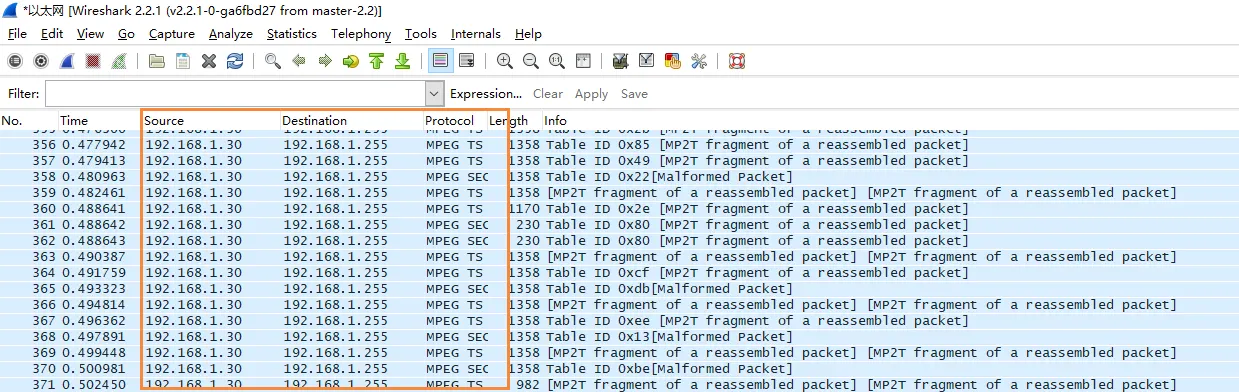
- UDP -pakket is transparante transmissie, Dus je kunt hetzelfde UDP -pakket zien(bijvoorbeeld, bron: 192.168.1.40, bestemming: 192.168.1.255, haven: 8090) Aan beide zijden pc met behulp van Wireshark.
- Wireshark op ontvangen pc heeft het UDP -pakket gevonden van TX, Alleen het probleem van net-assist op de pc van de ontvanger.
2. Waarom zie ik twee verschillende frequenties op het gereedschap Parameter Configuration Board, Wanneer ik link naar deze eenrichtingsnetwerk draadloze transparante transmissiemodule?
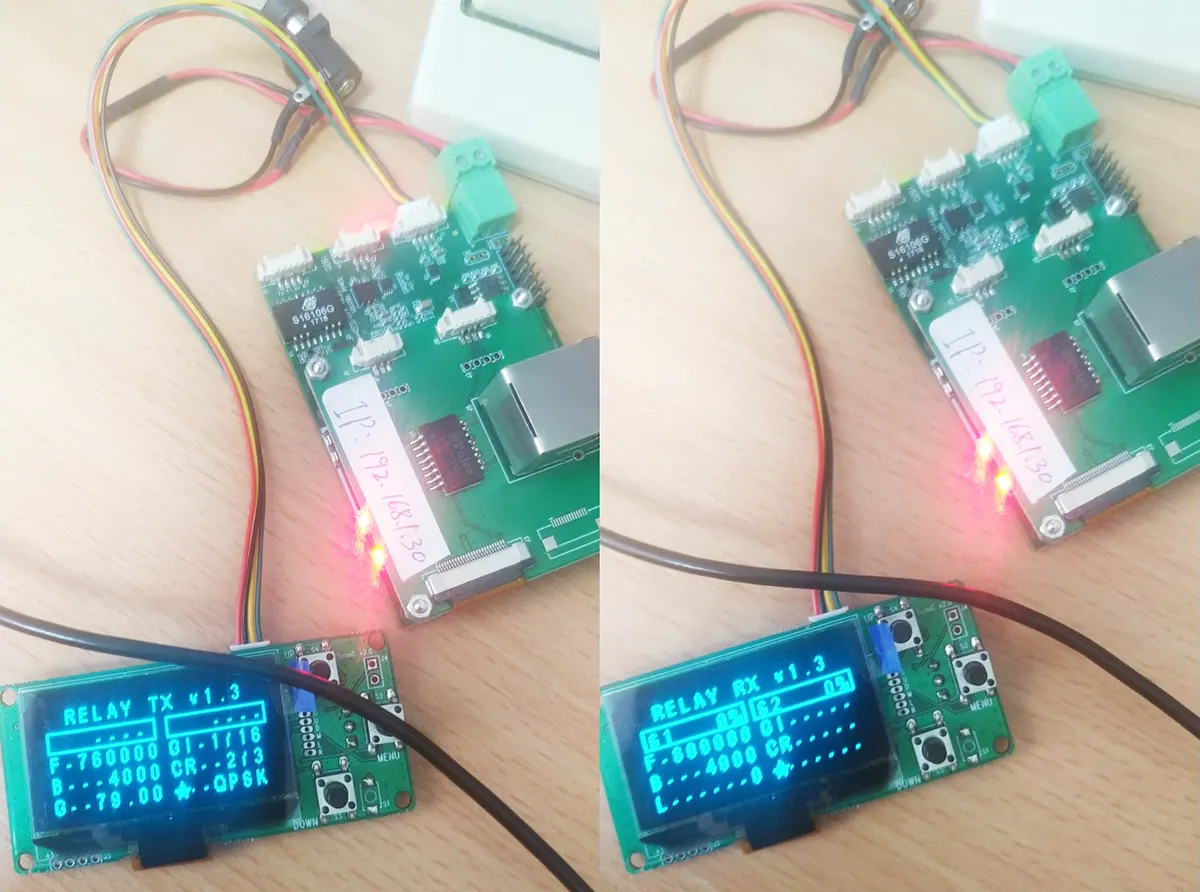
Dit bord heeft twee toepassingen. De standaardverzending wordt als relais gebruikt, Dus er zullen TX- en RX -parameters zijn. Voor uw klanten om het te gebruiken als eenrichtingsnetwerk transparante transmissiebezending, Let gewoon op de parameters op de TX -pagina.
Het wordt aanbevolen dat u eerst testen volgens de bovenstaande video die we hebben vermeld, en wijzig de parameters niet aan.
3. De one-way werkt goed om video over te dragen met een uitzendadres als 192.168.1.255, Maar we moeten werken met een multicast -pool zoals 239.1.1.1 .... nutsvoorzieningen, De multicast werkt niet, De TX en RX moeten multicast -verkeer passeren, Stuur een upgrade -firmware om dit probleem op te lossen.
Upgrade de onderstaande firmware. (Hoe de firmware te upgraden?)
https://drive.google.com/file/d/1SD495jVMeRH1zUUbQkWk_9PnZ90o9ba4/view?usp=drive_link

Een vraag stellen
Bedankt voor je reactie. ✨