






FAQ – PC を使用せずに YouTube に直接ストリーミングする方法
目次
この UVC USB to IP エンコーダ ボードを使用して、コンピュータなしで YouTube にストリーミングできますか??
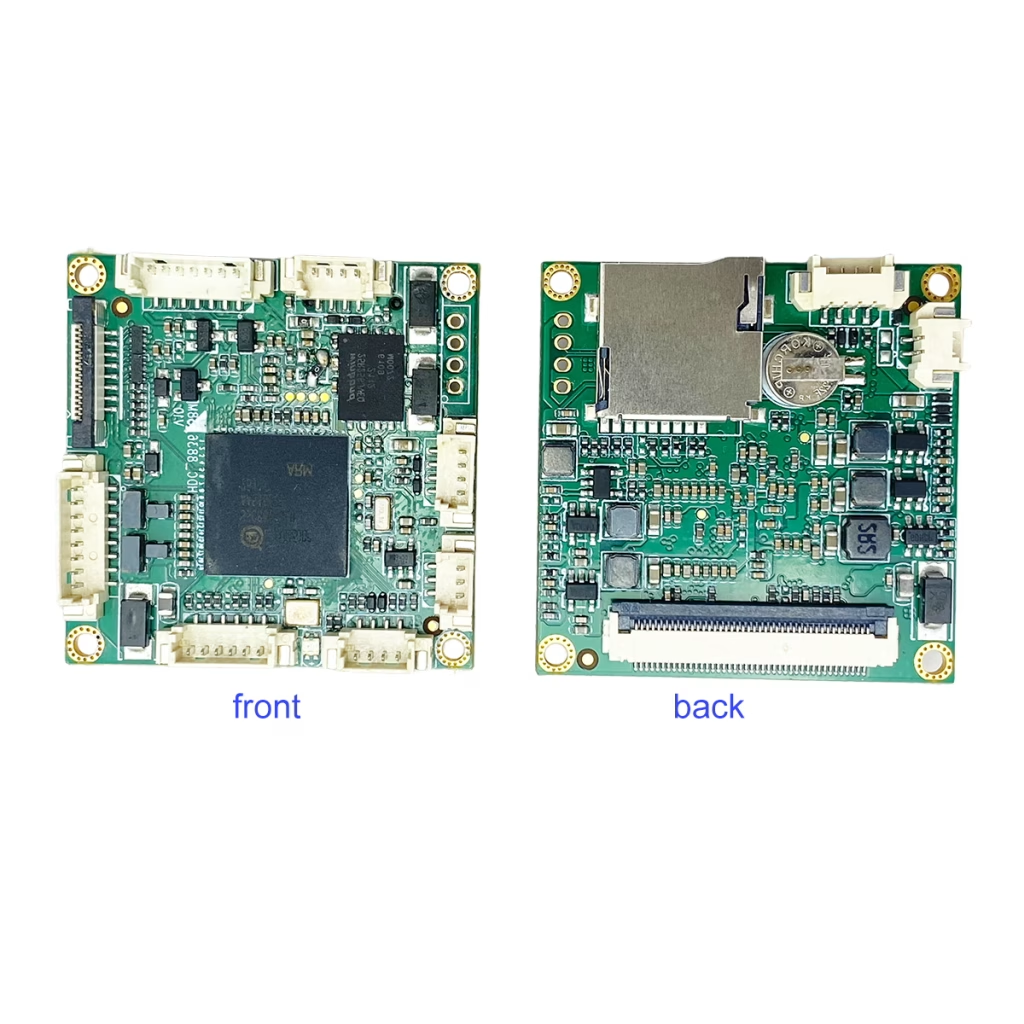
UVC USB Camera to IP Ethernet Streaming Encoder ボードについて, Logitech PTZ Pro からビデオをライブ ストリーミングするために使用できますか 2 PC やその他のデバイスを使用せずに、Web カメラから YouTube に直接接続?
回答: はい、私たちの UVC USB カメラ - IP イーサネット ストリーミング エンコーダ ボード サポート RTMP/RTMPSストリーミング, PCを使用せずにYouTubeに直接ストリーミングできます.
エンコーダーはネットワークに直接接続し、ストリームを YouTube Live にプッシュします。.
対応カメラ例
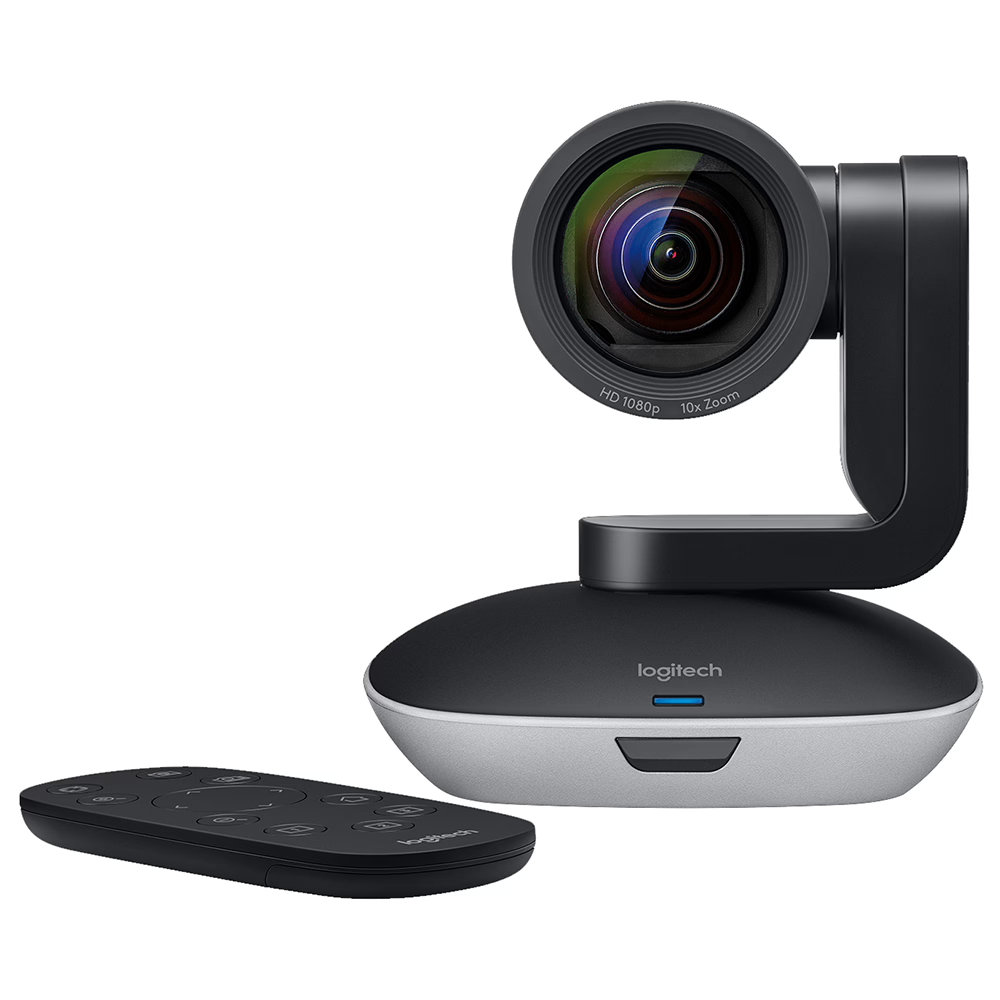
ロジクール PTZ プロ 2 標準の UVC USB カメラであり、エンコーダ ボードを介したビデオ ストリーミングと互換性があります。.
YouTube ライブ ストリーミングを設定する方法 (ステップバイステップ)
ステップ 1 – ハードウェアを接続する
USBカメラ → エンコーダボード → イーサネット → ルータ → インターネット
- USBカメラをエンコーダーボードに接続します
- イーサネットケーブルを使用してエンコーダボードをルーターに接続します
- エンコーダの電源を入れます
ステップ 2 – エンコーダ Web インターフェイスにアクセスする
- エンコーダのIPアドレスを見つける (ルーター DHCP リストまたはデバイス検索ツール経由)
- Web ブラウザに IP アドレスを入力します
- エンコーダ設定ページにログインします
ステップ 3 – YouTube ストリーム キーを取得する
に行きます:
YouTube スタジオ
- YouTube アカウントにログインします
- クリック 作成 → ライブ開始
- 選択 ストリーム
- コピー:
- ストリームURL
- ストリームキー
一般的な YouTube RTMP サーバー:
rtmp://a.rtmp.youtube.com/live2
ステップ 4 – エンコーダーにストリーミング設定を入力します
エンコーダー設定で:
- ストリーミングプロトコル: RTMP
- サーバーURL:
rtmp://a.rtmp.youtube.com/live2 - ストリームキー: (YouTube ストリーム キーを貼り付けます)
- ビデオコーデック: H.264
- 解決: 1920×1080または1280×720
- ビットレート: 4000–6000kbps (1080p用)
- オーディオコーデック: AAC
クリック セーブ / 適用する
ステップ 5 – ストリーミングを開始する
- クリック ストリームの開始 エンコーダ上で
- YouTube ライブ コントロール ルームに戻る
- 10 ~ 30 秒待ちます
- プレビューが表示される場合, クリック ライブに移行
PC を使わずに YouTube に直接ストリーミングできるようになりました.
⚠重要な注意事項
- RTMP サポートが必要です
エンコーダが RTSP またはローカル ネットワーク ストリーミングのみをサポートしている場合, YouTube の直接ストリーミングは機能しません.
2. PTZ 制御の制限
USB PTZ カメラ (ロジクール PTZ Pro のような 2) ほとんどのエンコーダボードを介してネットワーク経由で制御することはできません. 純正リモコンを使用する.
3. インターネット速度要件
1080pストリーミングの場合, 推奨される最低アップロード速度: 8 Mbps以上
まとめ
エンコーダがサポートしている場合:
- UVC USB入力
- H.264エンコーディング
- RTMPストリーミング
- カスタムストリームキー入力
そうすれば、コンピューターを使用せずに YouTube に直接ストリーミングできます.
質問する
ご回答をありがとうございました。 ✨