






常见问题解答 – 如何在没有 PC 的情况下直接流式传输到 YouTube
目录
我可以使用此 UVC USB 转 IP 编码器板在没有计算机的情况下流式传输到 YouTube?
关于 UVC USB 摄像头转 IP 以太网流编码器板, 我可以用它从 Logitech PTZ Pro 直播视频吗 2 无需使用 PC 或其他设备即可将网络摄像头直接连接到 YouTube?
回答: 是的——我们的 UVC USB 相机转 IP 以太网流编码器板 支持 RTMP/RTMPS 流媒体, 您可以直接流式传输到 YouTube,无需使用 PC.
编码器直接连接到您的网络并将流推送到 YouTube Live.
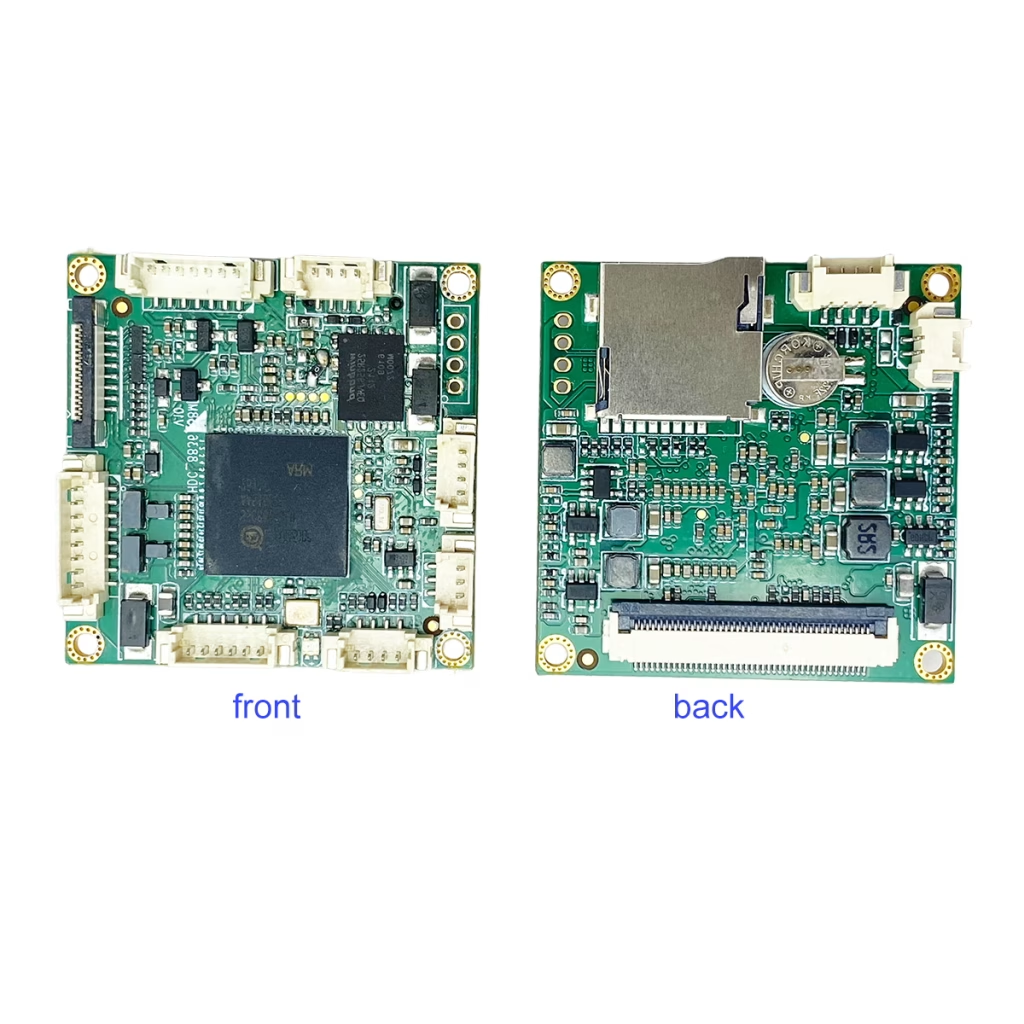
兼容相机示例
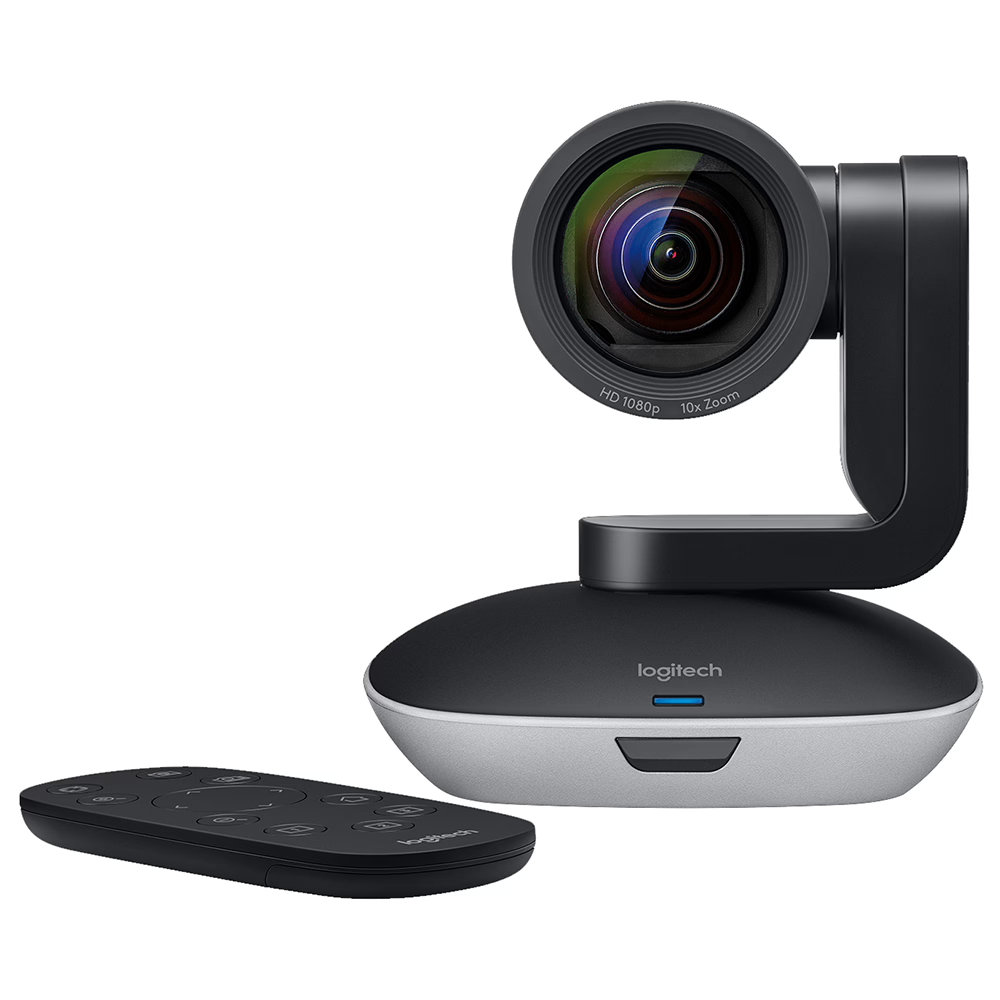
罗技 PTZ Pro 2 是标准 UVC USB 摄像头,兼容通过编码器板的视频流.
如何配置 YouTube 直播 (一步一步)
步 1 – 连接硬件
USB 摄像头 → 编码器板 → 以太网 → 路由器 → 互联网
- 将USB摄像头连接到编码器板
- 使用以太网电缆将编码器板连接到路由器
- 给编码器上电
步 2 – 访问编码器 Web 界面
- 查找编码器的IP地址 (通过路由器 DHCP 列表或设备搜索工具)
- 在网络浏览器中输入 IP 地址
- 登录编码器配置页面
步 3 – 获取您的 YouTube 流密钥
去:
YouTube 工作室
- 登录您的 YouTube 帐户
- 点击 创建 → 上线
- 选择 溪流
- 复制:
- 串流网址
- 串流密钥
典型的 YouTube RTMP 服务器:
rtmp://a.rtmp.youtube.com/live2
步 4 – 在编码器中输入流媒体设置
在编码器设置中:
- 流媒体协议: 实时多播
- 服务器地址:
rtmp://a.rtmp.youtube.com/live2 - 串流密钥: (粘贴您的 YouTube 流密钥)
- 视频编解码器: H.264
- 解析度: 1920×1080或1280×720
- 比特率: 4000–6000kbps (1080p)
- 音频编解码器: AAC
点击 保存 / 申请
步 5 – 开始串流
- 点击 开始串流 在编码器上
- 返回 YouTube 直播控制室
- 等待 10–30 秒
- 当预览出现时, 点击 上线
您现在无需电脑即可直接流式传输到 YouTube.
⚠ 重要提示
- 需要 RTMP 支持
如果编码器仅支持RTSP或本地网络流媒体, YouTube 直接流式传输将无法使用.
2. 云台控制限制
USB PTZ 摄像机 (像罗技 PTZ Pro 2) 无法通过大多数编码器板通过网络进行控制. 使用原装遥控器.
3. 网速要求
适用于 1080p 流媒体, 建议的最低上传速度: 8 Mbps 或更高
概括
如果您的编码器支持:
- UVC USB 输入
- H.264编码
- RTMP 流媒体
- 自定义流密钥输入
然后您就可以直接流式传输到 YouTube,而无需使用计算机.
原价为:$399.00。$132.00当前价格为:$132.00。
问一个问题
感谢您的回复。 ✨