





FAQ – So streamen Sie ohne PC direkt auf YouTube
Inhaltsverzeichnis
Kann ich dieses UVC-USB-zu-IP-Encoder-Board verwenden, um ohne Computer auf YouTube zu streamen??
Bezüglich Ihrer UVC-USB-Kamera-zu-IP-Ethernet-Streaming-Encoder-Karte, Kann ich damit Live-Videos von meinem Logitech PTZ Pro streamen? 2 Webcam direkt auf YouTube übertragen, ohne einen PC oder ein anderes Gerät zu verwenden?
Antworten: Ja – unser UVC-USB-Kamera zu IP-Ethernet-Streaming-Encoder-Board unterstützt RTMP/RTMPS-Streaming, Sie können direkt auf YouTube streamen, ohne einen PC zu verwenden.
Der Encoder stellt eine direkte Verbindung zu Ihrem Netzwerk her und leitet den Stream an YouTube Live weiter.
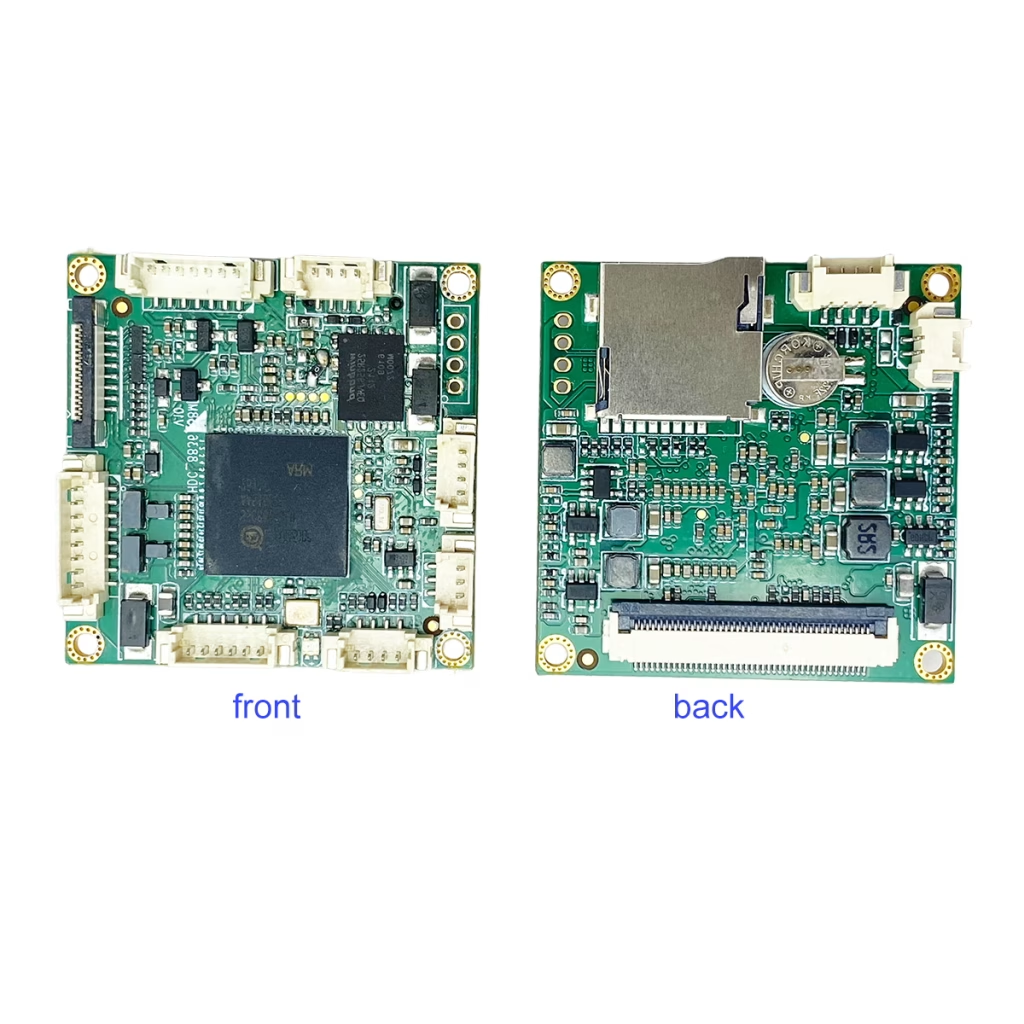
Beispiel einer kompatiblen Kamera
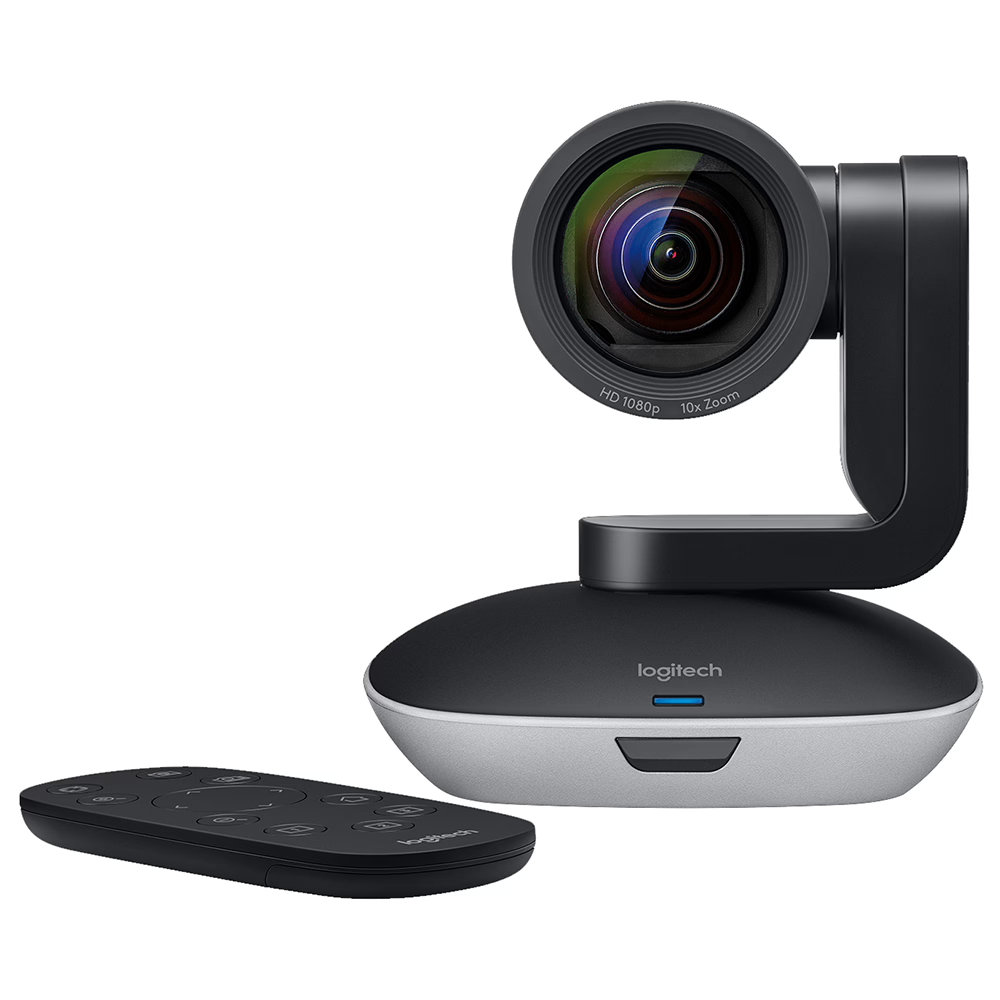
Der Logitech PTZ Pro 2 ist eine Standard-UVC-USB-Kamera und ist für Videostreaming über die Encoderplatine kompatibel.
So konfigurieren Sie YouTube-Live-Streaming (Schritt für Schritt)
Schritt 1 – Schließen Sie die Hardware an
USB-Kamera → Encoder-Board → Ethernet → Router → Internet
- Schließen Sie die USB-Kamera an die Encoderplatine an
- Verbinden Sie die Encoderplatine über ein Ethernet-Kabel mit Ihrem Router
- Schalten Sie den Encoder ein
Schritt 2 – Greifen Sie auf die Encoder-Webschnittstelle zu
- Suchen Sie die IP-Adresse des Encoders (über Router-DHCP-Liste oder Gerätesuchtool)
- Geben Sie die IP-Adresse in einen Webbrowser ein
- Melden Sie sich auf der Encoder-Konfigurationsseite an
Schritt 3 – Holen Sie sich Ihren YouTube-Stream-Schlüssel
Gehe zu:
YouTube Studio
- Melden Sie sich bei Ihrem YouTube-Konto an
- Klicken Erstellen → Live gehen
- Wählen Strom
- Kopie:
- Stream-URL
- Stream-Schlüssel
Typischer YouTube-RTMP-Server:
rtmp://a.rtmp.youtube.com/live2
Schritt 4 – Geben Sie die Streaming-Einstellungen im Encoder ein
In den Encoder-Einstellungen:
- Streaming-Protokoll: RTMP
- Server-URL:
rtmp://a.rtmp.youtube.com/live2 - Stream-Schlüssel: (Fügen Sie Ihren YouTube-Stream-Schlüssel ein)
- Video-Codec: H.264
- Auflösung: 1920×1080 oder 1280×720
- Bitrate: 4000–6000 kbit/s (für 1080p)
- Audio-Codec: AAC
Klicken Speichern / Anwenden
Schritt 5 – Starten Sie das Streaming
- Klicken Stream starten auf dem Encoder
- Gehen Sie zurück zum YouTube Live Control Room
- Warten Sie 10–30 Sekunden
- Wenn die Vorschau angezeigt wird, klicken Gehen Sie live
Sie streamen jetzt ohne PC direkt auf YouTube.
⚠ Wichtige Hinweise
- RTMP-Unterstützung erforderlich
Wenn der Encoder nur RTSP oder lokales Netzwerk-Streaming unterstützt, YouTube-Direktstreaming funktioniert nicht.
2. Einschränkung der PTZ-Steuerung
USB-PTZ-Kameras (wie Logitech PTZ Pro 2) kann über die meisten Encoder-Karten nicht über das Netzwerk gesteuert werden. Verwenden Sie die Originalfernbedienung.
3. Anforderungen an die Internetgeschwindigkeit
Für 1080p-Streaming, minimale empfohlene Upload-Geschwindigkeit: 8 Mbit/s oder höher
Zusammenfassung
Sofern Ihr Encoder dies unterstützt:
- UVC-USB-Eingang
- H.264-Kodierung
- RTMP-Streaming
- Eingabe des benutzerdefinierten Stream-Schlüssels
Dann können Sie direkt auf YouTube streamen, ohne einen Computer zu verwenden.
Stelle eine Frage
Vielen Dank für deine Antwort. ✨