






TX900 D3シリアルポート構成
D3シリアルポートのデフォルトの配送構成は、透明なシリアルポートです. 顧客がコマンドインタラクションのためにそれを変更する必要がある場合, D3シリアルポートの役割を変更するために、Webサーバーの下にATコマンドを送信できます.
1. Webサーバーのデバッグページにログインします
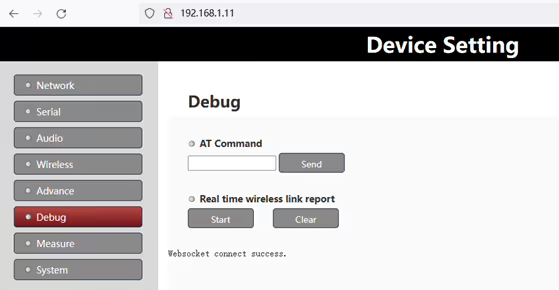
2. 入力 “AT^CONFIG?” のコマンド “指揮下” システムの内部構成パラメーターを照会する列。
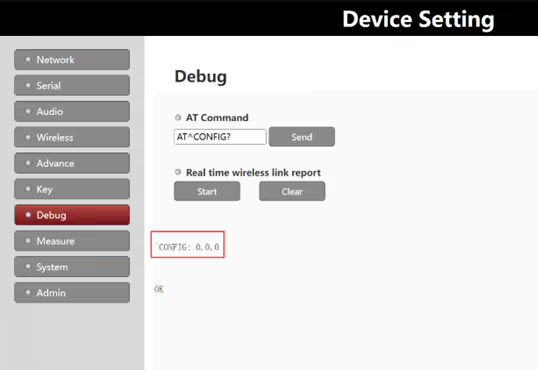
ノート:
- 最初のパラメーターは、D3シリアルポートのモードを制御するために使用されます: 0 透明モードです; 1 構成モードです
- 2番目のパラメーターは、PAゲインを設定するために使用されます, ディスプレイ要件を補うために使用されます
- 3番目のパラメーターは、周波数帯域をロックするかどうかを設定するために使用されます: 0 ロック解除された周波数帯域です; 1 ロックされた周波数帯域です
3. を入力 “AT^CONFIG=1,0,0” のコマンド “指揮下” カラム, そして成功した場合, A “[OK]” プロンプトが返されます
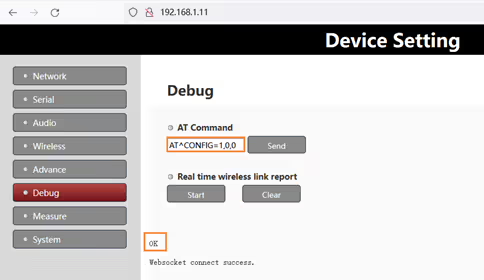
ノート:
- ユーザーはパラメーターを参照する必要があります 2 およびパラメーター 3 上記のステップ2で読んで、それらを設定してください. 上記の例は、そのパラメーターを想定しています 2 およびパラメーター 3 どちらも 0, 同じことを以下に示します
- PAの機器用, パラメーターを構成することをお勧めします 2 PAゲインとパラメーターの場合 3 周波数ロック用
4. 入力 “AT^CONFIG?” のコマンド “指揮下” カラム, 構成が成功しているかどうかを確認してください
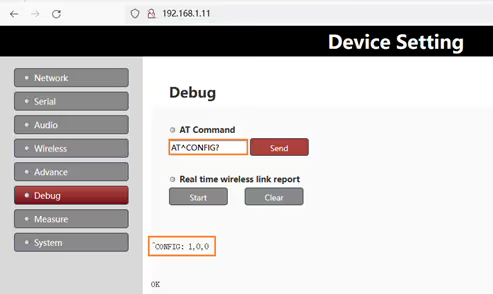
詩:
- 変更後, 効果を発揮するには、電源を切って電源を入れて電源を入れる必要があります
- D3を透明なシリアルポートに再度変更する必要がある場合, 上記のコマンドを交換するだけです “AT^CONFIG=0,0,0“
d3コマンドポートを使用するシリアルポート
1. コネクト
デバイスのD3シリアルポートを接続します (Uart3) PCに (例えば, 外部USBシリアルポートモジュールを介して).
2. デバイスの電源
デバイスが電源を入れた後, パワーインジケーターが点灯し、デバイスが動作し始めます
3.デバイスの初期化を待ちます
約 10 デバイスの電源を入れてから数秒, ステータスインジケータライト (青色光) 明るくなります (地面が常に明るくなり、空の側が点滅する場所), デバイスが正常に初期化されていることを示します.
4.シリアルポート構成
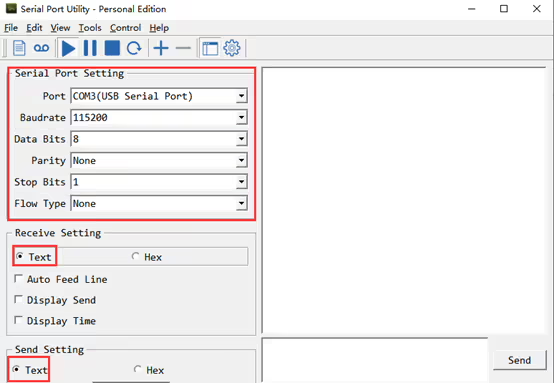
シリアルポートツールを使用します(例えば: シリアルポートユーティリティ) PCで, ボーレートを115200bpsに設定します, データビットへ 8, ストップビットへ 1, チェックビットはありません, フロー制御なし, テキストモード, シリアルポートを開きます, 次の図に示すように:
5.コマンドに入力します
対応するコマンドを入力し、デバイスが返されるのを待ちます “[OK]”, コマンドが正常に送信されたことを示します.
次の図に示すように, コマンドを入力します “^dubr?” そしてそれを送ってください, D1シリアルポートのボーレートを取得できます
デバイスが返されます “[OK]”, 変更が成功したことを示します。もし “エラー” 返されます, コマンド入力が正しくないか、パラメーターが違法であることを示します.

詩:
ATコマンドには、キャリッジリターンが必要です(<CR><lf>) エンドフラグとして. いくつかのシリアルデバッグツールは、エンディングキャリッジリターンを自動的に追加しません, これにより、ユーザーは自分でそれを補完する必要があります, 以下のように:

質問する
ご回答をありがとうございました。 ✨