






目次
DVB-T24の問題を解決します 4 アンテナ (DVB-T2) ロゴを開始して凍結していません, ファームウェアのアップグレードが必要です.
このアップグレードソリューションで言及されているモデルは次のとおりです DVB-T24.
まず第一に, テレビボックスが以下の写真と同じであることを確認してください. OSDメニューとPCBA画像.
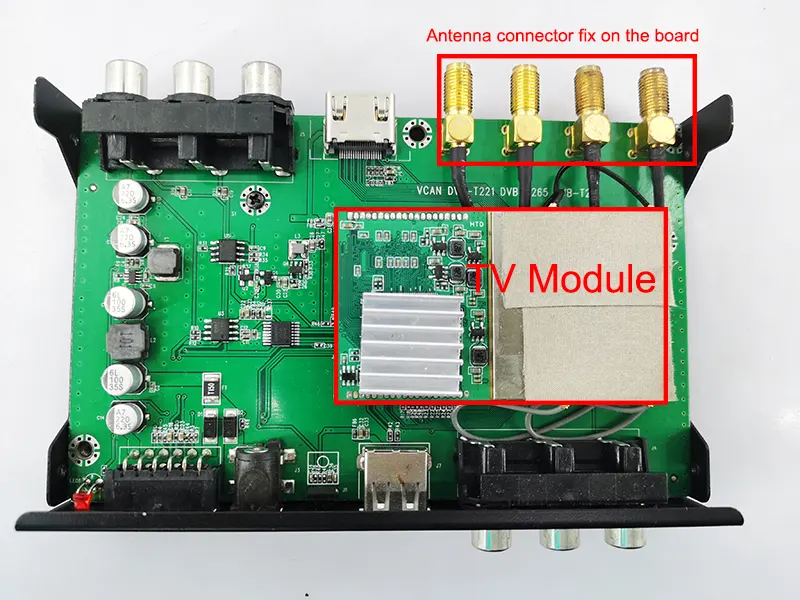
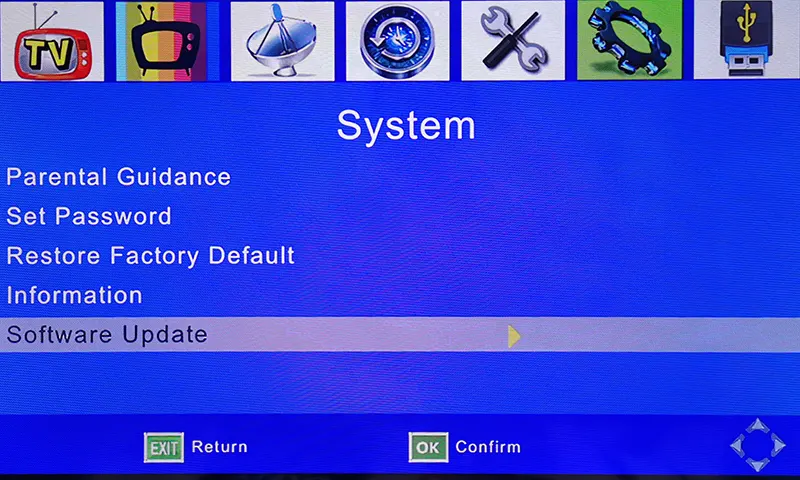
あなたのテレビボックスが下の画像のように冷凍されている場合, テレビやOSDメニューにアクセスできません.
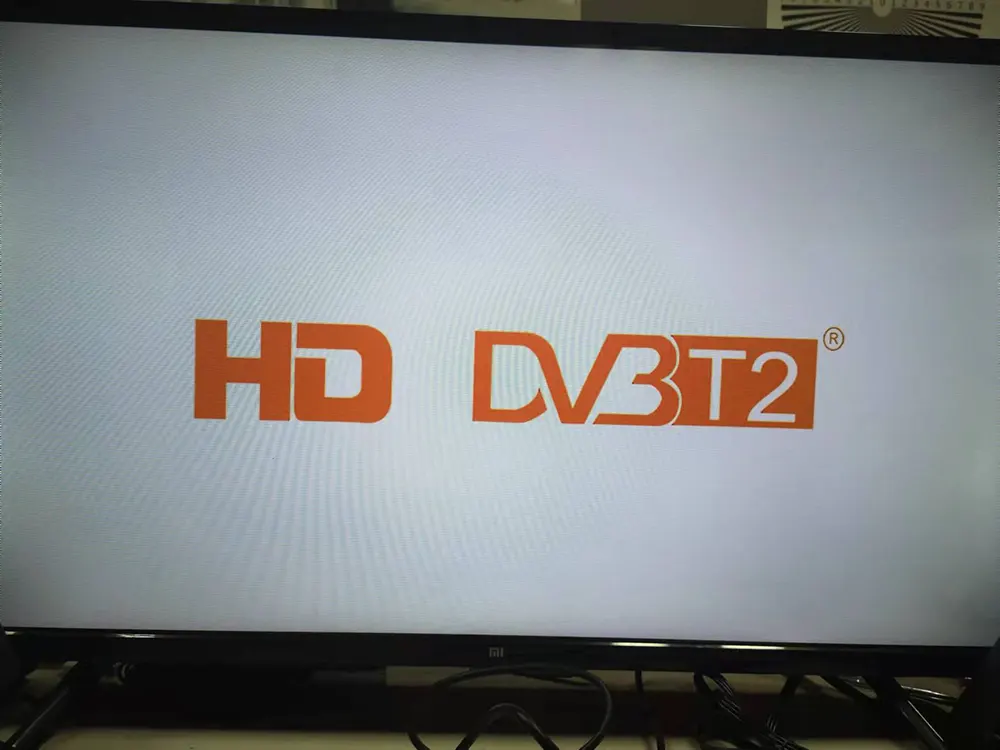
このソフトウェアは、開始ロゴが下にある別の4アンテナモデルをサポートしていません.
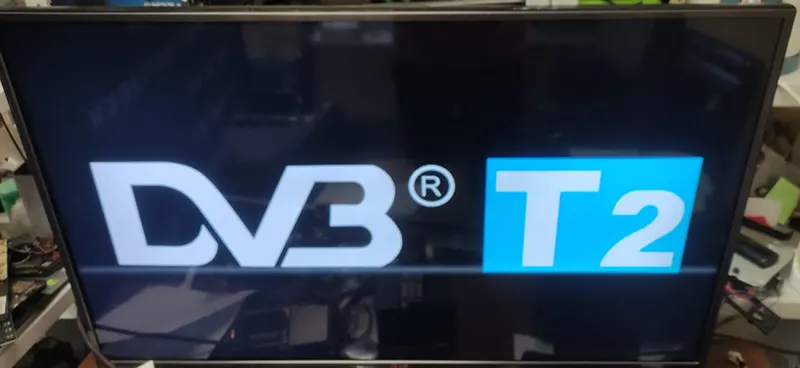
USBディスクからファームウェアを自動的に更新します, リモコン操作の必要はありません

以下のファームウェアは、既存のお客様向けにリストされています, マシンをアップグレードまたは修理する必要がある場合, ハードウェアが当社のものと同じであることを確認するか、最初に確認するように依頼してください. 確認なしのバージョンアップ操作を行うと、ハードウェアが故障した場合、リモコンの機能が失われたり、マシンが再起動しない場合があります。 (チップセット) 異なります, 最後の解決策は、TV ボックスの製造工場から正しいファームウェア IC を交換することです。.
ファームウェアが通常のPCソフトウェアと異なるため, ソフトウェアはほとんどの場合ハードウェアを考慮する必要はありません. ファームウェアは右側でのみ動作しており、メインチップセットと同じモデルです. I/Oを制御し、ファームウェアのリモートコントローラーコードを保存しました. 異なる工場またはサプライヤーは、まったく異なるファームウェアを使用していました, そして、箱でさえ同じように見えます. 彼らは異なるチップセットとリモートコントローラーコードを使用するかもしれません.
アップグレード手順
- ファイルをダウンロードして解凍してください, flash.binである必要があります.
- USBディスクにコピーします, USBルートディレクトリにflash.binのみを維持することをお勧めします.
- USBディスクをテレビボックスに差し込みます
- TVボックスに電源を供給します
- 自動的にアップグレードされます (常に電源を保管してください, それ以外の場合は、ファームウェアが失われます)
- アップグレードが成功するまで, 自動スタートします.
- ソフトウェアのバージョンは下の写真と同じになります.
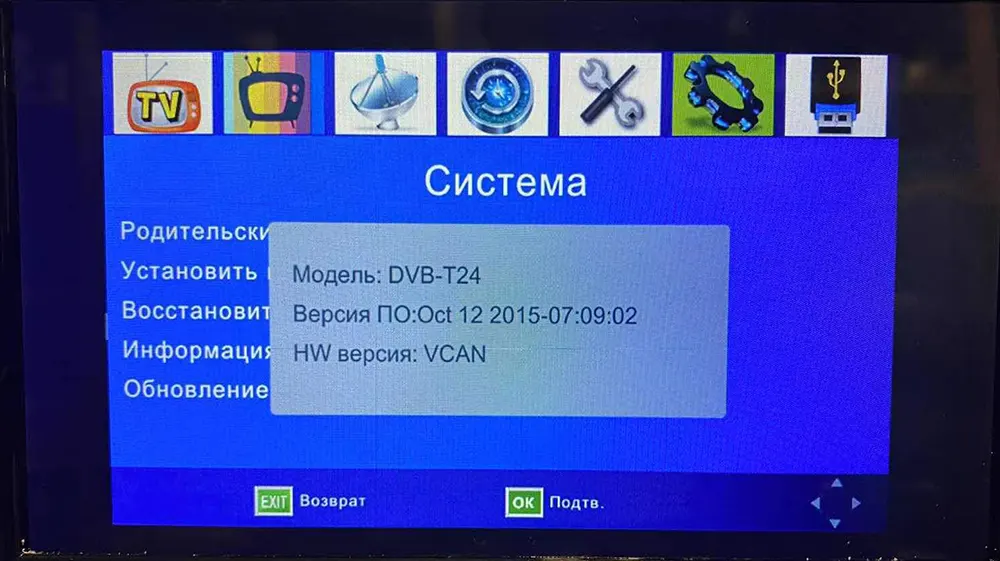
自動的にアップグレードした後, 今、あなたはテレビボックスに入ることができます, また、リモートコントロールには完全な機能があります. 別のファームウェアをアップグレードしてマルチPLP機能を取得できます
アップグレード手順
- ファームウェアがセットトップボックスに適していることを確認してください.
- アップグレードファームウェアを解凍します. (*.置き場)
- USBスティックにコピーします. (USB のルート ディレクトリに他のファイルがない方がよい)
- 操作するリモコン, 選ぶソフトウェアの更新 からOSDメニュー セットトップボックスの.
- アップグレード中, アップグレードが完了するまで電源を入れたままにしてください 100% 終了した. さもないと, ファームウェアは永久に失われますチップセット セットトップボックスの電源を再びオンにすることはできません.
- アップグレード後, チャンネルを自動検索して、もう一度テストしてください.
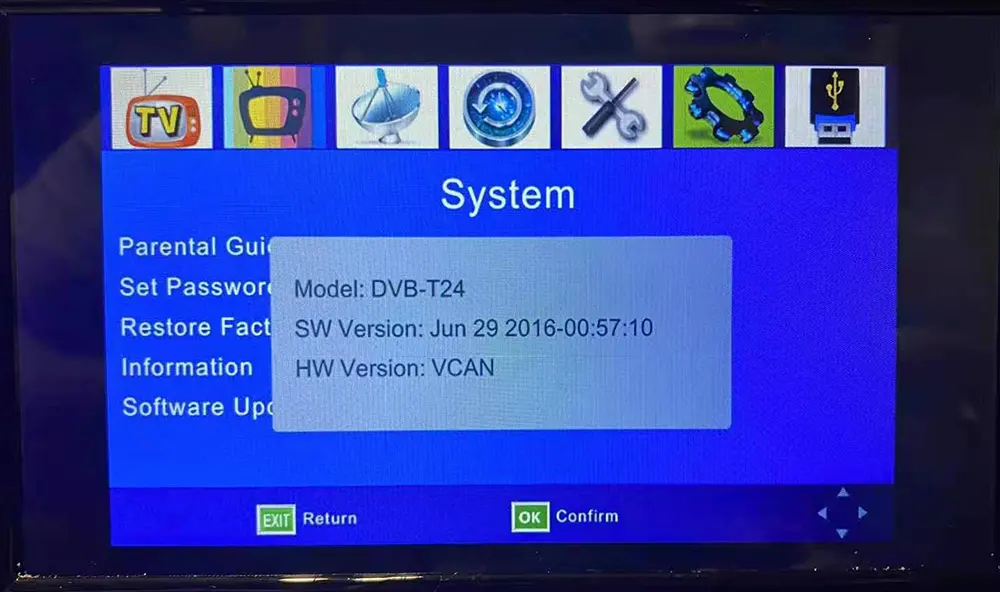
- ソフトウェアのバージョンは下の写真と同じになります.
質問する
ご回答をありがとうございました。 ✨