






vcan1776-RX の COFDM レシーバー構成およびストリーミング プロトコル ガイド.

目次
私. 準備
- COFDM受信機のアップグレードファームウェアをダウンロードする, これは、3 つの異なるストリーミング プロトコルに対応する 3 つのファームウェアをサポートしています. ここからダウンロード.
- ファームウェアのアップグレード後, 受信機は工場出荷時のデフォルトパラメータを復元します:
- 中心周波数: 320 メガヘルツ
- 無線帯域幅: 6 メガヘルツ
- イーサネットポートのIPアドレス: 192.168.0.215
- をご利用ください。 LCDパラメータ設定ボード 送信機の保存された設定と一致するように中心周波数と帯域幅を調整します。.
- 顧客は受信機にアクセスできます ウェブサーバーインターフェース 変更する:
- 受信者自身のIPアドレス. (ローカルIP)
- 受信機が接続する Windows PC の IP アドレス. (リモートIP)
 ノート:
ノート:
A) リモートIP Windows PCのIPを指します. 実際の設定に応じて設定します.
B) ポート UDPストリーミングポートを指します, デフォルト 1234.
c) 変更を加えた後, 受信機を再起動します 設定を有効にするには.
- 必要なものを選択してください イーサネット出力プロトコル.
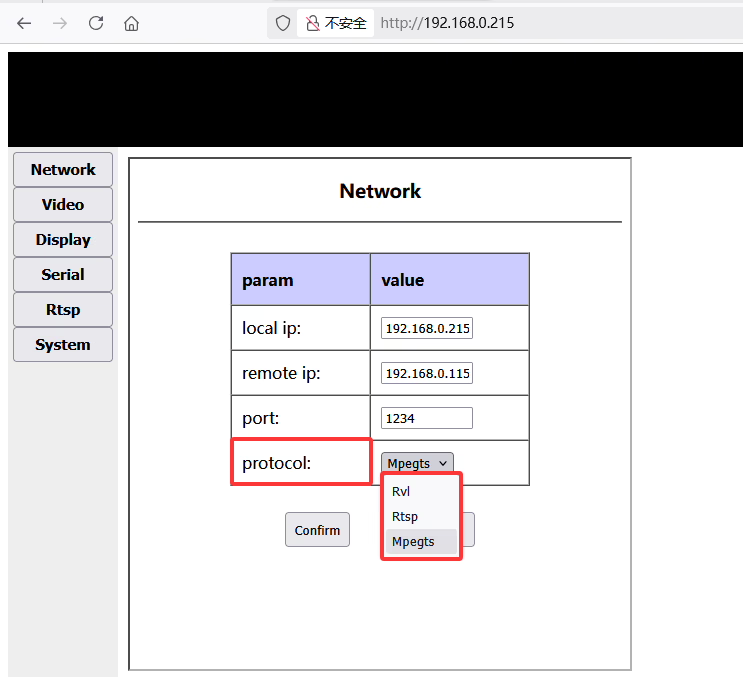
II. プロトコルの概要
1. Rvl プロトコル
Rvl は、COFDM 送信機と受信機の間で使用されるカスタム プロトコルです。. UDP 経由でビデオを直接ストリーミングします. PC はこのストリームを次のようにデコードして再生することしかできません。 スプレイヤー.
A) スプレーヤーの構成
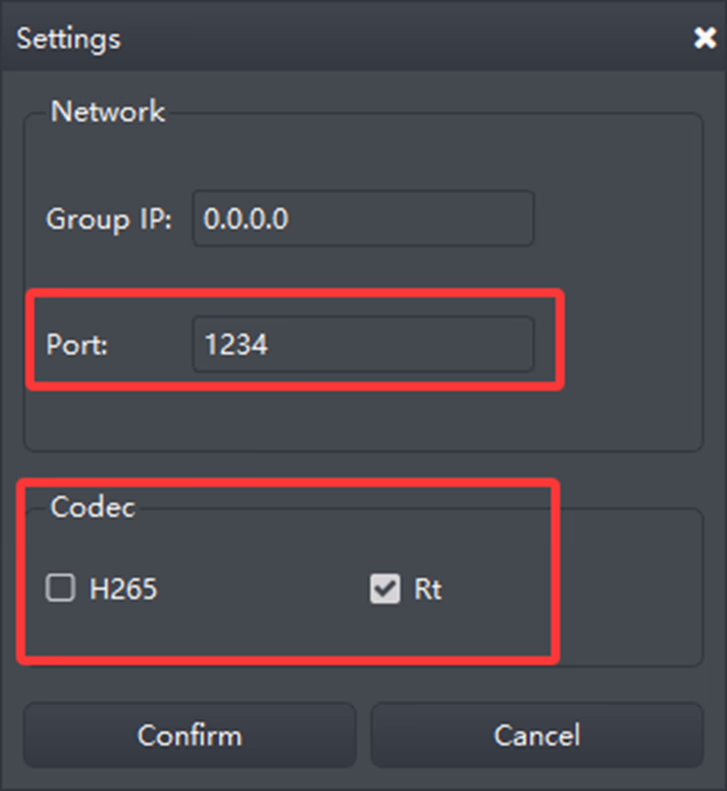
ノート:
- を確認してください。 ポート に設定されています 1234, Web サーバーの設定と一致する.
- を設定します。 コーデック ビデオストリームのタイプに応じて. 例えば, H.264 低遅延ビデオ用, 対応するコーデック設定を使用する.
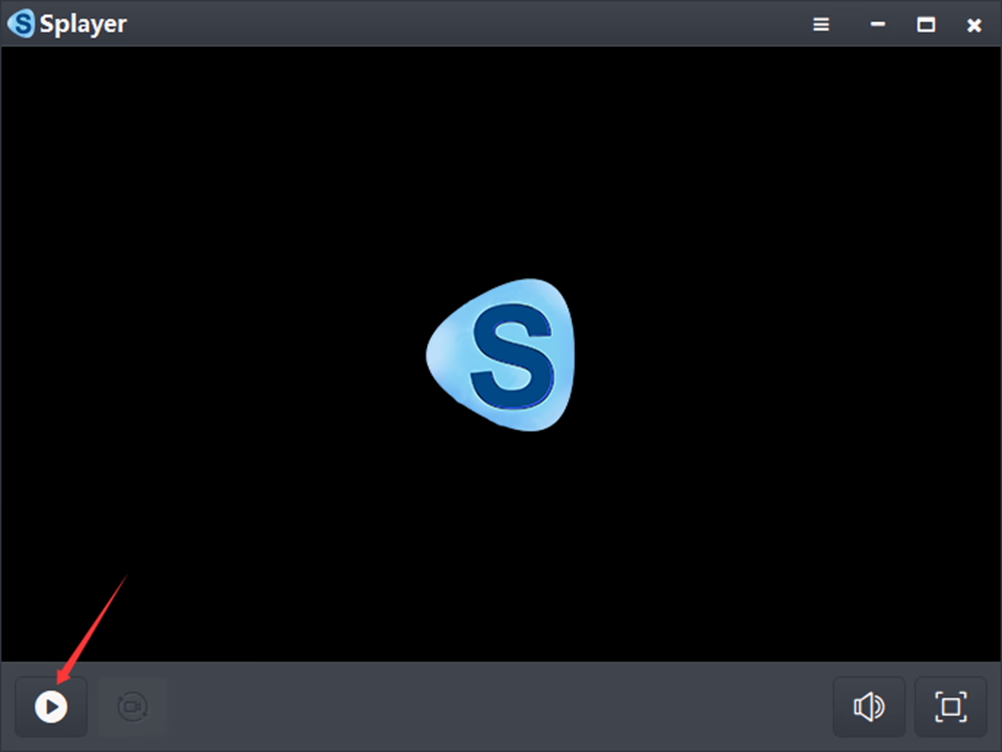
B) 設定後, 「確認」ボタンをクリックして設定を保存します. それから再生ボタンを押してください (左下). Windows PC は、UDP ストリームを受信するとすぐにデコードと再生を開始します。.
2. RTSPプロトコル
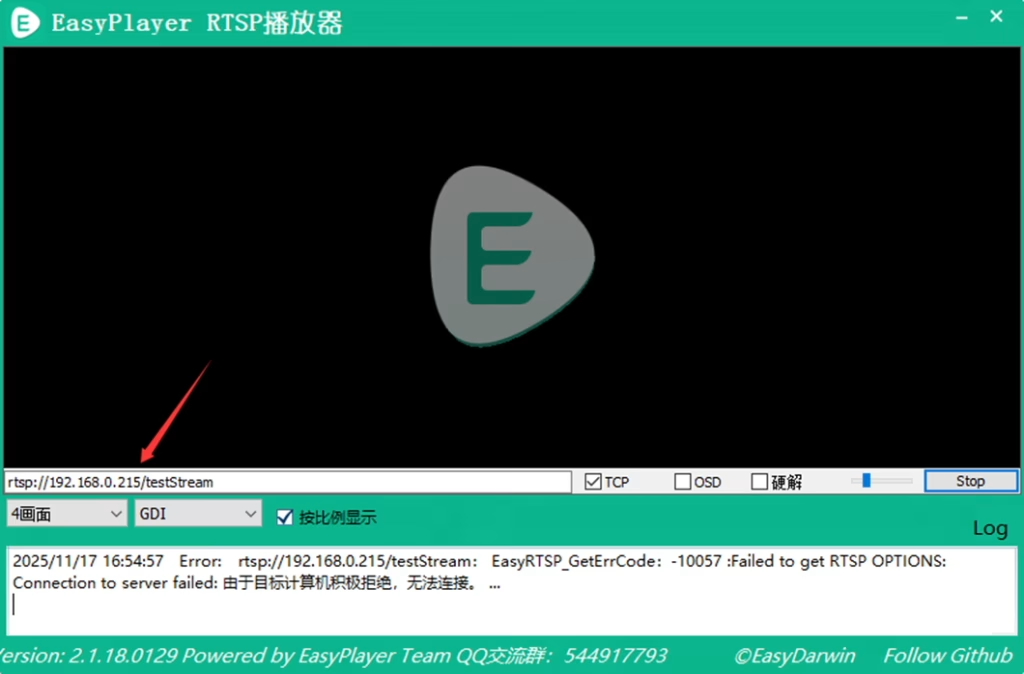
RTSP ストリーミングがサポートされており、次を使用して再生できます。 VLC, イージープレイヤー, およびその他の RTSP 対応プレーヤー.
A) RTSP ストリーミング URL は、受信機の Web サーバーの RTSP ページ.
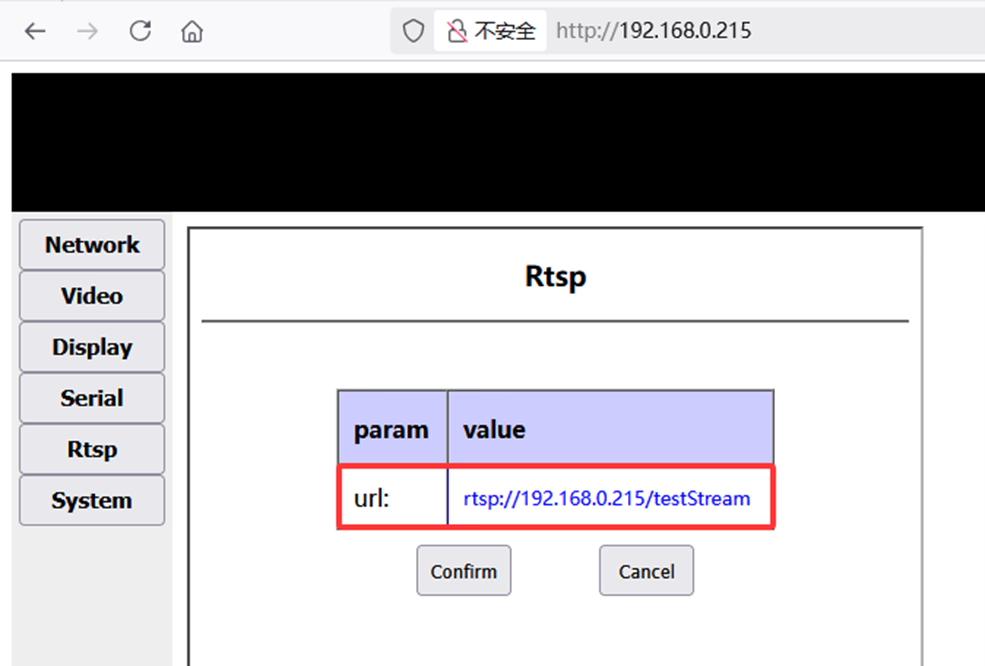
B) EasyPlayer で, 対応する RTSP URL を入力するだけでストリーミングを開始できます.
3. MPEG-TSプロトコル
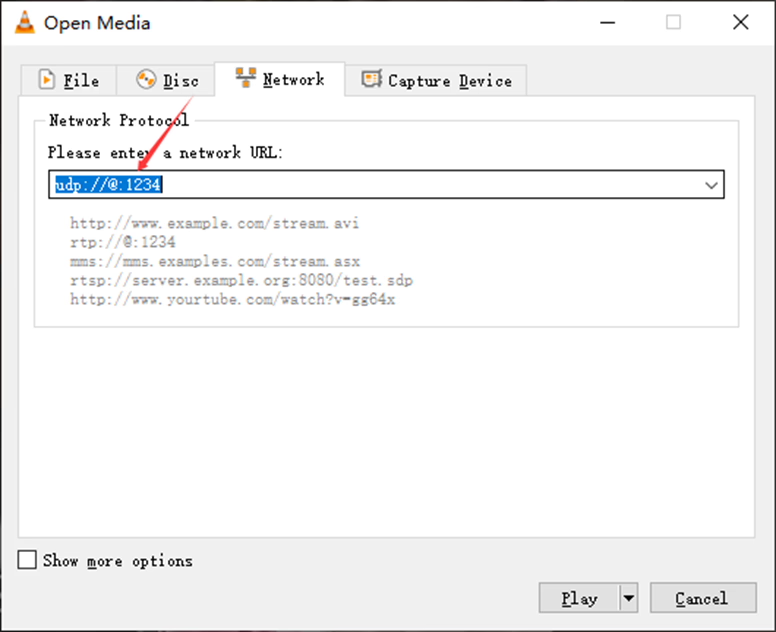
MPEG-TS は、UDP 経由でストリーミングされる標準の TS プロトコルです。. PC は次を使用してストリームをデコードして再生できます。 VLC または同様のプレイヤー.
A) VLCで, 対応する URL を入力してクリックします "遊ぶ". Windows PC はすぐに UDP ストリームのデコードと表示を開始します。.

元の価格は: $490.00.$390.00現在の価格は: $390.00.
質問する
ご回答をありがとうございました。 ✨