






כיצד להשתמש במודול בקרת טיסה מעקב אחר AI
$750.00

מצלמת AI IP
המחיר המקורי היה: $199.00.$160.00המחיר הנוכחי הוא: $160.00.
תוכן העניינים
הגדרה ושימוש בפונקציית מעקב בינה מלאכותית
תרשים חיווט
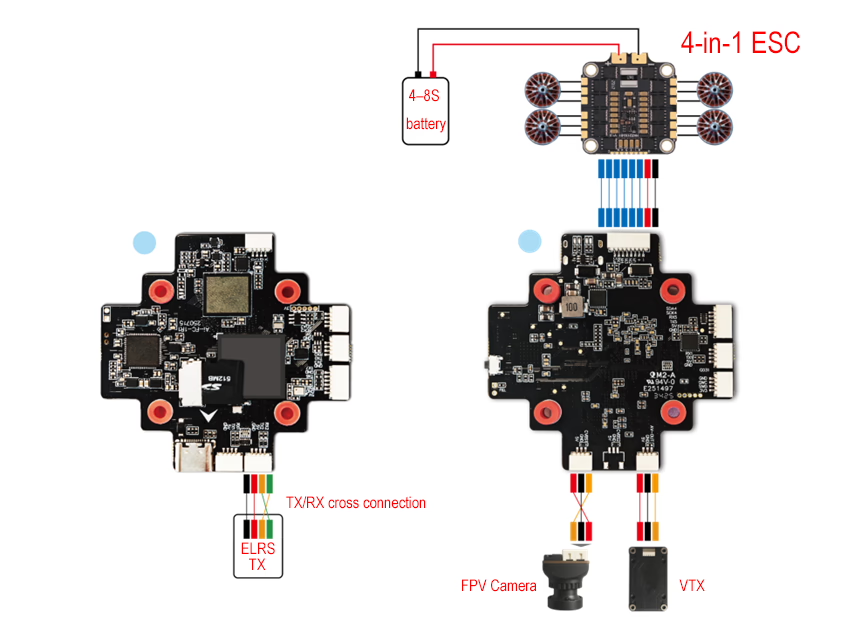
אמצעי זהירות
א. תומך בזוויות התקנת מצלמה בין 0-30°, עם זווית מומלצת של 10-15 מעלות.
ב. תומך בסוג מצלמה CVBS; פורמטי וידאו נתמכים של CVBS: NTSC (מומלץ בחום) ו-PAL.
ג. תומך באורכי מוקד מ 2.1 מ"מ ל 6 מ"מ; 4 מ"מ מומלץ לאיכות התמונה הטובה ביותר.
ד. לאחר שינוי פורמט המצלמה או הווידאו, אנא הפעל מחדש את בקר הטיסה.
מַקְלֵט: תומךELRS בלבד.
שידור וידאו: תומךשידור וידאו אנלוגי בלבד.
אסק: תומךפרוטוקול quadrotor DSHOT300.
הגדרת תחנת בקרה קרקעית עבור לוח בקר טיסה בינה מלאכותית
- לְהַתְקִיןQgroundControl (QGC) במחשב שלך. הורד את זה מhttps://qgroundcontrol.com/.
- לאחר התקנת QGC, חבר את לוח בקר הטיסה למחשב באמצעותיציאת TYPE-C באמצעות כבל USB.
הפעל את תוכנת QGC והמתן עד שסרגל ההתקדמות ישלים את הטעינה (בְּעֵרֶך20 שניות).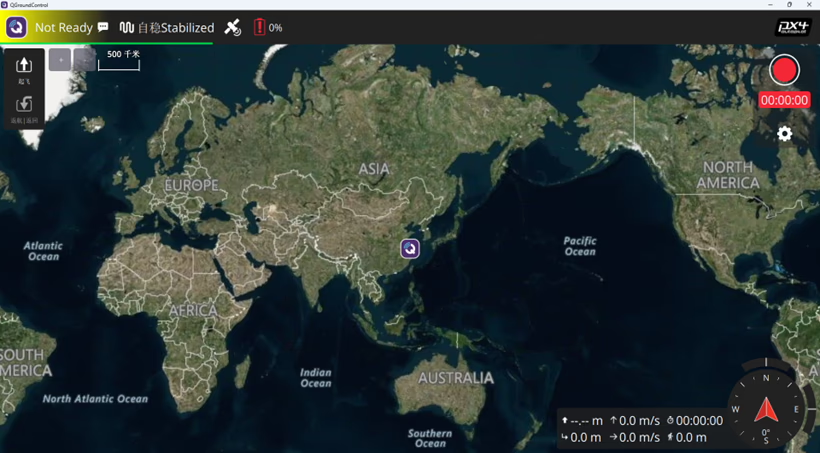
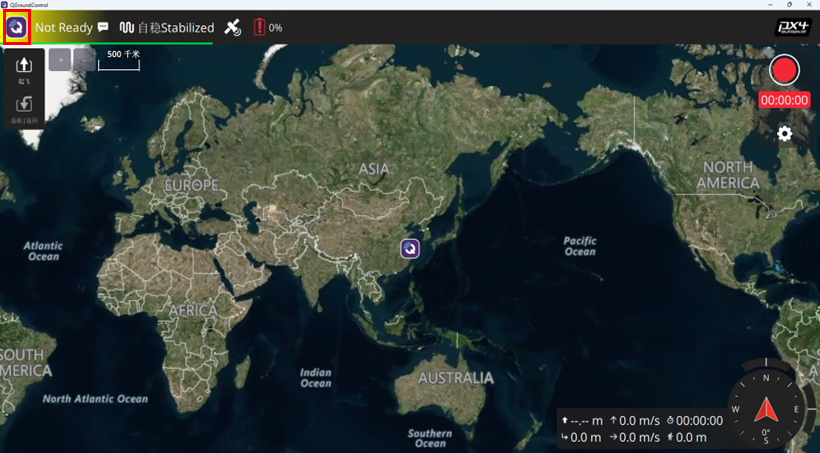
- לחץ עללוגו "QGC". בפינה השמאלית העליונה כדי להיכנס לתפריט תצורה.
- לחץ על תצורת הרכב
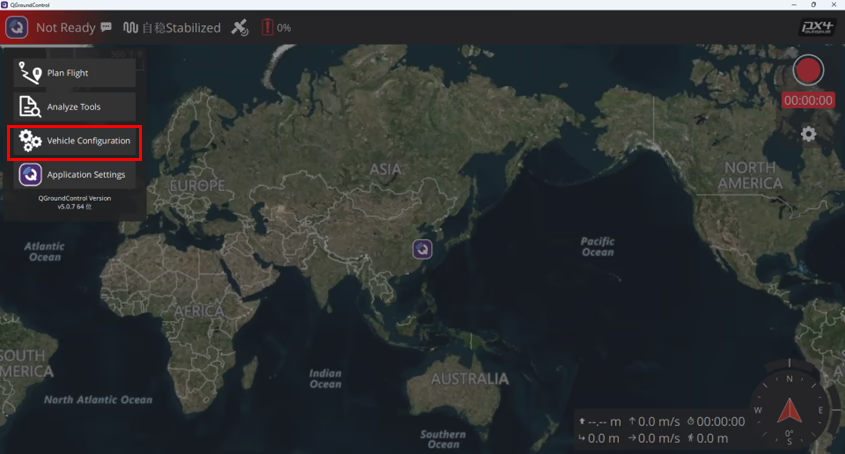
- היכנס לתפריט תצורת הרכב
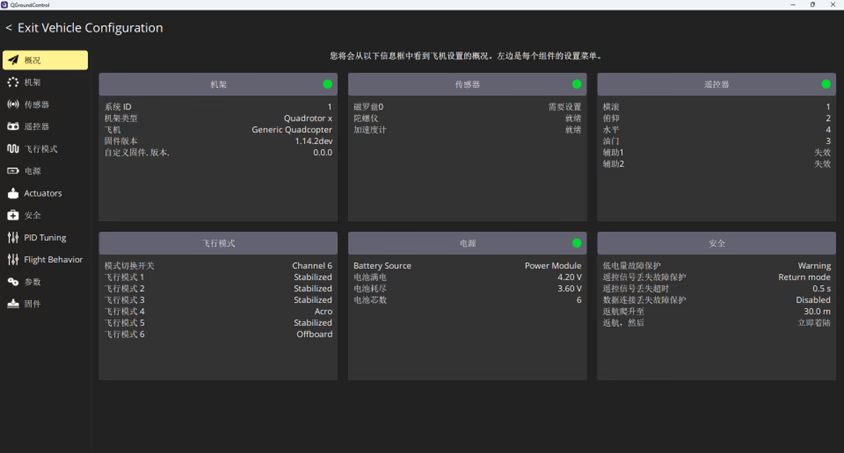
- בחר את"חיישנים" תפריט תצורה, ולכייל אתהעברת נתונים + טלמטריה הכל בקישור נתונים אחד, העברת נתונים + טלמטריה הכל בקישור נתונים אחד, ופילוס אופק בהתאמה. להנחיות מפורטות, בבקשה התייחס ל"סרטון עזר 1".
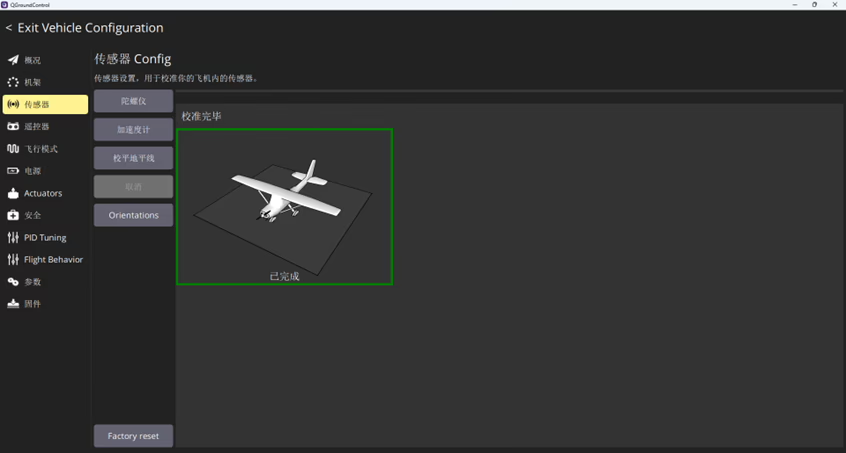
- כיול שלט רחוק
לחץ כדי להיכנס לשלט רחוק תפריט תצורה. עם השלט הרחוק מופעל, לחבר את בקר הטיסה למקלט (מקלט מחובר ליציאת RX2), ולאחר מכן בצע את כיול השלט הרחוק. להנחיות מפורטות, בבקשה התייחס ל"סרטון עזר 2".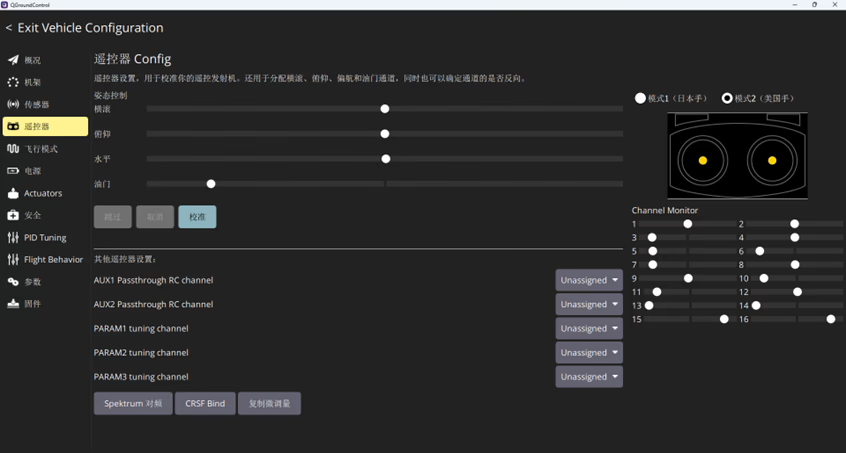
- הגדר מצבי טיסה, מתג זרוע, ומתג עצירת חירום

- הגדר את ערוץ החלפת מצב טיסה (כברירת מחדל, מְיוּצָב מצב נבחר; אקרו/ידני מצב זמין גם כן)
הערה:- בשנתמְיוּצָב מצב, המנועים מתחילים להסתובב לאחר ההפעלה, והמטוס ממריא כאשר מצערת מופעלת.
- בשנתאקרו מצב, המנועים אינם מסתובבים לאחר ההפעלה; המטוס ממריא מיד עם הפעלת המצערת.
- הגדר את הזרוע (לִפְתוֹחַ) להחליף ערוץ
- הגדר את הרג החירום (עצירת מנוע) להחליף ערוץ
- הגדר את ערוץ החלפת מצב טיסה (כברירת מחדל, מְיוּצָב מצב נבחר; אקרו/ידני מצב זמין גם כן)
- תצורת סוללה(הערה: תצורה לא נכונה עלולה למנוע מהמטוס להמריא)
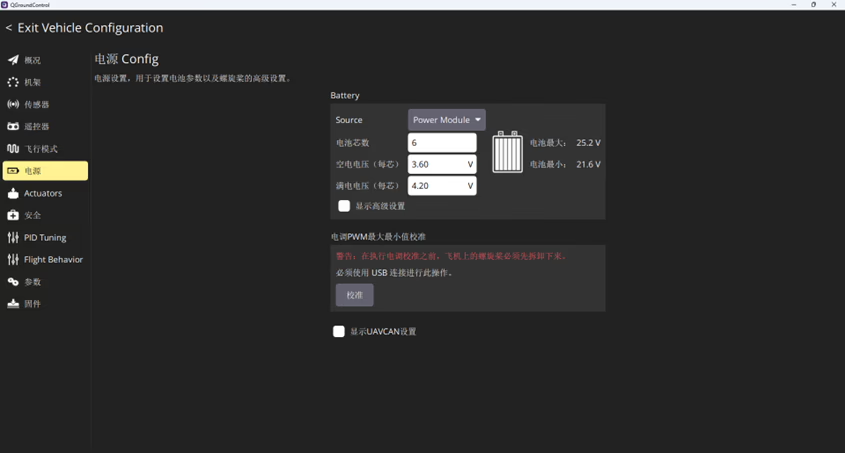
- תצורת מנוע
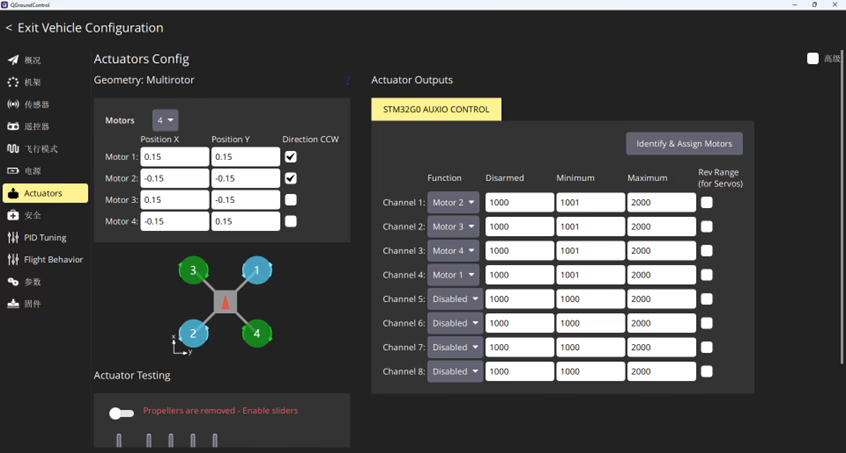
חבר את הסוללה וכייל אתרצף של ארבעת המנועים.
הערה: הסר את המדחפים במהלך תהליך זה כדי למנוע פציעה.
הגדר את מתג AI בשלט הרחוק
- לְהַקְצוֹתשני ערוצי מתג מתג (10 ו 11) בשלט הרחוק כמתגי בקרת AI.
הבקר טיסה AI-FC-1 תומך בשני מצבי נעילה:- עָרוּץ 10: נעילה או ביטול נעילה חכמה באמצעות תיבת ה-AI, תומך בכוונון עדין של מיקום התיבה התוחמת לאחר הנעילה.
- עָרוּץ 11: נעילה או ביטול נעילה בכפייה עם הכוונת בתיבה התוחמת, תומך בכוונון עדין של מיקום התיבה התוחמת לאחר הנעילה.
- במהלך טיסת מזל"ט FPV, פשוט יישר את התיבה התוחמת בהזנת הווידאו עם היעד, לאחר מכן החלף אחד מהערוץ 10 אוֹ 11 לפי העדפתך.
- זה יינעל על המטרה ויתקרב אליה באופן אוטומטי.
- גם אם האות אבד, בקר הטיסה בינה מלאכותית ימשיך בפעולות הבאות.
- לאחר נעילת AI, ניתן לכוונן את התיבה התוחמת באמצעות ה-גליל/מקלות זפת. להנחיות מפורטות, לִרְאוֹת"סרטון עזר 3".
- לאחר פתיחת הנעילה, המל"ט יחזור למצב טיסה לפני הנעילה.
טיפים:
- החלפת מצבי טיסה במהלך מעקב אחר נעילת בינה מלאכותית תצא מהנעילה.
- שימוש ב-מתג הרג חירום כאשר הוא נעול יאלץ את המנועים לעצור.
פתרון ל-QGC לא מתחבר לבקר הטיסה
- התקן את הגרסה האחרונה שלQgroundControl (QGC). הורד את זה מhttps://qgroundcontrol.com.
- מחק את תיקיות המטמון של QGC הממוקמות ב:
C:\Users\%USERPROFILE%\AppData\Local\QG***C:\Users\%USERPROFILE%\AppData\Local\cache\QG***
- הפעל מחדש את תוכנת QGC.
$750.00
מצלמת AI IP
המחיר המקורי היה: $199.00.$160.00המחיר הנוכחי הוא: $160.00.
המחיר המקורי היה: $199.00.$160.00המחיר הנוכחי הוא: $160.00.
שאל שאלה
תודה רבה ששלחת את התשובה! ✨