







Drahtlose Videoübertragungsantenne
$1,399.00
So aktualisieren Sie die automatische Antennen -Tracker -Firmware?

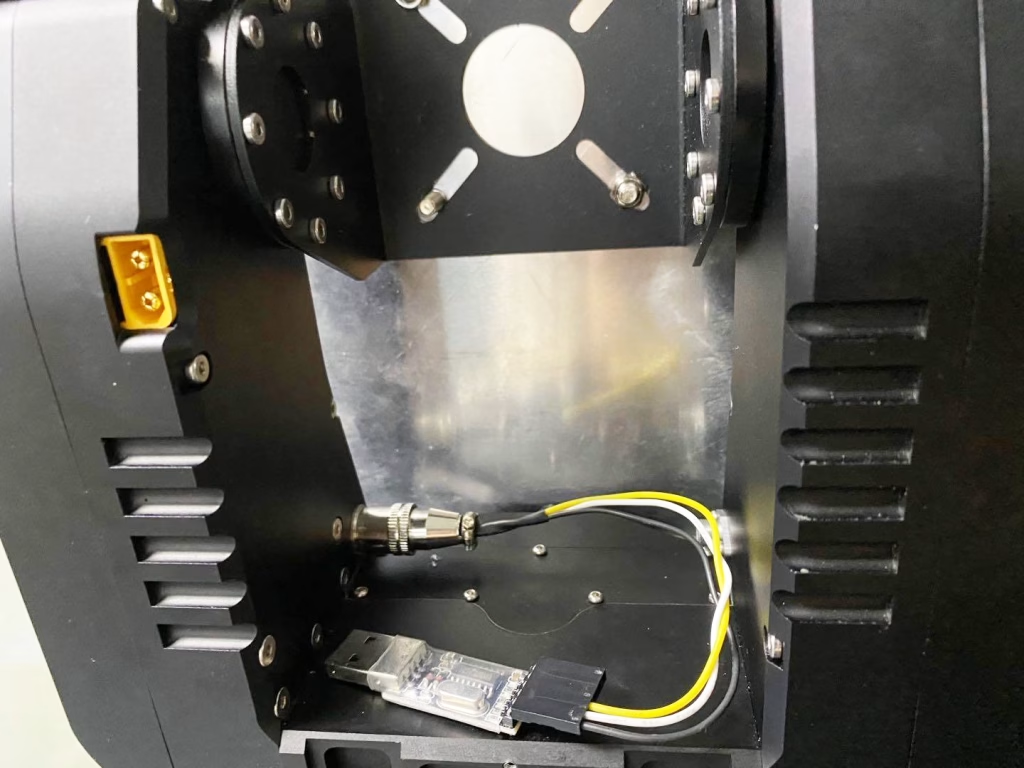
- Bitte verbinden Sie die Upgrade -Toollinie mit Ihrem automatischen Antennen -Tracker.
- Fügen Sie den USB -Stecker in Ihren Windows OS -PC ein.
- Installieren Sie den Treiber für USB-TTL gegebenenfalls. CH340G.RAR
- Laden Sie die MFD FW herunter & Tool aktualisieren (Sie brauchen .NET 4.0 Framework, um es zu verwenden) Mfd_update.rar
- Laden Sie die neueste Upgrade -Datei herunter. Aat_92b4.zip
- Wählen „38400“ Baudrate für automatischen Antennen -Tracker
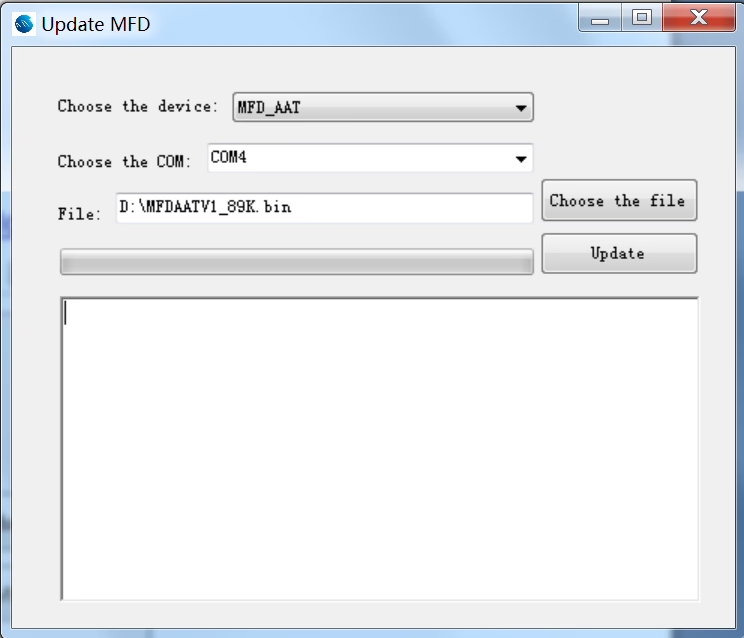
Sie müssen Ihre AAT einschalten, um Firmawares zu aktualisieren - Führen Sie mfd_update.exe aus. Wählen „MFD_AAT“. Wählen Sie den richtigen COM -Port Ihres Computers (Die spezifische COM -Portnummer hängt von Ihrem System ab). Durch Klicken auf die Firmware auf Ihrem Computer durchsuchen „Wählen Sie die Datei“. Klicken Sie dann „Aktualisieren“ Taste. Ein Popup -Fenster wird anscheinend Sie gebeten, das Update zu bestätigen. Klicken „JA“. Warten Sie nur ein paar Sekunden, bis das Update beendet ist.
- Bitte überprüfen Sie diese Einstellungen nach dem Update:
- Stellen Sie Baudrate auf den Wert ein, den Sie mit Ihren Zahnrädern arbeiten müssen.
- Setzen Sie den Strom Ihres 2 Motoren nach Menü „Automobilur“. Normalerweise können Sie 2000 mA für beide verwenden
Motoren. - Kalibrieren Sie das Kompassmodul mit dem Menü „CALMOMPASS“. Wenn Sie ein externes haben
GPS+-Kompassmodul bitte an den Tracker vor der Kalibrierung anschließen.
Drahtlose Videoübertragungsantenne
$1,399.00
Stelle eine Frage
Vielen Dank für deine Antwort. ✨