







Antena ng Paghahatid ng Video ng Wireless
$1,399.00
Paano i -upgrade ang awtomatikong firmware ng tracker ng antena?

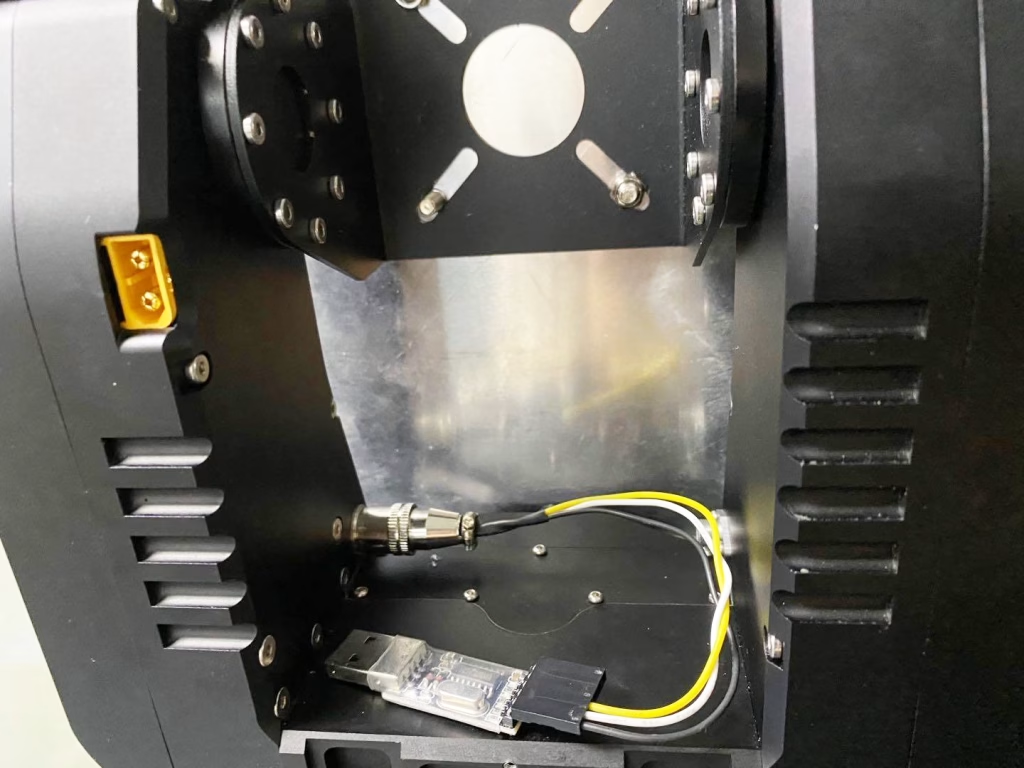
- Mangyaring ikonekta ang linya ng tool ng pag -upgrade sa iyong awtomatikong tracker ng antena.
- Ipasok ang USB plug sa iyong Windows OS PC.
- I-install ang driver para sa USB-TTL kung kinakailangan. CH340G.RAR
- I -download ang MFD FW & I -update ang tool (kailangan mo .net 4.0 balangkas upang magamit ito) Mfd_update.rar
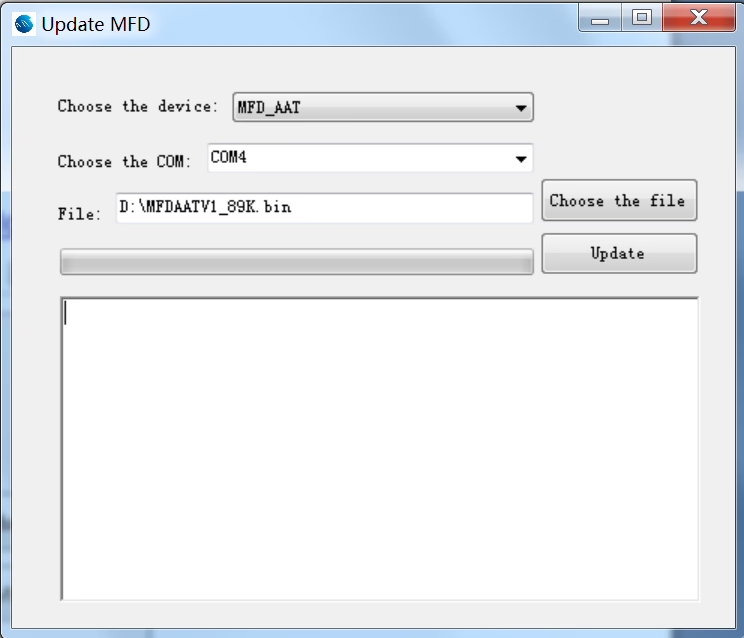
- I -download ang pinakabagong file ng pag -upgrade. AAT_92B4.ZIP
- Pumili “38400” Baudrate para sa awtomatikong tracker ng antena
Kailangan mong mag -kapangyarihan sa iyong AAT upang mai -update ang mga firmwares - Patakbuhin ang mfd_update.exe. Pumili “Mfd_aat”. Piliin ang tamang com port ng iyong computer (Ang tiyak na numero ng com port ay nakasalalay sa iyong system). Mag -browse para sa firmware sa iyong computer sa pamamagitan ng pag -click “Piliin ang file”. Pagkatapos ay mag -click “Magsunod-sa-” button. Lilitaw ang isang popup window upang hilingin sa iyo upang kumpirmahin ang pag -update. I-click ang “OO”. Maghintay lamang ng ilang segundo hanggang matapos ang pag -update.
- Mangyaring suriin ang mga setting na ito pagkatapos ng pag -update:
- Itakda ang baudrate sa halaga na kailangan mong magtrabaho kasama ang iyong mga gears.
- Itakda ang kasalukuyang ng iyong 2 Motors ayon sa menu “Motorcurr”. Karaniwan maaari kang gumamit ng 2000mA para sa pareho
Motors. - I -calibrate ang module ng Compass na may menu “Calcompass”. Kung mayroon kang isang panlabas
GPS+Compass Module Mangyaring I -plug ito sa Tracker Bago ang Pag -calibrate.
Antena ng Paghahatid ng Video ng Wireless
$1,399.00
Magtanong ng isang katanungan
Ipinadala ang iyong mensahe