






Antenne de transmission vidéo sans fil
$1,399.00
Comment mettre à niveau le micrologiciel du tracker d'antenne automatique?

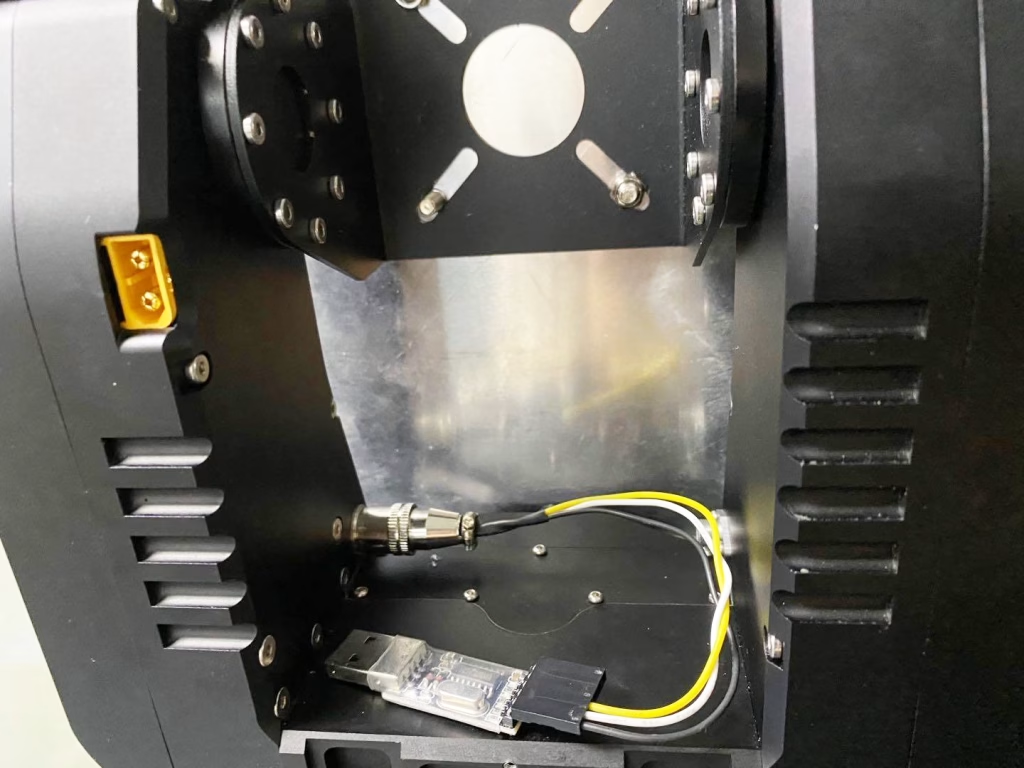
- Veuillez connecter la ligne d'outils de mise à niveau à votre traqueur d'antenne automatique.
- Insérez la prise USB sur votre PC Windows OS.
- Installez le pilote pour USB-TTL si nécessaire. CH340G.rare
- Téléchargez le micrologiciel du MFD & outil de mise à jour (vous avez besoin de .Net 4.0 cadre pour l'utiliser) MFD_Update.rar

- Téléchargez le dernier fichier de mise à niveau. AAT_92B4.zip
- Choisir “38400” débit en bauds pour le traqueur d'antenne automatique
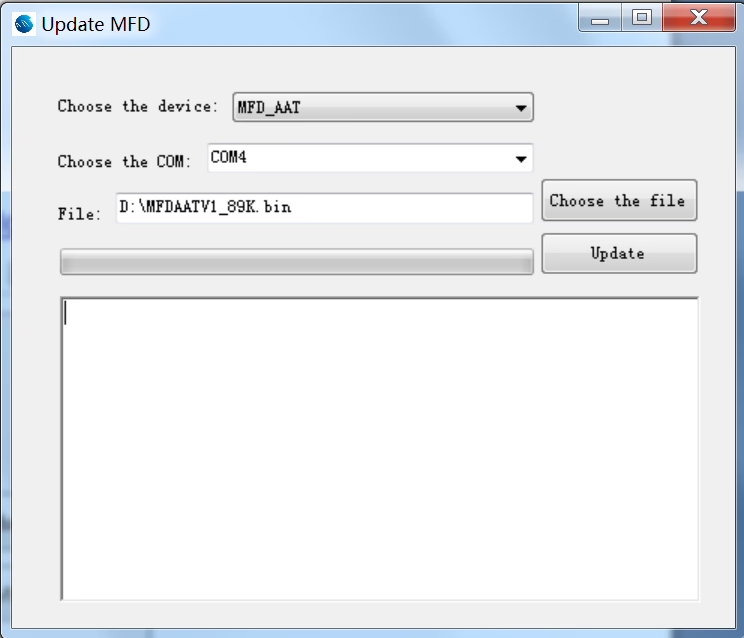
Vous devez allumer votre AAT pour mettre à jour les firmwares - Exécutez MFD_Update.exe. Choisir “MFD_AAT”. Choisissez le bon port COM de votre ordinateur (Le numéro de port COM spécifique dépend de votre système). Recherchez le firmware sur votre ordinateur en cliquant sur “choisir le fichier”. Puis cliquez “Mise à jour” bouton. Une fenêtre contextuelle apparaîtra pour vous demander de confirmer la mise à jour. Cliquez “OUI”. Attendez quelques secondes jusqu'à ce que la mise à jour soit terminée.
- Veuillez vérifier ces paramètres après la mise à jour:
- Réglez le débit en bauds sur la valeur dont vous avez besoin pour travailler avec vos engrenages.
- Réglez le courant de votre 2 moteurs par menu “MoteurCurr”. Habituellement, vous pouvez utiliser 2000 mA pour les deux
moteurs. - Calibrer le module boussole avec le menu “CalCompass”. Si vous disposez d'un
Module GPS + boussole, veuillez le brancher sur le tracker avant l'étalonnage.
Antenne de transmission vidéo sans fil
$1,399.00
Poser une question
Merci pour votre réponse. ✨