






COFDM-Empfängerkonfigurations- und Streaming-Protokollhandbuch für vcan1776-RX.

Inhaltsverzeichnis
ich. Vorbereitung
- Laden Sie die Upgrade-Firmware des COFDM-Empfängers herunter, Das unterstützt drei Firmware für drei verschiedene Streaming-Protokolle. Hier herunterladen.
- Nach dem Upgrade der Firmware, Der Empfänger stellt die Werkseinstellungen wieder her:
- Mittenfrequenz: 320 MHz
- Drahtlose Bandbreite: 6 MHz
- IP-Adresse des Ethernet-Ports: 192.168.0.215
- Bitte nutzen Sie die LCD-Parameterkonfigurationsplatine um die Mittenfrequenz und Bandbreite so anzupassen, dass sie mit den gespeicherten Einstellungen des Senders übereinstimmen.
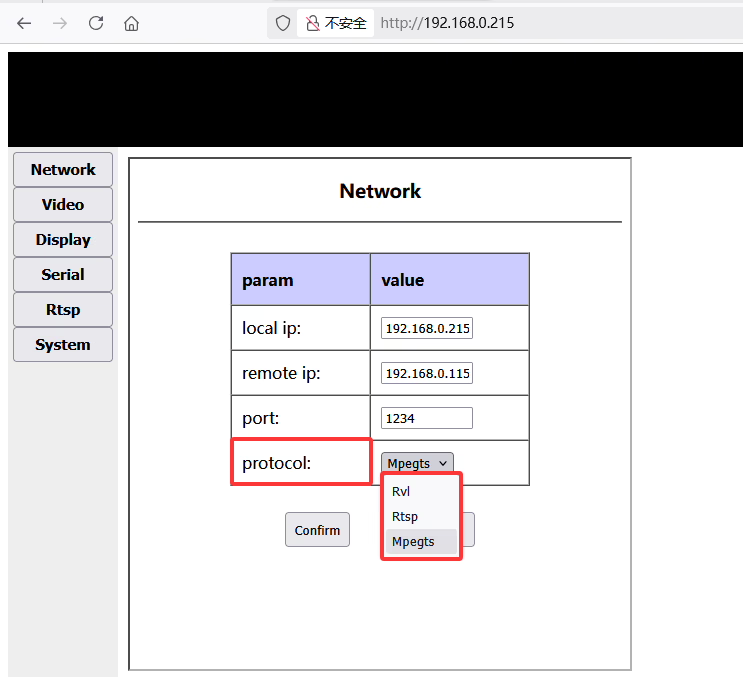
- Kunden können auf den Empfänger zugreifen Webserver-Schnittstelle zu ändern:
- Die eigene IP-Adresse des Empfängers. (Lokale IP)
- Die IP-Adresse des Windows-PCs, mit der sich der Receiver verbindet. (Remote-IP)
 Anmerkungen:
ein) Remote-IP bezieht sich auf die IP Ihres Windows-PCs. Konfigurieren Sie es entsprechend Ihrem tatsächlichen Setup.
b) Hafen bezieht sich auf den UDP-Streaming-Port, Standard 1234.
c) Nachdem Änderungen vorgenommen wurden, Starten Sie den Receiver neu damit die Einstellungen wirksam werden.
- Wählen Sie das Gewünschte aus Ethernet-Ausgabeprotokoll.
II. Protokollübersicht
1. Rvl-Protokoll
Rvl ist ein benutzerdefiniertes Protokoll, das zwischen dem COFDM-Sender und -Empfänger verwendet wird. Es streamt Videos direkt über UDP. Der PC kann diesen Stream nur dekodieren und abspielen Splayer.
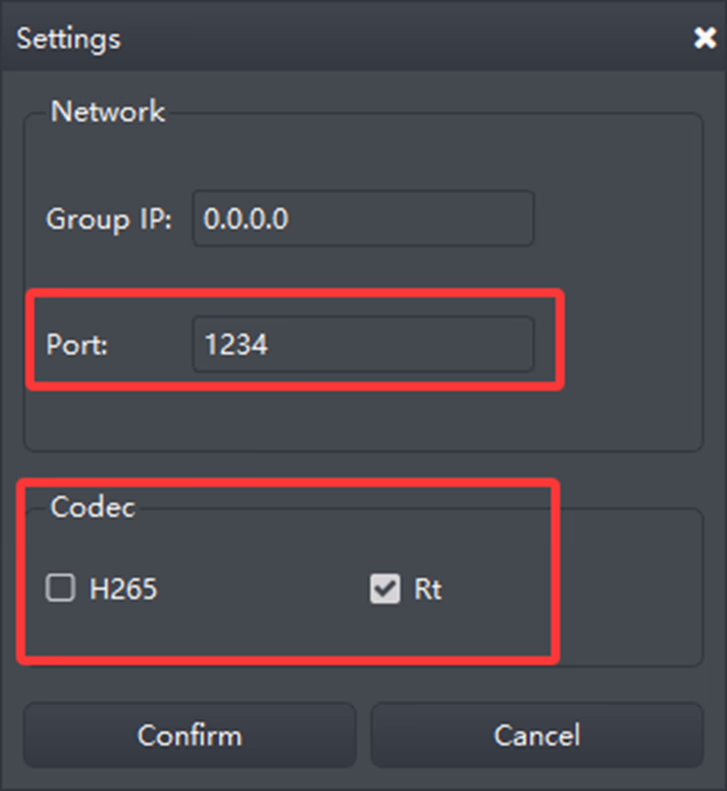
ein) Splayer-Konfiguration
Anmerkungen:
- Stellen Sie sicher, dass Hafen ist eingestellt auf 1234, im Einklang mit den Webservereinstellungen.
- Konfigurieren Sie die Codec je nach Videostream-Typ. Beispielsweise, für H.264-Video mit geringer Latenz, Verwenden Sie die entsprechenden Codec-Einstellungen.
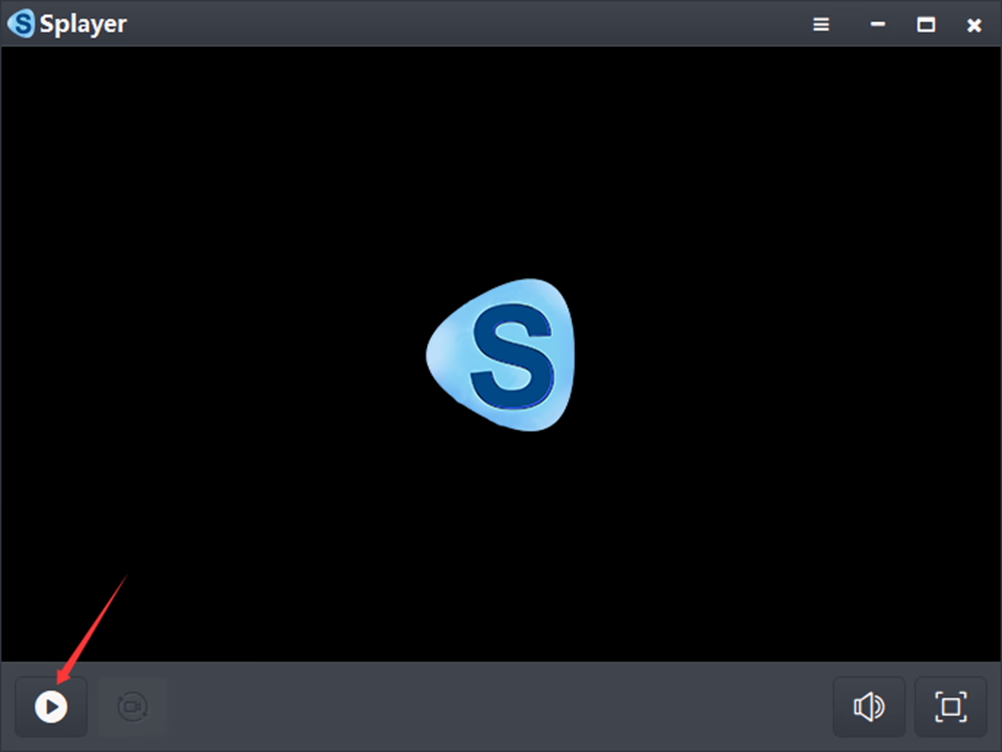
b) Nach Konfiguration, Klicken Sie auf die Schaltfläche „Bestätigen“, um die Einstellungen zu speichern. Drücken Sie dann die Play-Taste (unten links). Der Windows-PC beginnt sofort nach dem Empfang mit der Dekodierung und Wiedergabe des UDP-Streams.
2. RTSP-Protokoll
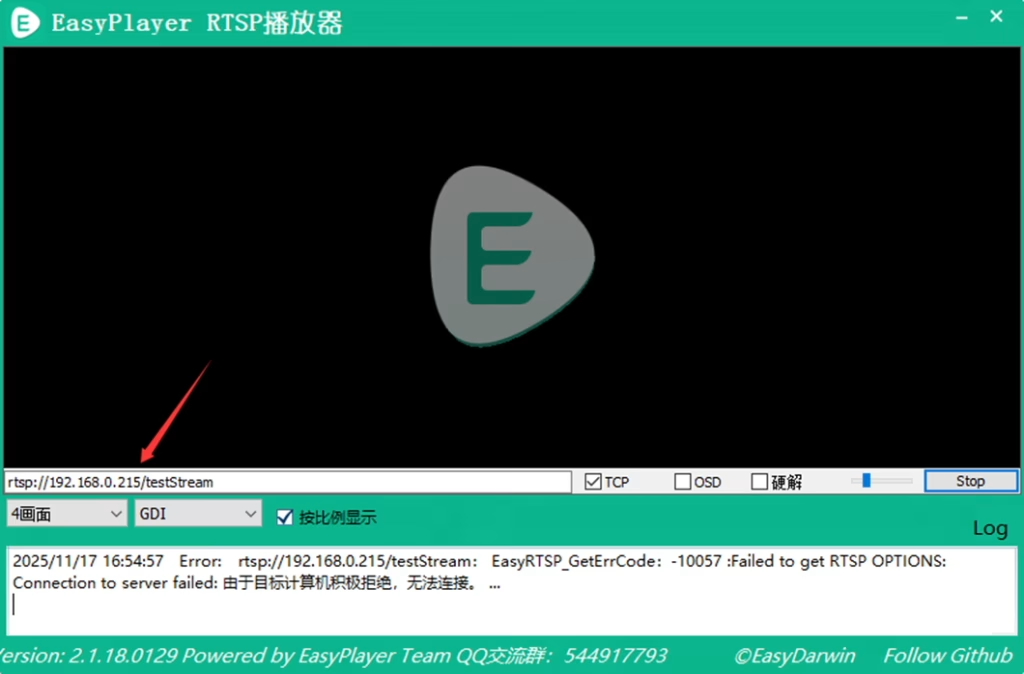
RTSP-Streaming wird unterstützt und kann mit abgespielt werden VLC, EasyPlayer, und andere RTSP-fähige Player.
ein) Die RTSP-Streaming-URL finden Sie auf dem Receiver RTSP-Seite des Webservers.
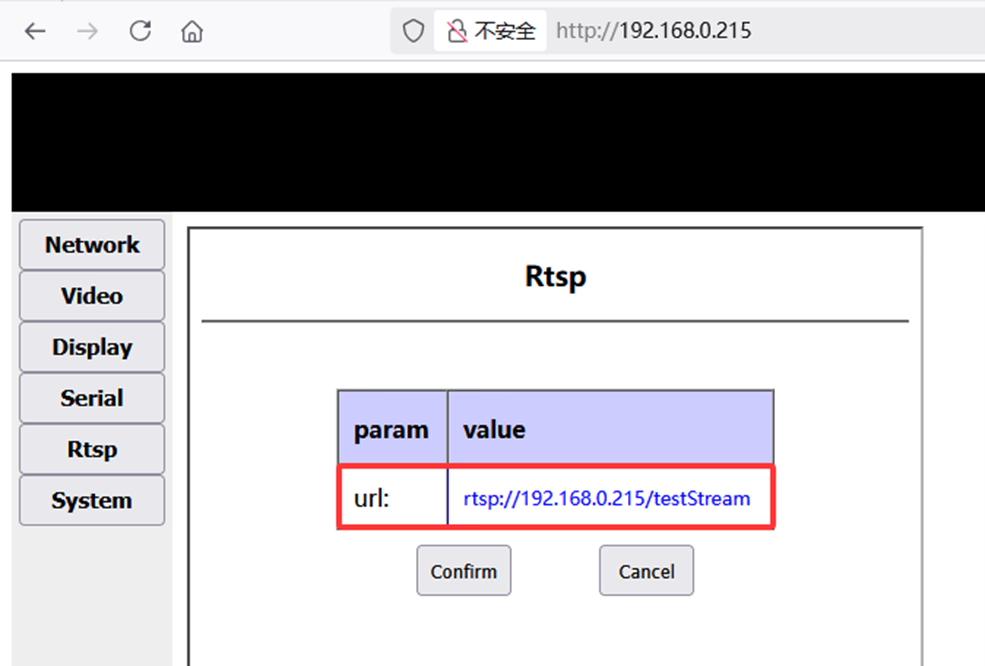
b) Im EasyPlayer, Geben Sie einfach die entsprechende RTSP-URL ein, um das Streaming zu starten.
3. MPEG-TS-Protokoll
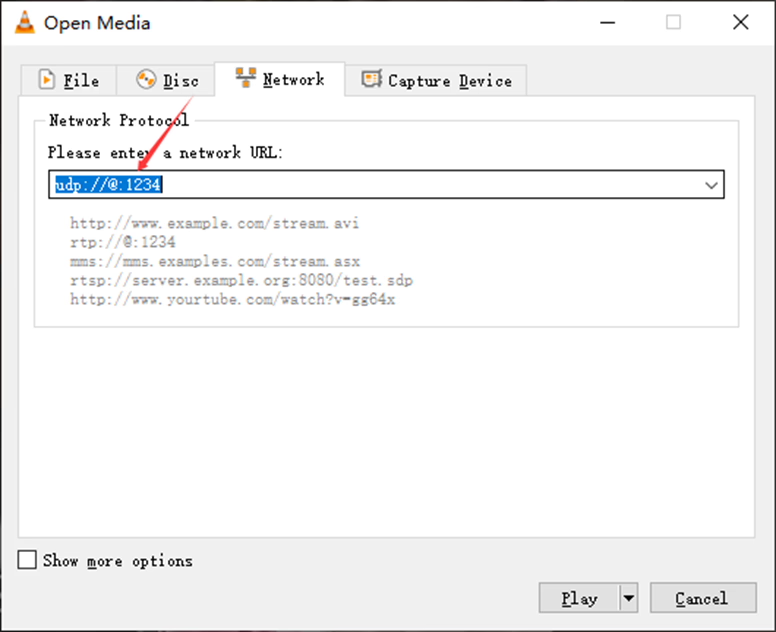
MPEG-TS ist ein Standard-TS-Protokoll, das über UDP gestreamt wird. Der PC kann den Stream damit dekodieren und abspielen VLC oder ähnliche Spieler.
ein) Im VLC, Geben Sie die entsprechende URL ein und klicken Sie "Spielen". Der Windows-PC beginnt sofort mit der Dekodierung und Anzeige des UDP-Streams.

Stelle eine Frage
Vielen Dank für deine Antwort. ✨