






Потребителски интерфейс за управление на уеб устройства за Безжични безжични видео данни свързват предавателя и приемник
Потребителите могат да преглеждат текущата конфигурация на параметрите чрез потребителския интерфейс за управление на уеб устройствата и да го променят според нуждите на приложението, Потребителят може да получи достъп до устройството чрез браузъра на мрежовия порт, и IP адресът по подразбиране на края на небето е 192.168.1 12, Адресът по подразбиране на земния край е 192.168.1 11.
Забележка: За да промените всякакви конфигурационни параметри чрез уеб потребителския интерфейс, Потребителите трябва да рестартират хардуерната система, за да влязат в сила на променената конфигурация.




































Локален IP: Наблизо вашия компютър, Почти е IP адресът на приемника за безжични видео данни;
Отдалечено IP: Наблизо камерата, Почти IP адресът на предавателя на безжични видео данни.
Група IP: Ако не искате да използвате режим на излъчване, Можете да използвате режим на многоадресна, Горният отдалечен IP се променя на адреса на многоадрес, И всички устройства, участващи в приемане на многоадресни, трябва да конфигурират един и същ адрес на многоадрес.
192.168.1.255 представлява предаване на режим на излъчване
192.168.1.х представлява предаване от точка до точка
Забележка: DLB поддържа само многоадречни адреси в 224.0.0.0 ~ 224.0.0.255 сегменти, Като се има предвид, че някои адреси са запазени, Препоръчва се да се използват адреси по -горе 224.0.0.23.

UART1/UART2/UART3 съответстват на интерфейсите D1/D2/D3
Боудрат: Задава скоростта на предаване на съответния сериен порт на данни на локалните и отдалечените устройства.
Отдалечен порт: UDP предава порта за изпращане (Различните UARTS трябва да бъдат конфигурирани с различни номера на порта. )
Порт за слушане: UDP предава порта за получаване (Различните UARTS трябва да бъдат конфигурирани с различни номера на порта).
Максимална празнина(Госпожица): Задайте максималния интервал на предаване на съответните данни за сериен порт (Използва се за заснемане на края на рамката за данни за серийния порт, Препоръчва се да го конфигурирате да е по -малък от действителното предаване).
Максимален пакет: Задайте максималния размер на рамката за изпращане на съответните данни за сериен порт (Този, който трябва да бъде конфигуриран, е по -голям от действителното предаване). Забележка: Когато използвате предаване на UDP излъчване, Уверете се, че стойностите на отдалечения порт и порт за слушане са различни.

Честота: Безжична лента (800M/1.4G/2.4G).
Bandwidth: Безжична честотна лента (3M/5m/10m/20m).
мощност: (без PA) изходяща мощност (стока).


Тип на устройството: Централен възел или възел за достъп.
Честотно скачане: Автоматичен превключвател за скачане на честота.
SMTP( Slave Max TX Power): Достъп до възел Максимална предавана мощност (стока).

Страницата за отстраняване на грешки се използва за ръчно изпращане на команди или преглед на данни за безжична връзка в реално време в реално време.

Задайте команда за парола
| формат | ATSP$(парола),$(парола) Например ATSP123456,123456 |
| Параметри | Парола за AES ключ: 6-битова парола (ASCII) Парола за AES ключ: 6-битова парола (ASCII) (повторете за потвърждение) |
| Предназначение | Използва се за настройка на AES ключа на трансивъра |
| Върната стойност | Например ATSP123456,123456_ ATSP123456 Добре |
| Забележки | 1. Когато паролата е всичко 0, Изключете криптирането на AES. 2. Задайте команда, запазване при изключване на захранването |
След като сте на страницата за отстраняване на грешки, Браузърът разклаща ръкостискането на WebSocket с устройствата, И след като ръкостискането премина, Браузърът отпечатва “WebSocket Connect Успех.” “Показва, че ръкостискането е било успешно; в противен случай се показва “WebSocket Connect не успя, Моля, опреснете уеб страницата и опитайте отново!” По това време, трябва да влезете отново в страницата за отстраняване на грешки, за да се ръкувате отново, докато бързото ръкостискане не е успешно, И тогава можете да извършвате последващи операции.

Измерващите страници се използват за извикване на вградени програми IPERF3 за тестване (UDP режим).
След като сте на страницата с мярка, Браузърът ще се ръкува с устройствата от WebSocket, И след като ръкостискането премина, Браузърът отпечатва “WebSocket Connect Успех.” “Показва, че ръкостискането е било успешно; в противен случай се показва “WebSocket Connect не успя, Моля, опреснете уеб страницата и опитайте отново!” По това време, Трябва да влезете отново в страницата с мерките, за да се ръкувате отново и да знаете, че ръкостискането е успешно, преди да можете да извършите последващи операции.

Това меню се използва за преглед на версията на фърмуера на системния софтуер на устройството и за актуализиране на софтуерния фърмуер чрез уеб потребителския интерфейс.
Ако имате въпроси относно работата на потребителския интерфейс за управление на уеб устройства, моля не се колебайте да се свържете с нас.
-
 Най-добрият FPV видео предавателен модул 170-860Mhz безжичен RF аудио видео предавател за FPV камера 3W PA 50km
 -
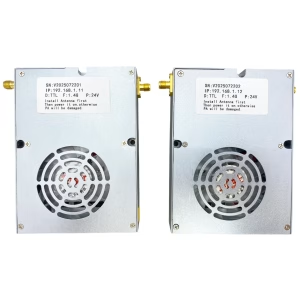 Дронова роялна мрежа Мрежа 100km 60Mbps Радио връзка 4-нода 2x честота скачане 2x 5-ватова мощност усилвател
 -
 Ip mesh 100mbps безжични видео данни за видео данни 2x5w pa 16 Хоп
 -
 Drone Link за видео данни на далечни разстояния Радио телеметрия Безжично предаване между UAV и наземна контролна станция
 -
 UAV безпилотен дрон модул за видео връзка за данни безжичен видео предавател и приемник за камера TDD трансивър на дълги разстояния двупосочен vcan1401
 -
 COFDM видео предавател-приемник AV в HDMI изход FPV, Безжичен 10km-15km-30km голям обхват по-евтин и по-дълъг COFDM-912T
 -
 1740-1840MHz 2WPA 30km ДРУГИ ДРОН ДРОН ВИДЕО ИЗПЪЛНЕНИЕ И ПОСТАВЕН С SBUS TTL
 -
 30Км дълги разстояния COFDM HDMI безжичен видео предавател приемник пълен комплект аудио видео TX RX за UAV Drone 1080P 908T
 -
 Двупосочен UAV Безжични видео данни RC Control Link модул двупосочен трансивър на дълги разстояния Предавател-приемник Vcan1681
 -
 Предавател и приемник на безжични видео данни за дълги разстояния за робот за дронове
 -
 Безжичен видео предавател и приемник за камера, HDMI HD H265 264 енкодер 1W/2.5W PA 1080P60 Vcan1726
 -
 22km 55km 80km 100km 150km безжичен безжичен видео предавател на видео предавател предавка предаване PA 2W 5W 10W
 -
 ДРОН ВИДЕО ДАННИ ТЕЛЕМЕТРИЯ ТРАНСПЛЕНТ-РЕЦЕТИВЕР БЛАГОВИ РАДИО ВРЪЗКА TDD ПРЕДСТАВИТЕЛ
 -
 10W PA 150KM въздушна видео връзка за данни на дълги разстояния UAV безжично предаване предавател приемник широколентов тактически ръкохватка
 -
 30-милисекунда Drone UAV HDMI Безжичен видео предавател Система за безжично предаване с изключително ниска латентност Vcan1729
 -
 IP мрежест транссивър Manet с двупосочна аудио-IP платка за робот UAV Drone
 -
 150km 100mpbs честота скачане при 2-честота на радиоконктна връзка с висока скорост на предаване и анти-интерференция
 -
 Дрон мрежова безжична връзка за видео данни 150-200 км дълъг обхват без център ad hoc мрежов приемо-предавател
Съдържание
Потребителски интерфейс за управление на уеб устройства за предавател и приемник за безжична връзка за видео данни с голям обхват
Най- Потребителски интерфейс за управление на уеб устройства предоставя изчерпателен интерфейс за конфигуриране, наблюдение, и управление на предаватели и приемници на безжична връзка за видео данни на дълъг обхват. Този удобен за потребителя интерфейс позволява на операторите да имат достъп до системата чрез уеб браузър през мрежата, позволяващ наблюдение в реално време и дистанционно конфигуриране на всички свързани устройства. Потребителите могат да видят текущите настройки на параметрите, променяйте конфигурациите според изискванията на приложението, и оптимизиране на производителността на системите за безжично видео предаване за UAV, UGVS, USVs, и други настройки за наблюдение на дълги разстояния.
По подразбиране, на небе (предавател) край има IP адрес от 192.168.1.12, и на Земя (приемник) край има IP адрес от 192.168.1.11. Потребителите могат да се свързват с тези IP адреси, като използват всеки стандартен уеб браузър. Важно е да се отбележи, че след промяна на каквито и да е конфигурационни параметри чрез уеб потребителския интерфейс, а изисква се рестартиране на системата за да влязат в сила промените.
Основни функции за конфигуриране
- IP адрес и мрежова конфигурация – Потребителите могат да задават статични IP адреси, задайте шлюз и подмрежови маски, и конфигуриране на мрежови роли за предаватели и приемници. Всяка единица може да бъде зададена като a централен възел или възел за достъп, поддържане на гъвкаво внедряване от точка до точка, от точка до много точки, или топологии с пълна мрежа.
- Управление на сериен порт (UART1, UART2, UART3) – Потребителският интерфейс позволява конфигуриране на всички свързани серийни портове. Това включва настройка на скорост на предаване, режим на предаване (UDP/TCP), отдалечен порт, порт за слушане, максимално време на празнина, и максимален размер на пакета. Правилната конфигурация гарантира безпроблемна интеграция с телеметрични системи, PTZ контроли на камерата, или други сензорни устройства.
- Конфигуриране на аудио и видео параметри – Потребителите могат да регулират аудио семплирането, параметри на кодиране, и настройки за качество на видео предаване. Това гарантира, че аудио и видео сигналите се предават с висока прецизност на дълги разстояния, като същевременно се поддържа ниска латентност.
- Настройки за честота и честотна лента – Уеб потребителският интерфейс осигурява пълен контрол върху работна честотна лента (e.g., 800 MHz, 1.4 GHz, 2.4 GHz) и избор на честотна лента (3 MHz, 5 MHz, 10 MHz, 20 MHz). Операторите могат да избират подходящи честотни канали, за да избегнат смущения в натоварени RF среди. Прескачане на честотата (FHSS) може също да се активира за подобрена устойчивост срещу смущения.
- Разпределение на честотната лента за връзка нагоре и надолу – В двупосочни системи, честотната лента може да бъде разпределена независимо за връзка нагоре (приемник към предавател) и връзка надолу (предавател към приемник). Това позволява на потребителите да оптимизират системата за връзка с голямо количество видео или данни за управление, както се изисква.
- Криптиране и сигурност – Уеб интерфейсът поддържа множество методи за криптиране, включително СНЯГ, AES, и Zuc. Потребителите могат да конфигурират AES-256 криптиране, като зададат шестзнакова ASCII парола, използвайки ATSP команда, осигуряване на сигурно предаване на данни. Задаването на паролата на всички нули деактивира криптирането. Веднъж конфигуриран, ключът за криптиране се съхранява и остава активен дори след цикъл на захранване на системата.
- Страница за отстраняване на грешки – Интерфейсът за отстраняване на грешки позволява на операторите да изпращат ръчно AT команди към устройството за разширена конфигурация и отстраняване на неизправности. Ръкостискането на WebSocket трябва да бъде завършено успешно преди изпълнение на команди. Когато ръкостискането е успешно, браузърът показва „Успешно свързване на WebSocket,”, потвърждавайки правилната комуникация с устройството.
- Тестване на производителността с Iperf3 - The Страница за измерване интегрира вградения инструмент Iperf3 за тестване на пропускателната способност на мрежата в реално време. Потребителите могат да тестват скорости на UDP или TCP данни между предавателя и приемника, за да осигурят оптимална производителност на системата. Изисква се успешна проверка на ръкостискане на WebSocket, преди да стартирате тестове за производителност.
- Системно управление и надстройка на фърмуера – Уеб потребителският интерфейс предоставя инструменти за преглед на текущия версия на фърмуера и актуализирайте системния софтуер директно от браузъра. Потребителите могат също да задават или променят парола за страница за управление за осигуряване на достъп.
- Multicast и Broadcast конфигурация – За групово видео предаване, системата поддържа мултикаст режим, където един предавател изпраща видео към множество приемници, използвайки споделен мултикаст IP адрес. Режимът на излъчване използва 192.168.1.255, докато комуникацията от точка до точка използва адреси 192.168.1.x. Груповите адреси трябва да бъдат избрани в диапазона 224.0.0.0–224.0.0.255, за предпочитане по-горе 224.0.0.23 за избягване на запазени адреси.
- Локален срещу отдалечен IP - The Локален IP обикновено се отнася до мрежовия адрес на получателя близо до оператора, докато на Отдалечено IP съответства на предавателя близо до камерата. Правилната конфигурация гарантира правилното маршрутизиране на видео и контролни данни по мрежата.
Разширени функции и бележки
- Всички промени на параметрите изискват a рестартиране на системата да влезе в сила.
- Потребителският интерфейс позволява фина настройка на максимален размер на пакета и интервал на предаване за оптимизиране на целостта на данните и латентността.
- Множество UART интерфейси позволяват интеграция с телеметрични системи, RC управление, и сензорни мрежи.
- Потребителският интерфейс поддържа и двете AES-256 криптиране и дефинирани от потребителя пароли за сигурни безжични връзки.
- Вградени инструменти за диагностика, включително мониторинг на силата на сигнала в реално време и проверка на състоянието на ръкостискане, опростете отстраняването на неизправности.
- Надстройките на фърмуера могат да се извършват дистанционно през браузъра без физически достъп до устройството.
Най- Потребителски интерфейс за управление на уеб устройства осигурява централизиран и ефективен начин за управление на безжични връзки за видео данни на голямо разстояние. Независимо дали са разположени на UAV, UGVS, USVs, или стационарни системи за наблюдение, този интерфейс дава на операторите пълен контрол върху мрежовите параметри, сигурност, конфигурации на сериен порт, видео/аудио настройки, и производителност на системата. Чрез активиране на отдалечен достъп, тестване на производителността, и управление на фърмуера, уеб интерфейсът значително намалява времето за настройка, подобрява надеждността на системата, и позволява на операторите да се адаптират бързо към променящите се полеви условия.
В заключение, на Потребителски интерфейс за управление на уеб устройства е основен инструмент за професионалисти, работещи с безжични системи за видео предаване на дълги разстояния, предлагащи разширени възможности за управление, сигурни опции за конфигурация, и интуитивно наблюдение за максимизиране на производителността на COFDM или базирани на OFDM безжични мрежи.
Q: Can I translate the device’s web interface into my local language and add custom logos? Is there an API for editing modules ourselves?
A: да, it is possible to customize your device’s web interface. We provide the language files and the original English source text. You can translate the interface into Russian and supply your custom logo images. Our software engineers will then create an updated version of the firmware/software with your changes.
Важно: Please ensure that all menu language files are edited in UTF-8 encoding to prevent display issues or garbled text. Понастоящем, we do not provide a public API for direct edits, but this method allows full customization of your device’s web interface.

Задай въпрос
Вашето съобщение е изпратено