






Пренапишете програмата за нова актуализация на фърмуера, защо?
Съдържание
Кога трябва да пренапишете програмата на вашата телевизионна кутия?
Ако надстроите погрешно фърмуер или вашият програмируем чипсет за телевизионна кутия е загубил фърмуера, Ако надстроите грешен фърмуер или вашият програмируем чипсет за телевизор е загубил фърмуера. Ако надстроите грешен фърмуер или вашият програмируем чипсет за телевизор е загубил фърмуера.
Компютър или телевизионна кутия може да се надстрои с нов фърмуер, тъй като има оригиналния фърмуер вътре. Ако устройството е изгубило или е инсталирало грешен фърмуер, не може да надстрои отново до нов фърмуер. Освен че инженерът на устройството може да ви предложи новия фърмуер, но да го зареди от USB паметта. Точно както операционната система на вашия компютър е била изгубена или твърд диск е бил форматиран, можете да използвате USB с операционната система, за да заредите и презапишете нов фърмуер на устройството. Операцията по-долу е подобна на операцията, от компютъра, вместо да използвате USB памет с операционната система.
Пренапишете софтуера във видео ръководството на вашата телевизионна кутия.
Стъпки за повторно записване на нов фърмуер на вашата телевизионна кутия.
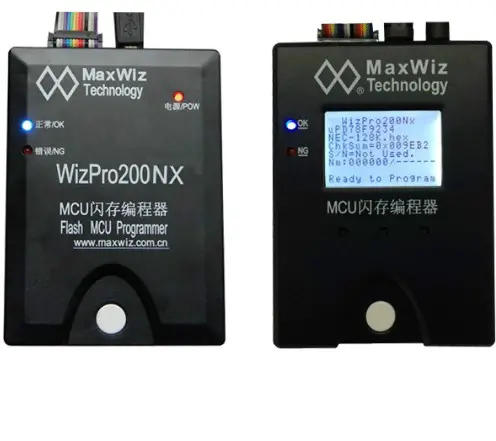
Понякога, ако надстроите грешен фърмуер на телевизионната кутия или програмният чипсет губи фърмуера, трябва да напишете отново новата програма за надграждане на вашата телевизионна кутия. Това видео показва стъпка по стъпка операцията по пренаписване чрез програмиста на чипсета.
- Стъпка 1, Подгответе програмиста за чипсет, Телевизионна кутия, и писалка мултиметър.
- Стъпка 2, Свържете програмиста на чипсета към компютъра и го захранвайте. Когато програматорът на чипсета свети в синьо, това означава, че програмистът на чипсета е готов.
- Стъпка 3, На компютъра, отворете инструмента за запис на програмист за чипсет.
- Стъпка 4, Щракнете върху конфигурацията на комуникационното устройство, за да намерите устройството.
- Стъпка 5, Кликнете върху модела на MCU, моделът тук трябва да е същият като модела на MCU на платката на телевизионната кутия.
- Стъпка 6, Заредете софтуера. и щракнете върху изтегляне.
- Стъпка 7: Изключете програматора за чипсет и го включете отново.
- Стъпка 8, Свържете проводника от програматора за чипсет към платката на телевизора. Квадратният щифт на проводника е подравнен със земята.
- Стъпка 9, Включете DC захранването и регулирайте напрежението между 3,3~4,5V.
- Стъпка 10, Свържете отрицателния полюс (черно) на постояннотоковото напрежение към земята и положителния полюс (червен) към положителния полюс на захранването.
- Стъпка 11, Натиснете белия бутон на програматора за чипсет. Програматорът за чипсет светва синьо и чува a “бипкане”, което означава, че надстройката е завършена.
Операциите трябва да се извършват от професионален човек. Или поискайте съдействие от вашия доставчик на телевизионна кутия. Благодарим ви, че гледахте видеоклипа за новия актуализиран фърмуер на програмата Re-Write.
Ако имате някакви въпроси относно горната операция, Моля, свържете се с нас.
ISDB-T Приети държави
ISDB-T категории
ISDB-T честотна лента
ISDB-T сегмент
Количество ISDB-T антена
ISDB-T честота
Свързан с ISDB-T
ISDB-T чипсет
ISDB-T познания

За повече информация, моля посетете също isdb-t.com
Задай въпрос
Вашето съобщение е изпратено