






Абнавіце лагатып прашыўкі COFDM відэа -атрымальніка
- Падрыхтуйце мікра -SD -карту і адфарматаваць яе ў фармаце FAT32
- Стварыце новы каталог MMC у каранёвым каталогу мікра -SD -карты, а затым стварыце новы каталог лагатыпа пасля ўваходу

- Скапіруйце файл theogo.img у каталог MMC/Logo Micro SD -карты

4. Устаўце мікра -SD -карту ў прыёмнік і ўключыце яе, і пачакайце, пакуль два зялёныя агеньчыкі будуць прасвятлены адначасова, што азначае, што абнаўленне завершана. Пасля выключэння, Выцягніце мікра -SD -карту, і ўключыце яго назад, каб убачыць новы экран лагатыпа загрузкі.
2. Абноўлена старонка падказкі адключэння
- Падрыхтуйце мікра -SD -карту і адфарматаваць яе ў фармаце FAT32
- Стварыце новы каталог MMC у каранёвым каталогу мікра -SD -карты, а затым стварыце новы каталог прыкладанняў пасля ўваходу

- Скапіруйце файлы значка.jpg у каталог MMC/App Micro SD -карты

- Устаўце мікра -SD -карту ў прыёмнік і ўключыце яе, і пачакайце, пакуль два зялёныя агеньчыкі будуць прасвятлены адначасова, што сведчыць пра тое, што абнаўленне завершана. Выцягніце мікра -SD -карту пасля адключэння.
3. Абнавіце сістэмную прашыўку
- Падрыхтуйце мікра -SD -карту і адфарматаваць яе ў фармаце FAT32
- Расшпіліць “update_image_xx_yy.zip” файл, і скапіруйце файл прашыўкі ў каранёвы каталог Micro SD -карты, і звярніце ўвагу, каб захаваць структуру каталогаў нязменнай (У каранёвым каталогу Micro SD -карты ёсць тэчка EMMC, Ёсць прыкладанні, лагатыпы, і папкі Rootfs унутры).
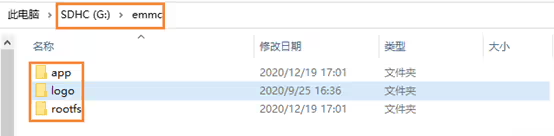
3. Устаўце мікра -SD -карту ў прыёмнік і ўключыце яе, і пачакайце, пакуль два зялёныя агеньчыкі будуць прасвятлены адначасова, што азначае, што абнаўленне завершана. Пасля выключэння, Выцягніце мікра -SD -карту, і пераканайцеся, ці адпавядае версія прашыўкі праз вэб -сервер, пасля таго, як уключыў яе назад.
Некаторыя кліенты жадаюць абнавіць прашыўку відэапрыёмніка COFDM. Перад дастаўкай грузу, ім патрэбны прыёмнік для падтрымкі прайгравальніка RTSP, цяпер ім патрэбны прыёмнік для падтрымкі прайгравальніка UDP. Яны знайшлі новыя праблемы, мы можам адправіць абнаўленне прашыўкі, каб палепшыць яго.
Як абнавіць бесправадны відэапрыёмнік? На відэа, Я пакажу вам, як зрабіць мадэрнізаваную SD-карту, а затым абнавіце свой прыёмнік з дапамогай гэтай мадэрнізаванай SD-карты. Спадзяюся, гэта карысна для вас.
Некаторыя кліенты жадаюць абнавіць прашыўку відэапрыёмніка COFDM. Перад дастаўкай грузу, ім патрэбны прыёмнік для падтрымкі прайгравальніка RTSP. Цяпер ім патрэбны прыёмнік для падтрымкі UDP-плэера. Ці, магчыма, вы знайшлі дадатковыя праблемы. Мы можам адправіць абнаўленне прашыўкі, каб палепшыць яго.
Як абнавіць прашыўку відэапрыёмніка COFDM?
У прыведзеным вышэй відэа YouTube, Я пакажу вам, як зрабіць мадэрнізаваную SD-карту. А затым абнавіце свой прыёмнік з дапамогай гэтай мадэрнізаванай SD-карты. Спадзяюся, гэта карысна для вас.
Спачатку падрыхтуйце SD-карту. Падключыце SD-карту да кампутара. Лепш, каб SD-карта была пустой. Або гэта нармальна, калі ёсць кантэнт, але калі ёсць кантэнт. Вам трэба зрабіць рэзервовую копію змесціва, бо яно знікае пасля фарматавання. Наша бягучая карта мае памер 16 Гб. Я рэкамендую вам выкарыстоўваць ад 4 Гб да 16 Гб. Таму што выкарыстоўваецца часцей. Калі ён занадта вялікі, некаторыя кліенты сутыкаюцца з праблемамі. Вы таксама можаце паспрабаваць, але гэта не значыць, што гэта не будзе працаваць.
Пасля таго, як паштоўка гатовая, затым мы адкрыем гэты інструмент, які я вам адправіў, або загрузім яго з нашага сайта: файлы ў Win32 Disk Imager. Тут ёсць тры крокі. Першы крок - выбраць файл update.img на SD-карце. Нам трэба запісаць гэты абноўлены малюнак на картку. Гэтак жа, як прывідны праграмны інструмент. На другім этапе, выберыце літару дыска, якую вы хочаце выкарыстоўваць для карты. Напрыклад, паглядзіце на нашу бягучую літару дыска. SD-карта - гэта дыск G, так што не абярыце няправільны. На трэцім этапе, пісаць. Націсніце, каб пацвердзіць. Затым кампутар паказвае, што трэба пачаць запіс файлаў.
Пасля напісання, мы можам зазірнуць унутр карты. Перад тым, як SD-карта пустая, паглядзіце, што з'явіцца пасля запісу карты. Гэта таксама, правярае, ці паспяховым быў запіс карты. Гэта хуткасць запісу. Звычайныя карты могуць дасягнуць такой высокай хуткасці. Калі гэта не вельмі старая карта, хуткасць запісу ніжэй. Зараз напісанне скончана, націсніце OK. Да гэтага часу, мы напісалі абнаўленне да карты.
Давайце паглядзім, пакуль SD-карта не стане пустой. Цяпер вы ўбачыце, што ёсць кантэнт. Затым зайдзіце ў гэты каталог, каталог P1 пусты. Гэта не праблема. Таму што карта абнаўлення пустая. Пазней мы скапіруем мой абноўлены вобраз сюды. Карта абнаўлення толькі што скончана і падрыхтавана.
Цяпер нам трэба змясціць файл абнаўлення ў карту абнаўлення. Затым распакуйце пакет абнаўлення, які я вам даслаў. Пасля распакавання, вы знойдзеце гэтую папку EMMIC ўнутры. Мы бачым назву каталога EMMC на картцы абнаўлення. У каталогу EMMC ёсць каталог P1, і P1 мае кантэнт. Цяпер нам трэба скапіяваць змесціва P1. Або зрабіць прасцей. Скапіруйце ўвесь каталог P1 і ўстаўце яго на SD-карту. Затым зайдзіце на SD-карту і перазапішыце яе. добра, зараз абнаўленне карты зроблена.
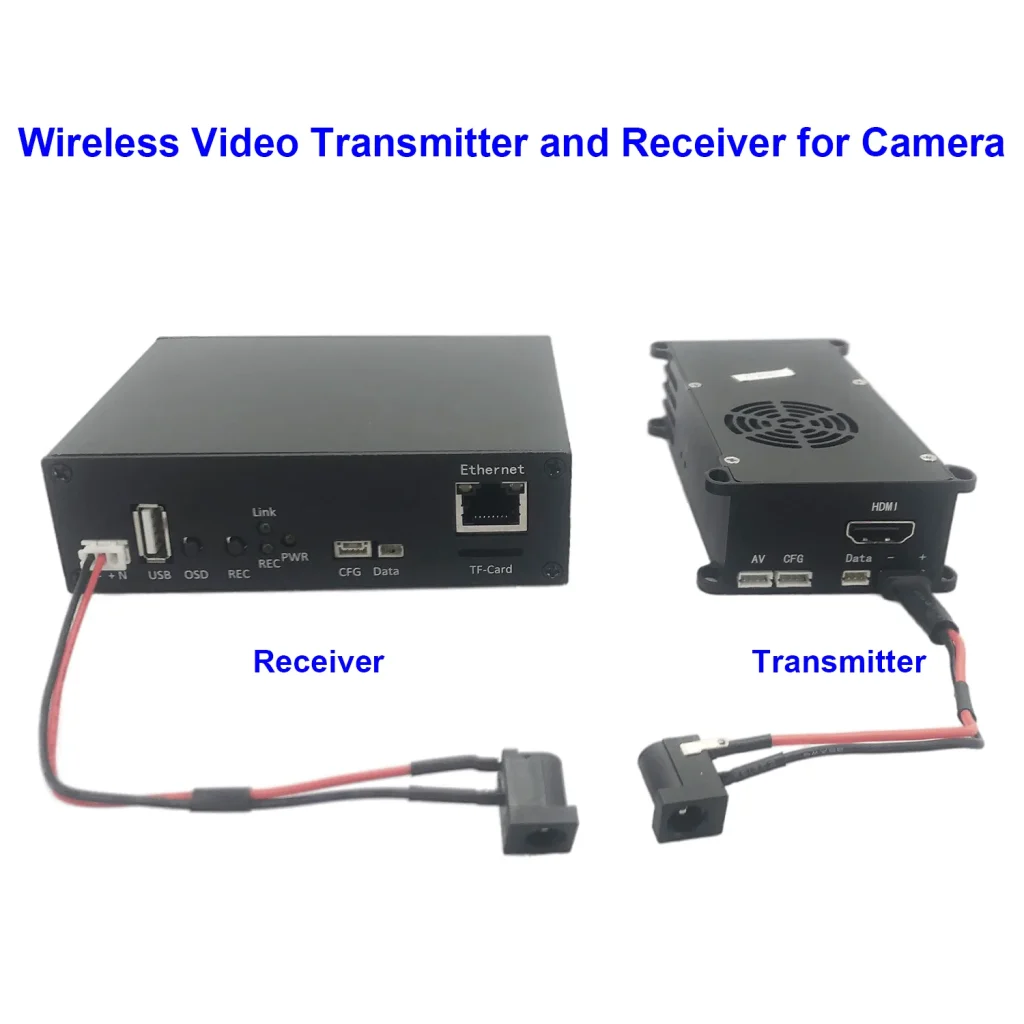
Затым мы запускаем працэс абнаўлення на прымачы. Затым устаўляем гэтую карту ў прыёмнік. Затым уключыце яго, Пачакайце 10 секунд. Гэтыя два агеньчыка загараюцца адначасова. Яны ўспыхваюць адначасова. Звярніце ўвагу на гэтыя два зялёныя агні. Яны міргаюць адначасова. Зараз абнаўленне завершана. Затым адключыце сілкаванне. Проста выцягнеце картку і гатова.
задаваць пытанне
Ваша паведамленне адпраўлена