






كيفية اختبار وحدة النقل الشفاف للشبكة أحادية الاتجاه?
هناك خطوتين هنا, الخطوة الأولى هي توصيل وحدة الإرسال اللاسلكية بالكمبيوتر بكابل شبكة, والخطوة الثانية هي تشغيل مساعد الشبكة على الكمبيوتر وتكوينه بشكل صحيح.
بعد تكوين مساعد الشبكة, أرسل سلسلة البيانات على الكمبيوتر المتصل بوحدة الإرسال, ولاحظ ما إذا كان مساعد الشبكة على الكمبيوتر المتصلة بوحدة الاستقبال يمكن أن يتلقى سلسلة البيانات الصحيحة.
أولاً, ستجد أن كل من وحدة الإرسال ووحدة الاستقبال لها منفذ شبكة. نقوم بتوصيل وحدة الإرسال ووحدة الاستقبال بجهاز الكمبيوتر الخاصين من خلال كابلات الشبكة.
يرجى ملاحظة أنه يجب تعيين كلا الكمبيوترين على نفس قطاع الشبكة, مثل 192.168.1.xxx.
ثم قم بتشغيل مساعد الشبكة على الكمبيوتر وتكوينه بشكل صحيح. هذه الخطوة حاسمة للغاية.
- العثور على اثنين من أجهزة الكمبيوتر, تكوين عناوين IP ثابتة, وتأكد من وجود جهاز الكمبيوتر في نفس قطاع الشبكة (فمثلا, 192.168.0.90 و 192.168.0.215).
- يتم توصيل جهاز كمبيوتر شخصي على التوالي بنهاية الإرسال والاستقبال من رابط الإرسال الشفاف أحادي الاتجاه COFDM (فمثلا, IP الكمبيوتر المتصلة بنهاية الإرسال 192.168.0.90, و PC IP متصل بالطرف المتلقي 192.168.0.215)
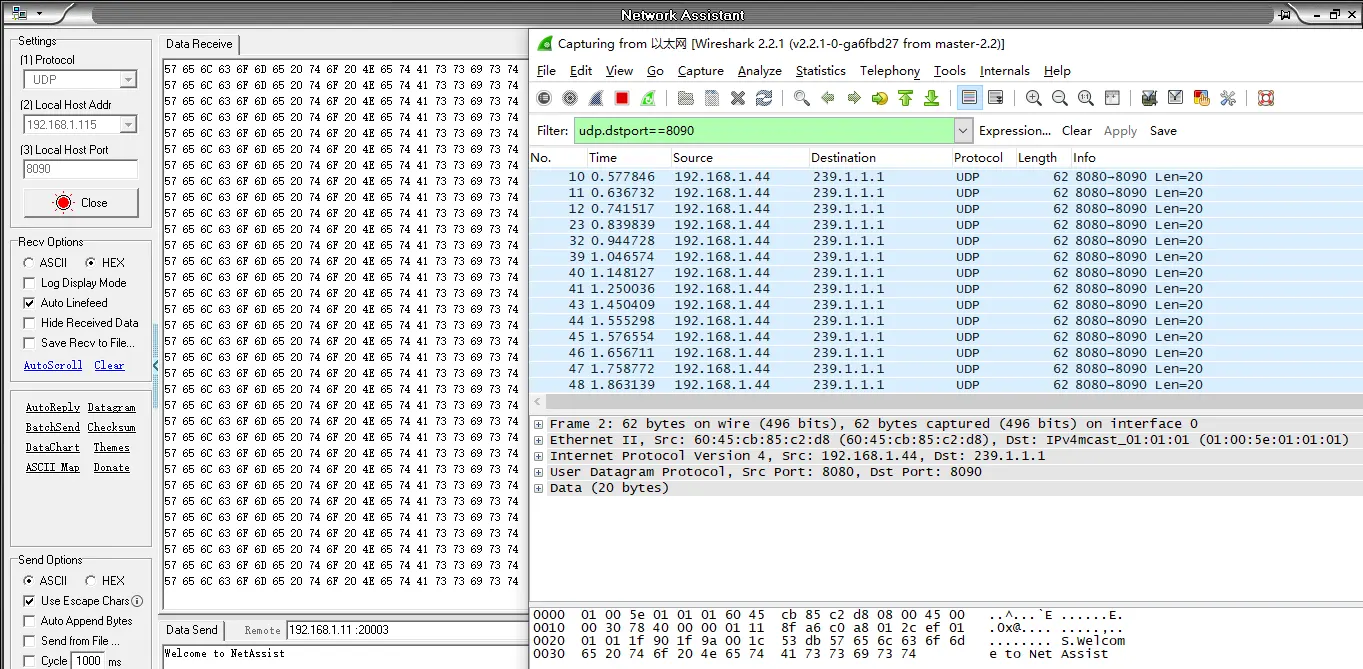
- تشغيل “Nesssist v5.0.8” البرمجيات على الكمبيوتر المتصلة بالمرسل, وتكوينه كوضع إرسال UDP (إذاعة, منفذ الوجهة: 8090), كما هو مبين أدناه:
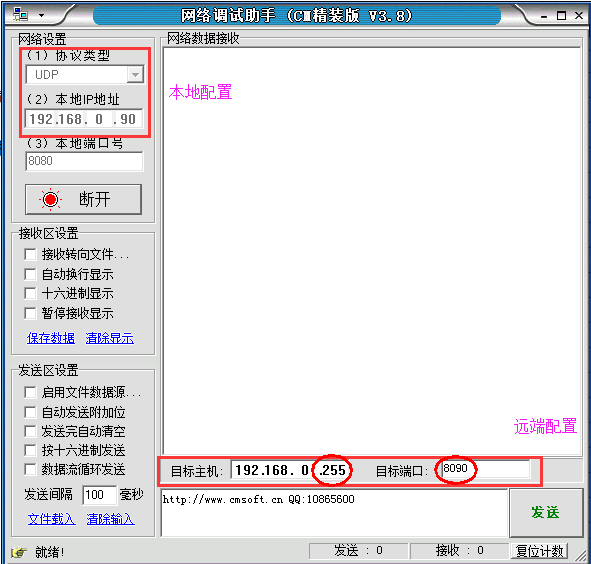
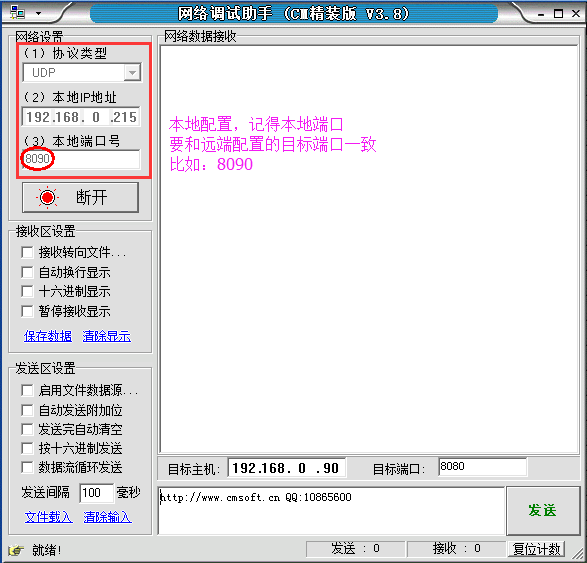
- على جهاز الكمبيوتر المتصلة بالطرف المتلقي, تشغيل “netasist” البرنامج وتكوينه كوضع استقبال UDP (ميناء محلي: 8090), كما هو مبين أدناه:
- يقوم الكمبيوتر المتواصل بنهاية الإرسال بإرسال البيانات, وفي حالة اتصال الرابط اللاسلكي, سيتلقى الكمبيوتر المتواصل بالطرف المتلقي البيانات التي يتم إرسالها بواسطة الكمبيوتر الشخصي في نهاية الإرسال.
فيما يلي بعض الاقتراحات.
- لإعدادات المرسل, لا ينصح بالمنفذ المستهدف ليكون هو نفسه المنفذ المحلي, فمثلا, يمكنك تعيين المنفذ المستهدف إلى 8090.
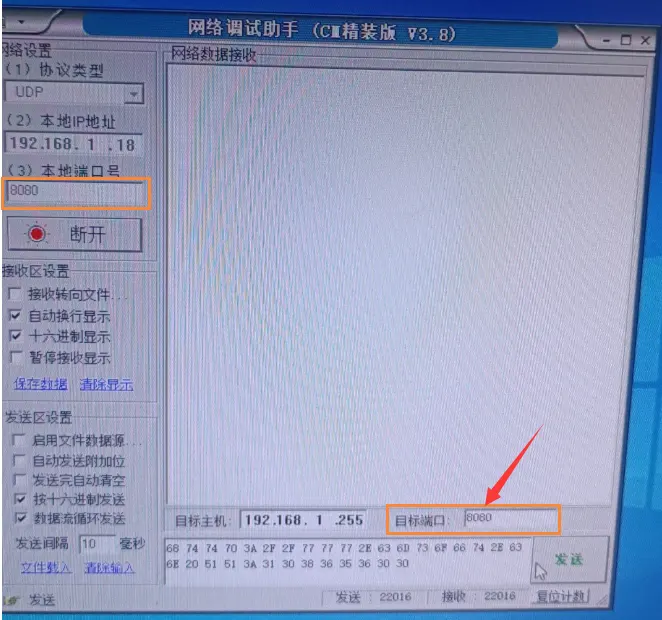
- يجب أن يكون IP الخاص بالمستقبل هو نفسه من جهاز الإرسال. فمثلا, إذا كان المرسل هو 192.168.1.x, يجب أن يكون المتلقي أيضًا 192.168.1.x.
- يجب أن يكون المنفذ المحلي للمستقبل متسقًا مع المنفذ المستهدف للمرسل, فمثلا, كلاهما تم تعيينه على 8090.
- المبدأ ضروري أن يتواصل جهاز الكمبيوتر الشخصيان مع إذاعة UDP ضمن نفس قطاع شبكة IP, اضبطها لتكوين شريحة شبكة IP نفسها, ثم يجب أن يكون المنفذ المستهدف للمرسل متسقًا مع المنفذ المحلي للمستقبل.
- الأكثر أهمية هو أنه لأنه رابط في اتجاه واحد, يحتاج إلى استخدام البث/البث المتعدد (ولا حتى عند الطلب), لذلك يجب تعيين IP المستهدف للكمبيوتر على جانب جهاز الإرسال لبث IP, مثل 192.168.1.255
- الضوء الأخضر على الطرف المتلقي وميض, مما يشير إلى أن الرابط اللاسلكي متصل.
- إذا كان التكوين صحيحًا, مساعد الشبكة للكمبيوتر حيث يوجد مستقبل لا يزال لا يعرض البيانات المستلمة, قد تكون مشكلة جدار الحماية.
- من الممكن أيضًا فتح مساعدي الأخطاء في الشبكة المتعددة من قبل, يرجى التحقق من الكمبيوتر للتأكد من تشغيل برنامج مساعدة شبكة واحدة فقط.
- إذا تبث UDP لنقل بيانات الفيديو, يجب أن يكون جدار الحماية مغلقًا, وليس من الواضح نقل هذه البيانات الصغيرة. من الأفضل اقتراح إيقاف تشغيل جدار الحماية أو إضافة مساعد الشبكة إلى التطبيقات المسموح بها لجدار الحماية.
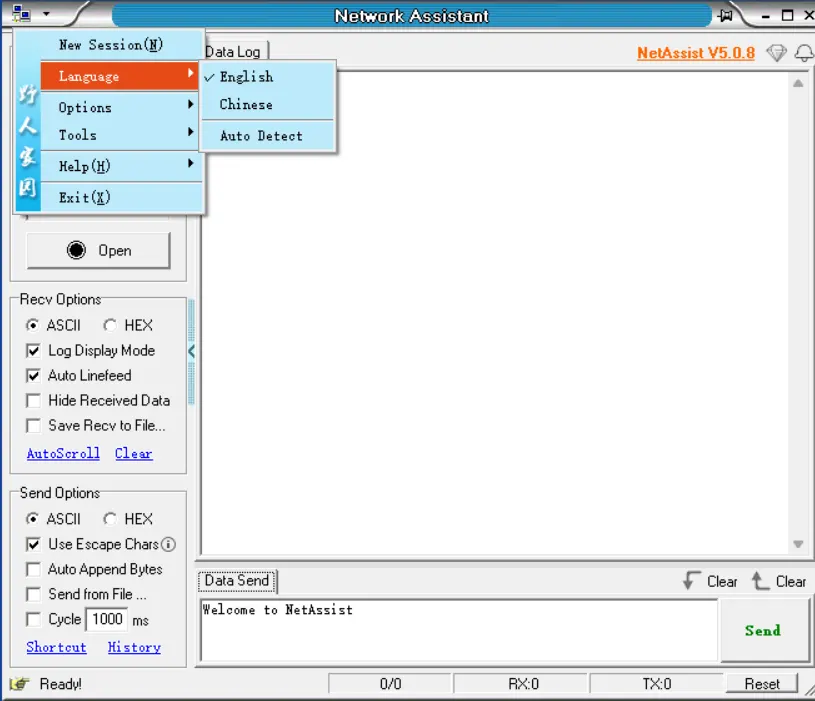
- هناك قائمة منسدلة في الزاوية اليسرى العليا, يمكنك اختيار اللغات الإنجليزية.
- يرجى ping ping transmitter and receiver ips على أجهزة الكمبيوتر على كلا الجانبين لتأكيد أن الاتصال الفعلي لبطاقة الشبكة جيدة: قم بتوصيل جهاز الكمبيوتر الخاص بالمرسل, Ping جهاز IP جهاز الإرسال: 192.168.1.30; قم بتوصيل جهاز الكمبيوتر الخاص بالمستقبل, Ping جهاز IP المتلقي: 192.168.1.24
- تأكد من تشغيل جهاز الكمبيوتر المستلم الخاص بك فقط.
- يرجى فصل ثم الاتصال للتحقق, أو يمكنك بسرعة مساعدة الشبكة ثم إعادة فتحها للاختبار.
في هذا الفيديو, لقد قدمت لك كيفية تكوين مساعد الشبكة بشكل صحيح على الكمبيوتر قبل اختبار وحدة نقل الشبكة الشفافة أحادية الاتجاه.
حل الاختبار أعلاه هو للنموذج أدناه.

جدول المحتويات
1. يتم تكوين جميع الإعدادات وفقًا لمتطلباتك, لكن لا يزال لا يمكن نقل البيانات, ماذا علي أن أفعل?
- أولا, يرجى تنزيل وتثبيت Wireshark على اثنين من الكمبيوتر, والتحقق من ذلك.
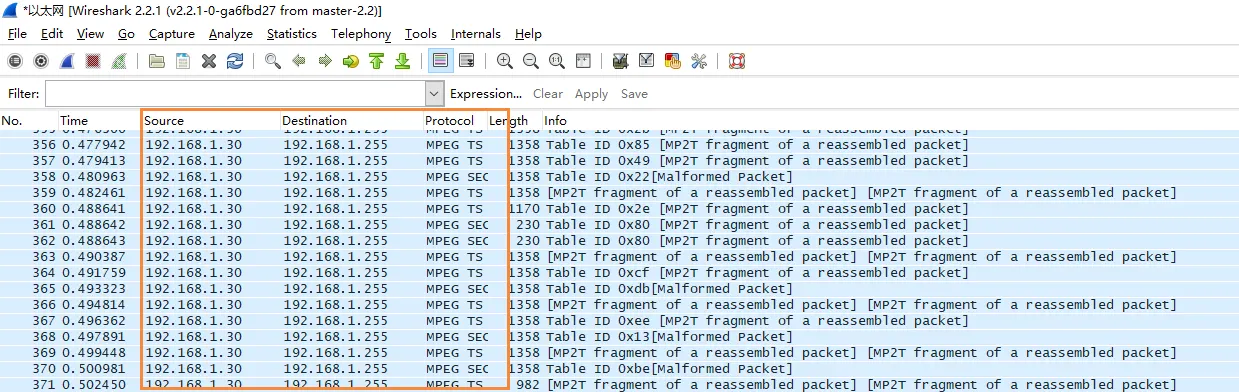
- حزمة UDP هي ناقل حركة شفاف, لذلك يمكنك رؤية نفس حزمة UDP(فمثلا, مصدر: 192.168.1.40, وجهة: 192.168.1.255, ميناء: 8090) على جهاز الكمبيوتر الجانبين باستخدام Wireshark.
- عثر Wireshark on Rection PC على حزمة UDP من TX, مجرد مشكلة Net-Assist على جهاز الكمبيوتر المتلقي.
2. لماذا أرى ترددين مختلفين على أداة لوحة تكوين المعلمة, عندما أقوم بربط وحدة نقل الشبكة اللاسلكية الشبكة أحادية الاتجاه هذه?
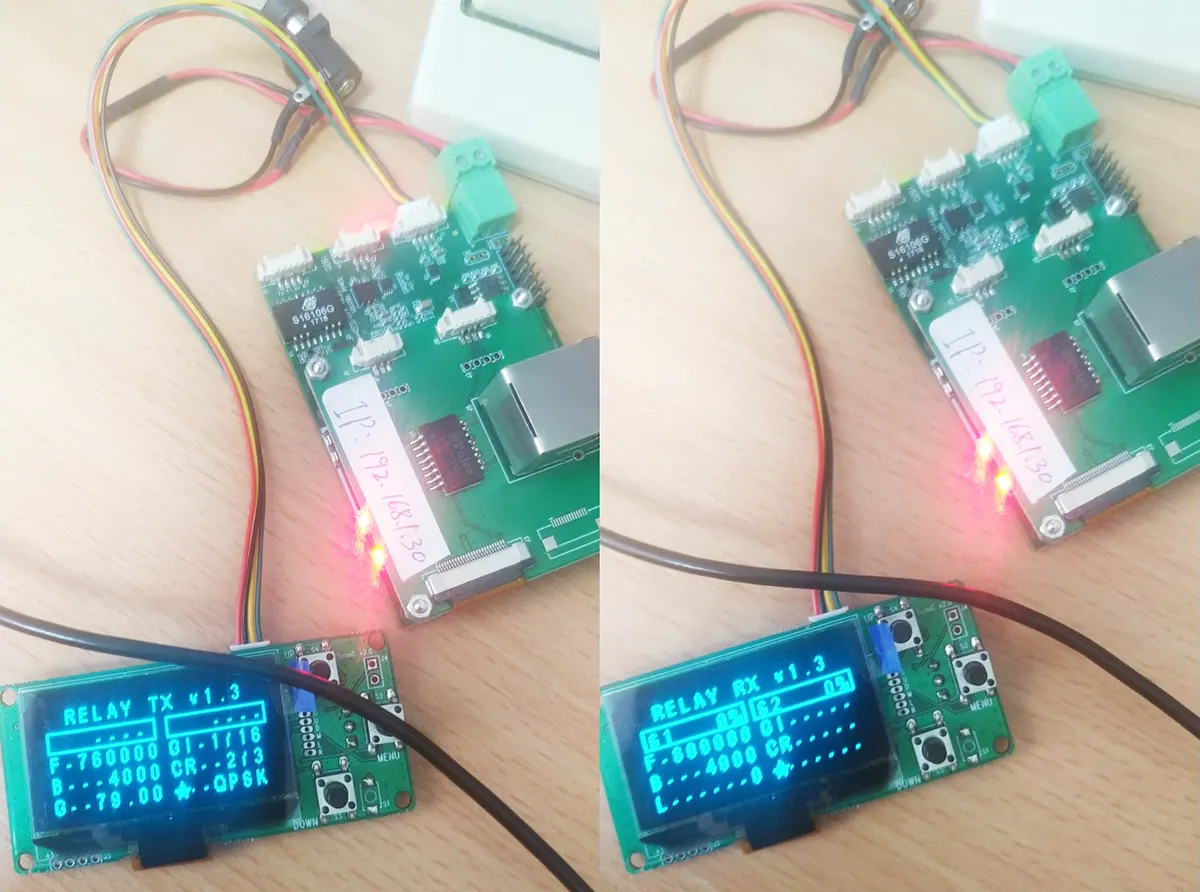
هذا المجلس له استخدامان. يتم استخدام الشحنة الافتراضية كمرحلة, لذلك سيكون هناك معلمات TX و RX. لعملائك لاستخدامه كإرسال نقل شفاف الشبكة أحادية الاتجاه, فقط انتبه إلى المعلمات في صفحة تكساس.
من المستحسن أن تختبر أولاً وفقًا للمقاطع المذكورة أعلاه قمنا بإدراجها, ولا تعدل المعلمات.
3. تعمل الاتجاه الواحد بشكل جيد لنقل الفيديو بعنوان بث كما 192.168.1.255, لكننا بحاجة إلى العمل مع تجمع البث المتعدد مثل 239.1.1.1 .... حاليا, البث المتعدد لا يعمل, يجب أن يمر TX و RX بحركة البث المتعدد, يرجى إرسال برامج ثابتة ترقية لحل هذه المشكلة.
يرجى ترقية البرامج الثابتة أدناه. (كيفية ترقية البرامج الثابتة?)
https://drive.google.com/file/d/1SD495jVMeRH1zUUbQkWk_9PnZ90o9ba4/view?usp=drive_link

طرح سؤال
شكرًا لردكم ✨