






Mục lục
Cách thay đổi chế độ làm việc của mô-đun COFDM
phát hành vào 2021-6-15
Lưu ý đặc biệt: tài liệu này chỉ áp dụng cho mô-đun COFDM của chúng tôi trong các phiên bản phần mềm sau:
- Mục tiêu VCAN1726-Mô-đun máy phát HDMI+CVBS TX:
- Phiên bản phần mềm phần mềm: v6.6.1_2021.4.7
- Mục tiêu VCAN1726-Mô-đun máy phát SDI+AHD+CVBS TX
- Phiên bản phần mềm phần mềm: v6.6.1_2021.4.7
- Mục tiêu Mô-đun máy thu VCAN1726-RX
- Phiên bản phần mềm phần mềm: v4.1.0_2021.3.11
(VCAN1776 sử dụng mô-đun VCAN1726 cùng với PA và kim loại để lắp ráp một bộ hoàn chỉnh cho người dùng cuối thông thường.)
Phần sụn được lập trình trong quá trình vận chuyển ba phiên bản mô-đun COFDM này của chúng tôi đã hỗ trợ:
- Giao thức DVB-T tiêu chuẩn
- Giao thức COFDM
- Giao thức độ trễ thấp COFDM H.264
Có ba chế độ làm việc khác nhau. Bạn chỉ cần sử dụng lệnh AT cổng nối tiếp để chuyển đổi giữa ba chế độ làm việc này.
1. Kiểm tra phiên bản chương trình cơ sở phần mềm của Mô-đun COFDM của bạn:
Phương pháp 1: Kiểm tra phiên bản firmware thông qua bảng cấu hình tham số.
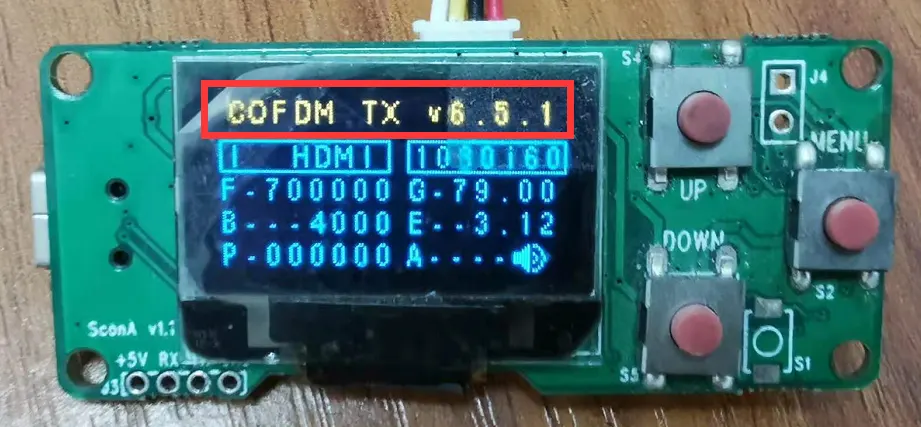
Phương pháp 2: Gửi lệnh AT qua cổng nối tiếp của mô-đun để kiểm tra phiên bản phần sụn.
lệnh AT: ATDR_, lệnh này sẽ trả về phiên bản phần sụn của mô-đun.
Chỉ sau khi truy vấn và xác nhận rằng mô-đun mô-đun COFDM và phiên bản phần sụn của chúng tôi là phiên bản mô-đun áp dụng cho tài liệu này, bạn mới có thể chuyển đổi giữa ba chế độ làm việc theo các lệnh AT cổng nối tiếp được giới thiệu bên dưới.
2. Chuyển đổi chế độ làm việc của Mô-đun COFDM của chúng tôi:
Các hoạt động sau đây để chuyển đổi chế độ làm việc của mô-đun thông qua các lệnh AT cổng nối tiếp phải được khởi động lại để có hiệu lực sau khi khởi động lại mô-đun.
1. Mô-đun TX và Mô-đun Rx chuyển sang chế độ vận hành giao thức DVB-T tiêu chuẩn:
- Vui lòng gửi lệnh cổng nối tiếp”ATSTS1_”, và đặt Mô-đun TX và Mô-đun RX để sử dụng chế độ làm việc của giao thức DVB-T tiêu chuẩn
- Gửi lệnh cổng nối tiếp tới Mô-đun TX “ATSE0,0,0.0,0,1_“, tắt chế độ độ trễ thấp
- Gửi lệnh cổng nối tiếp tới Mô-đun RX “ATSR470000,6000,0,0_“, tắt chế độ độ trễ thấp
2. Mô-đun TX và Mô-đun Rx chuyển sang chế độ vận hành giao thức có độ trễ thấp COFDM H.264 của chúng tôi:
- Gửi lệnh cổng nối tiếp”ATSTS0_“, và đặt Mô-đun TX và Mô-đun RX để sử dụng giao thức COFDM của chúng tôi
- Gửi lệnh cổng nối tiếp tới Mô-đun TX”ATSE0,1,0.0,0,1_“, bật chế độ vận hành giao thức độ trễ thấp COFDM H.264
- Gửi lệnh cổng nối tiếp tới Mô-đun Rx”ATSR470000,6000,1,0_“, kích hoạt chế độ vận hành giao thức độ trễ thấp COFDM H.264 của chúng tôi
3. Mô-đun TX và Mô-đun RX chuyển sang giao thức COFDM của chúng tôi (độ trễ bình thường, độ trễ thấp không phải H.264):
- Gửi lệnh cổng nối tiếp”ATSTS0_“, và đặt Mô-đun TX và Mô-đun Rx để sử dụng chế độ vận hành giao thức COFDM của chúng tôi
- Gửi lệnh cổng nối tiếp tới Mô-đun TX “ATSE0,0,0.0,0,1_“, tắt chế độ độ trễ thấp
- Gửi lệnh cổng nối tiếp tới Mô-đun RX “ATSR470000,6000,0,0_“, tắt chế độ độ trễ thấp
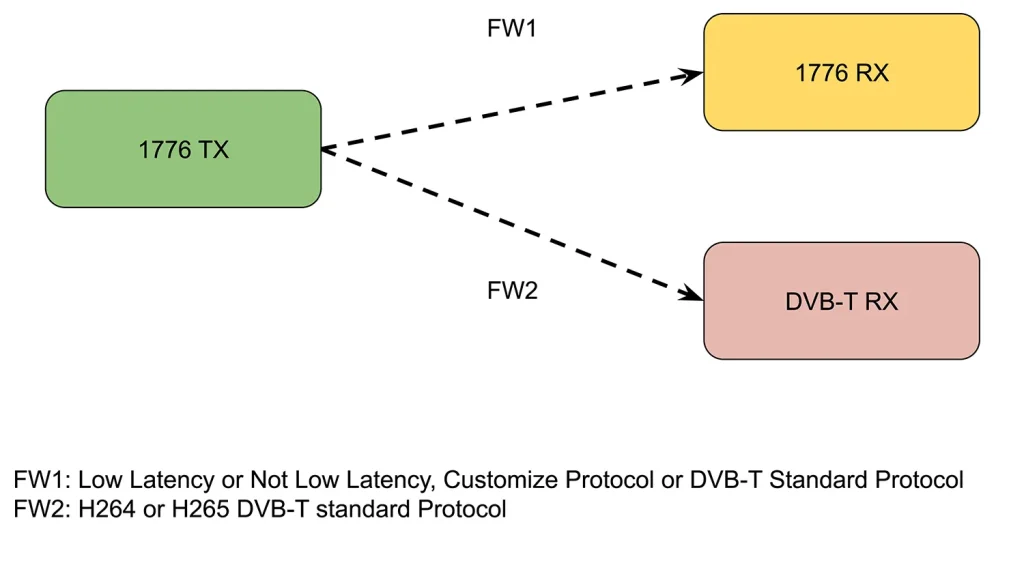
Hoạt động này phù hợp với các mô hình cofdm dưới đây.


Văn bản trong video
Trong video, Mình sẽ hướng dẫn các bạn cách chuyển firmware máy phát h264 độ trễ thấp sang firmware DVB-T chuẩn.
Chúng ta hãy nhìn vào phần cứng, COFDM phát, bảng thu, và một đầu thu DVB-T đa năng. Bây giờ chúng tôi sử dụng hai máy thu để nhận tín hiệu máy phát cùng một lúc. Mô hình bên trái là máy thu có độ trễ thấp, và bên phải là đầu thu DVB-T tiêu chuẩn.
Bây giờ chúng ta sẽ điều khiển phần sụn máy phát này thông qua cổng nối tiếp này. Công cụ cổng nối tiếp trên máy tính chủ yếu gửi hai lệnh.
Bây giờ hãy chạy lệnh này, ATGE_, lệnh này là để truy vấn cài đặt mã hóa của máy phát hiện tại. Tham số đầu tiên, 0 đại diện cho 264 mã hóa, và 1 đại diện cho 265 mã hóa.
Tham số thứ hai 0 biểu thị liệu có cần độ trễ thấp hay không. Hiện nay 0 có nghĩa là độ trễ không thấp. Bởi vì các máy thu DVB-T thông thường cần thu, chúng tôi cấu hình 0. Chủ yếu là hai lệnh này để điều khiển 264 hoặc là 265 và chọn độ trễ thấp hay không.
Sau đó hãy xem một lệnh khác, ATGTS_. Lệnh này là giao thức điều khiển: Nếu nó là 0, đó là giao thức COFDM tùy chỉnh của chúng tôi, Nếu nó là 1, đó là giao thức DVB-T tiêu chuẩn. Vì vậy bây giờ chúng ta có thể thấy rằng tham số này là 0, vì vậy phần sụn hiện tại là giao thức tùy chỉnh của chúng tôi.
Bây giờ hãy nhìn lại bộ thu có độ trễ cực thấp của chúng tôi. Nó có thể giải mã tốt. Chúng ta có thể thấy đèn này nhấp nháy bình thường, Màn hình hiển thị video tốt. Thì đầu thu DVB-T này không thể giải mã được, Vậy màn hình của anh ấy màu đen. Không có đầu ra video.
Bây giờ hãy sửa đổi giao thức giải mã. Chạy lệnh khác ATSTS1_. Bây giờ chúng ta thay đổi tham số giao thức là 1, trước khi nó xảy ra 0
chạy ATSTS1_ và nhập. Nhìn phía trên, tham số được thay đổi thành 1
Nhìn vào đây một lần nữa, Sau khi thay đổi giao thức, máy phát phải được khởi động lại, Bộ thu hiện tại không thay đổi. Tôi chỉ sửa đổi máy phát. Sau đó tắt nguồn và khởi động lại. Bây giờ máy phát đã được khởi động và hoạt động. Bộ thu này không thể nhận được video nữa. Bạn thấy đấy, đèn xanh không nhấp nháy. Không có video trên màn hình của anh ấy.
Bây giờ bộ thu DVB-T phổ quát này nhận được tín hiệu, Ngoài ra còn có video trên màn hình kết nối của nó. Đối với các lệnh khác, vui lòng tham khảo tài liệu kỹ thuật của chúng tôi.
Đặt một câu hỏi
Tin nhắn của bạn đã được gửi