






Зміст
Як змінити режим роботи модуля COFDM
випущений на 2021-6-15
Особлива примітка: Цей документ стосується лише нашого модуля COFDM наступних версій програмного забезпечення:
- Цілі VCAN1726-HDMI+CVBS TX модуль передавача:
- Версія програмного забезпечення програмного забезпечення: v6.6.1_2021.4.7
- Цілі VCAN1726-SDI+AHD+CVBS TX модуль передавача
- Версія програмного забезпечення програмного забезпечення: v6.6.1_2021.4.7
- Цілі VCAN1726-RX-приймач модуля
- Версія програмного забезпечення програмного забезпечення: v4.1.0_2021.3.11
(VCAN1776 Використовує модуль VCAN1726 плюс ПА та метал, щоб зібрати повний повний набір для звичайного кінцевого користувача.)
Прошивка, запрограмована під час відвантаження цих трьох версій нашого модуля COFDM, вже підтримує:
- Стандартний протокол DVB-T
- Протокол COFDM
- COFDM H.264 Протокол низької затримки
Існує три різні режими роботи. Вам потрібно використовувати лише послідовний порт на командах для перемикання між цими трьома робочими режимами.
1. Перевірте версію програмного забезпечення вашого модуля COFDM:
метод 1: Перевірте версію прошивки через панель конфігурації параметрів.
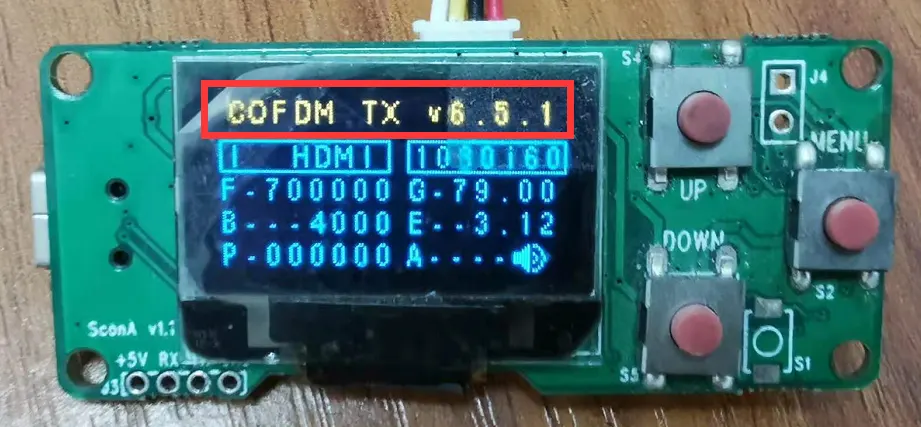
метод 2: Надсилайте команди через послідовний порт модуля, щоб перевірити версію прошивки.
AT команда: ATDR_, Ця команда поверне версію прошивки модуля.
Лише після запиту та підтвердження того, що наша модель модуля COFDM та версія програмного забезпечення - це версії модулів, застосовні до цього документа, ви можете перемикатися між трьома робочими режимами відповідно до серійного порту на командах, представлених нижче.
2. Переключіть робочий режим нашого модуля COFDM:
Наступні операції перемикання режиму роботи модуля через послідовний порт на командах повинні бути перезапущені після перезапуски модуля.
1. Модуль TX та модуль RX перемикаються на стандартний режим роботи DVB-T:
- Будь ласка, надішліть команду послідовного порту”Atsts1_”, і встановіть модуль TX та модуль RX, щоб використовувати стандартний робочий режим протоколу DVB-T
- Надіслати команду послідовного порту на модуль TX “ATSE0,0,0,0,1_“, Вимкнути режим низької затримки
- Надіслати команди послідовних портів на модуль RX “ATSR4700,6000,0,0_“, Вимкнути режим низької затримки
2. Модуль TX та модуль RX перемикаються на наш режим роботи протоколу низької затримки COFDM H.264:
- Надішліть команду послідовного порту”Atsts0_“, і встановіть модуль TX та модуль RX, щоб використовувати наш режим роботи протоколу COFDM
- Надіслати команду послідовного порту на модуль TX”ATSE0,1,0,0,0,1_“, Увімкніть COFDM H.264 Низький режим роботи протоколу затримки
- Надіслати команди послідовних портів на модуль RX”ATSR4700,6000,1,0_“, Увімкніть наш режим роботи з низькою затримкою COFDM H.264
3. Модуль TX та модуль RX перемикаються на наш робочий режим протоколу COFDM (Звичайна затримка, Низька затримка не-264):
- Надіслати команду послідовного порту”Atsts0_“, і встановіть модуль TX та модуль RX, щоб використовувати наш режим роботи протоколу COFDM
- Надіслати команду послідовного порту на модуль TX “ATSE0,0,0,0,1_“, Вимкнути режим низької затримки
- Надіслати команди послідовних портів на модуль RX “ATSR4700,6000,0,0_“, Вимкнути режим низької затримки
Ця операція підходить для нижче моделей COFDM.


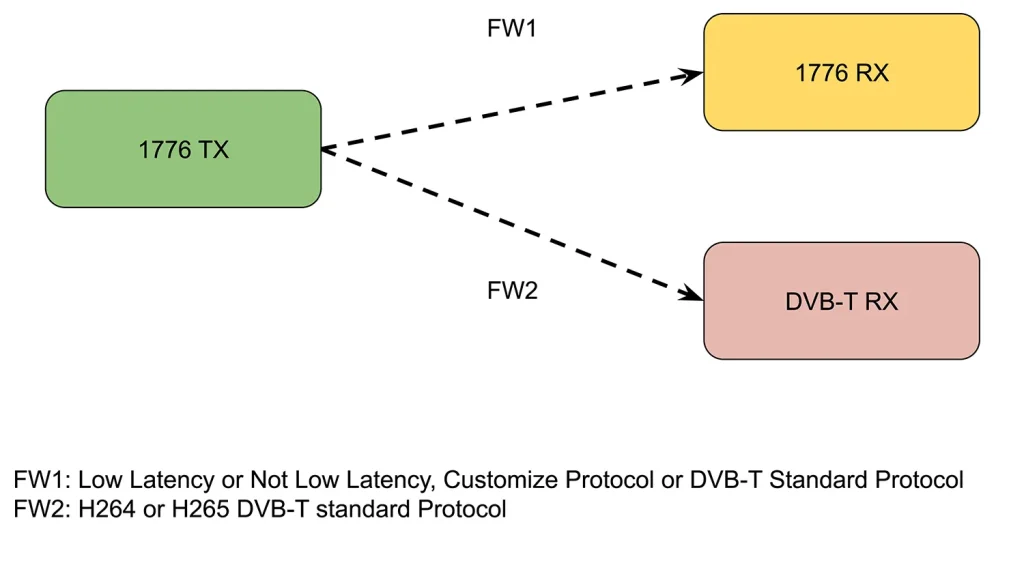
Текст у відео
На відео, Я покажу вам, як переключити прошивку передавача на низьку затримку H264 на стандартну програму DVB-T.
Давайте подивимось на обладнання, передавач COFDM, Дошки приймача, і універсальний приймач DVB-T. Тепер ми використовуємо два приймачі для отримання сигналу передавача одночасно. Ліва бічна модель - це приймач низької затримки, а права сторона-стандартний приймач DVB-T.
Тепер ми збираємось контролювати цю прошивку передавача через цей послідовний порт. Інструмент послідовного порту на комп’ютері в основному надсилає дві команди.
Тепер запустіть цю команду, ATGE_, Ця команда має запитувати налаштування кодування поточного передавача. Перший параметр, 0 представляє 264 кодування, і 1 представляє 265 кодування.
Другий параметр 0 Представляє, чи потрібна низька затримка. Зараз 0 означає не низьку затримку. Тому що звичайні приймачі DVB-T повинні отримувати, Налаштуємо 0. В основному ці дві команди для управління 264 або 265 і виберіть низьку затримку чи ні.
Тоді давайте подивимось на іншу команду, Atgts_. Ця команда - протокол управління: Якщо це 0, Це наш користувацький протокол COFDM, Якщо це 1, це стандартний протокол DVB-T. Тож тепер ми можемо побачити, що цей параметр є 0, Отже, поточна прошивка - це наш власний протокол.
Тепер давайте подивимось на наш ультра-низький приймач затримки. Він може добре розшифровувати. Ми можемо бачити, що це світло нормально блимає, Відео дисплей хороший. Тоді цей приймач DVB-T не може розшифровувати, Тож його дисплей чорний. Немає відеовиходу.
Тепер давайте змінимо протокол декодування. Запустіть іншу команду ATSTS1_. Тепер ми змінюємо параметр протоколу 1, до того, як воно є 0
запустити atsts1_ і ввести. Дивитися вище, Параметр змінюється на 1
Подивіться тут ще раз, Після зміни протоколу, передавач повинен бути перезапущений, Поточний приймач залишається незмінним. Я лише змінив передавач. Потім відключіть потужність і перезавантажте. Тепер передавач запускається і працює. Цей приймач більше не може отримати відео. Ви бачите, Зелене світло не блимає. На його моніторі також немає відео.
Тепер цей універсальний приймач DVB-T отримує сигнал, На його підключеному моніторі також є відео. Для інших команд, Будь ласка, зверніться до нашої технічної документації.
задавати питання
Дякуємо за вашу відповідь. ✨