






Как добавить беспроводное видеореле в воздушный блок видеоданных дрона и наземный блок
Вопросы-Ответы: добавить беспроводное видеореле для связи дронов с большой дальностью или с препятствиями на местности
Клиент спросил, Хотел проверить возможность использования одного блока в качестве реле. В том месте, где мы хотим запустить наш дрон., есть высокая местность, что нарушает общение. Можем ли мы использовать третий блок в качестве реле??


Беспроводная передача видео
1740-1840MHZ 2WPA 30 -километровый видеопроводной передатчик и приемник с SBUS TTL с SBUS TTL

Беспроводная передача видео
Q1: Можно ли использовать один из блоков в качестве ретранслятора для преодоления препятствий на местности и увеличения дальности связи??
А: да, есть возможность настроить один из блоков в качестве ретрансляционного узла для улучшения связи в районах с возвышенностью или другими препятствиями, блокирующими прямую видимость между дроном и наземной станцией управления.
Q2: Как работает настройка реле?
А: Способ настройки реле зависит от версии программного обеспечения, установленного на вашем устройстве.. Есть две разные версии:
- Двухточечная версия
- Версия «точка-многоточка»
В каждой версии используется свой метод настройки реле..
Чтобы определить, какую версию использует ваше устройство, пожалуйста, проверьте Стиль интерфейса веб-интерфейса вашей прошивки. Макет и дизайн веб-интерфейса покажут, является ли ваша прошивка дополнительный уровень расстояния или дополнительный уровень расстояния версия.
Как только вы определите версию прошивки через стиль веб-интерфейса, следуйте соответствующим инструкциям по настройке реле для этой версии.
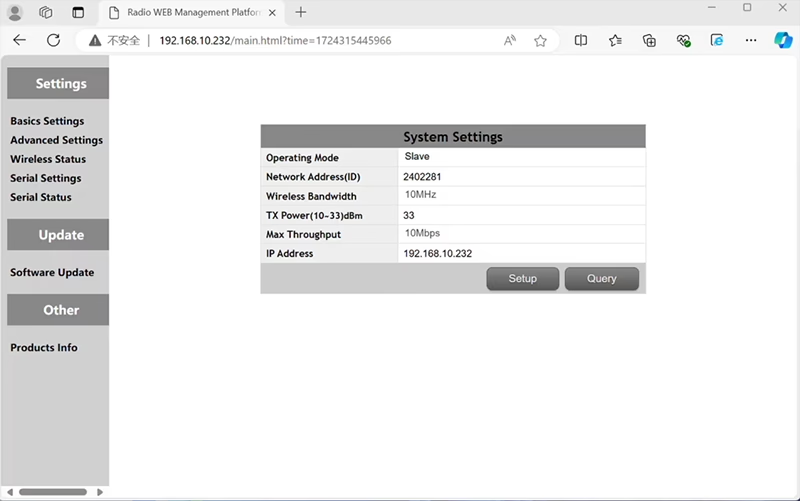

В стандартном режиме «точка-точка» (P2P) конфигурация:
- В Наземная станция управления (GCS) действует как главный узел (владелец).
- В дрон (авиационная часть) действует как подузел (раб).
Чтобы включить функцию реле, топологию сети необходимо изменить:
- Преобразуйте оригинальная наземная станция управления (главный узел) в релейный узел.
- Добавить еще один подузел служить в качестве новый терминал наземной станции управления.
Таким образом, новая установка будет иметь три узла:
- Узел 1 (трутень) - Подчиненный узел (воздушно-капельный)
- Узел 2 (Реле) - Узел повторителя (закреплен на земле, обычно размещается на возвышенности или в средней точке)
- Узел 3 (Наземная станция управления) - Главный узел узел (сторона оператора)
- Дрон Блок 8Вт – 192.168.10.252 (Раб)
- Релейный блок 8 Вт- 192.168.10.250 (Ретранслятор)
- Наземный блок 2 Вт – 192.168.10.124 (Владелец)
В стандартной конфигурации «точка-множество точек»:
- В Наземная станция управления (GCS) действует как главный узел (владелец).
- В дрон (авиационная часть) действует как подузел (раб).
Чтобы включить функцию реле, топологию сети необходимо изменить:
- Преобразуйте оригинальная наземная станция управления (главный узел) в релейный узел.
- Добавить еще один подузел служить в качестве новый терминал наземной станции управления.
Таким образом, новая установка будет иметь три узла:
- Узел 1 (трутень) - Подчиненный узел (воздушно-капельный)
- Узел 2 (Реле) - Главный узел (закреплен на земле, обычно размещается на возвышенности или в средней точке)
- Узел 3 (Наземная станция управления) - Подчиненный узел (сторона оператора)
Эта конфигурация позволяет сигналам передаваться от дрона к реле., а затем от реле к оператору, обеспечение стабильной и непрерывной связи, даже если прямой путь заблокирован холмами или зданиями.
Q3: Каковы преимущества этой установки реле??
- Увеличивает эффективную дальность передачи.
- Поддерживает стабильную связь с дронами даже на сложной местности..
- Уменьшает потери сигнала и прерывания видео.
- Обеспечивает гибкое размещение реле для оптимизации покрытия.
Q4: Какие изменения или конфигурации необходимы?
Измените режим работы на релейный. Идентификаторы всех трех устройств должны быть одинаковыми.. Наша команда инженеров может настроить прошивку и параметры для включения функции реле.. Вам нужно только сообщить нам о предполагаемой настройке (например, расстояния, тип местности, монтажная высота), и мы предоставим правильные файлы конфигурации и схему подключения.
Q5: Может ли релейный блок быть переносным или установленным на автомобиле??
да. Релейный узел может быть:
- Стационарный (например, на вершине холма или башне), или
- портативный (перевозится на транспортном средстве, или установлен на штативе с блоком питания).
Мы можем настроить корпус реле и интерфейс питания в соответствии со сценарием вашего применения..
Q6: Вносит ли реле дополнительную задержку??
Дополнительная задержка минимальна (обычно менее 10–20 мс) и мало влияет на видео в реальном времени и производительность управления..
Q7: Могу ли я настроить или переключить режим реле самостоятельно??
Мы рекомендуем вам обратиться в нашу службу технической поддержки для первоначальной настройки, чтобы обеспечить правильную адресацию узла и планирование частоты.. После установки, переключение между обычным режимом и режимом реле можно выполнить с помощью программного обеспечения для настройки или предопределенных профилей..
Q8: Почему я не могу подключиться к релейному узлу?
А: Если релейный и подчиненный узлы находятся примерно на одинаковом расстоянии от главного узла, и главный узел получает примерно такое же количество мощности, узел ретрансляции может быть не в состоянии присоединиться к сети. Когда главный узел определяет, что полученная мощность двух узлов одинакова, он будет отдавать приоритет непосредственному подключению к подчиненному узлу.
Q9: Три узла не могут соединяться друг с другом. Необходимо проверить статус беспроводной передачи/приема каждого узла, чтобы выявить потенциальные проблемы..
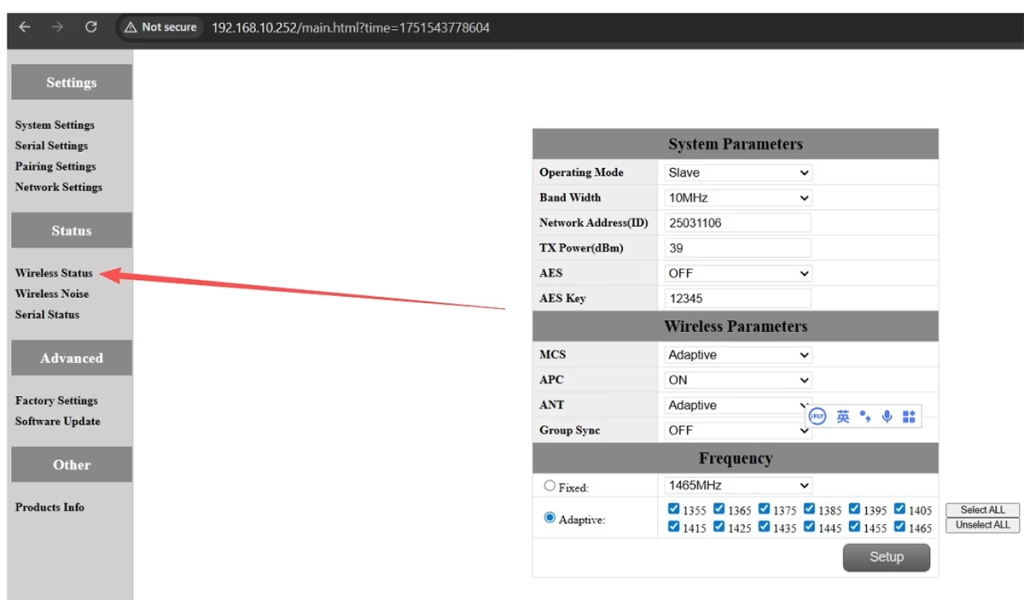
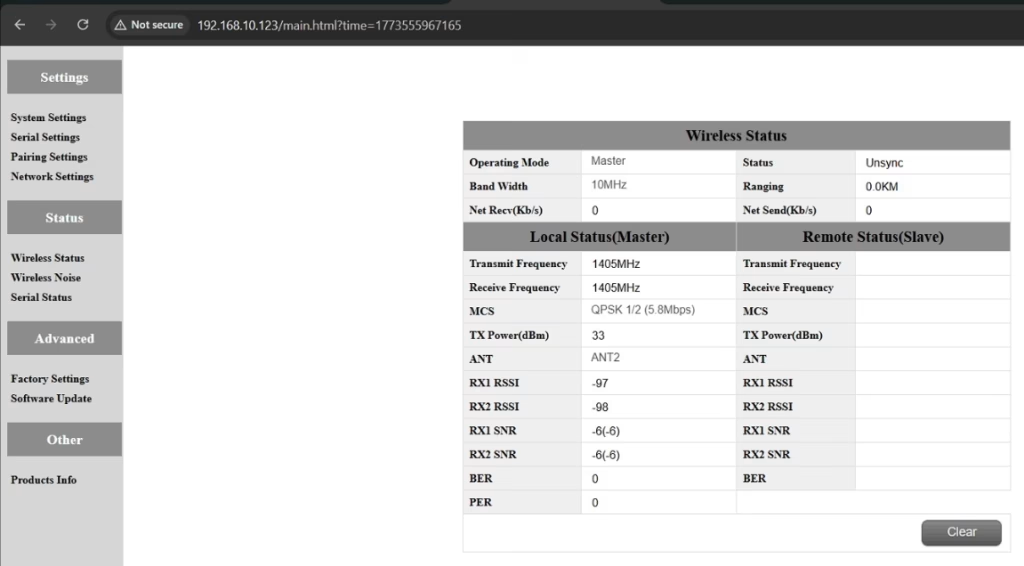
А: Пожалуйста, сначала пройдите тест ниже.
Попытка удаленного доступа
Попробуйте получить доступ к каждому узлу через интерфейс управления или удаленный инструмент, чтобы проверить состояние беспроводной сети..
Если удаленный доступ не удался, перейти к шагу 2.
Подключайтесь напрямую через Ethernet
Используйте кабель Ethernet для подключения компьютера напрямую к каждому узлу..
Доступ к интерфейсу управления узла или странице состояния беспроводной сети..
Проверьте статус беспроводной передачи/приема
Просмотрите текущий статус беспроводной передачи/приема, включая мощность сигнала, статус ссылки, и любые индикаторы ошибок.
Сделайте снимок экрана текущего статуса для каждого узла., обеспечение видимости всей важной информации.
Отправьте скриншоты инженерам
Организуйте снимки экрана и отправьте их команде разработчиков..
Инженеры проанализируют данные беспроводной передачи/приема, чтобы определить, на каком узле может возникнуть проблема..
Примечания:
Пометьте каждый снимок экрана соответствующим узлом для удобства сравнения..
Убедитесь, что скриншоты содержат ключевые данные, такие как уровень сигнала., статус соединения, и информация о канале.
Вопрос 10: Требуются ли для работы релейного блока только антенны и питание?? Необходимо ли подключение Ethernet?
А: Нет. Для работы релейного блока требуются только антенны и источник питания.. Это делает не требуется подключение Ethernet. Реле автоматически передает данные между стороной самолета и наземной стороной., обеспечение бесперебойной связи без необходимости подключения к сетевому порту.
Вопрос 11: что это за синхронизация, асинхронизация по состоянию беспроводной сети?
А: Это параметры, видимые на узле реле.. В “синхронизированный” в начале указывает состояние соединения между главным узлом и узлом ретрансляции, который в данный момент подключен. В “рассинхронизировать” в конце указывает состояние соединения между релейным узлом и подчиненным узлом, который в данный момент не подключен.
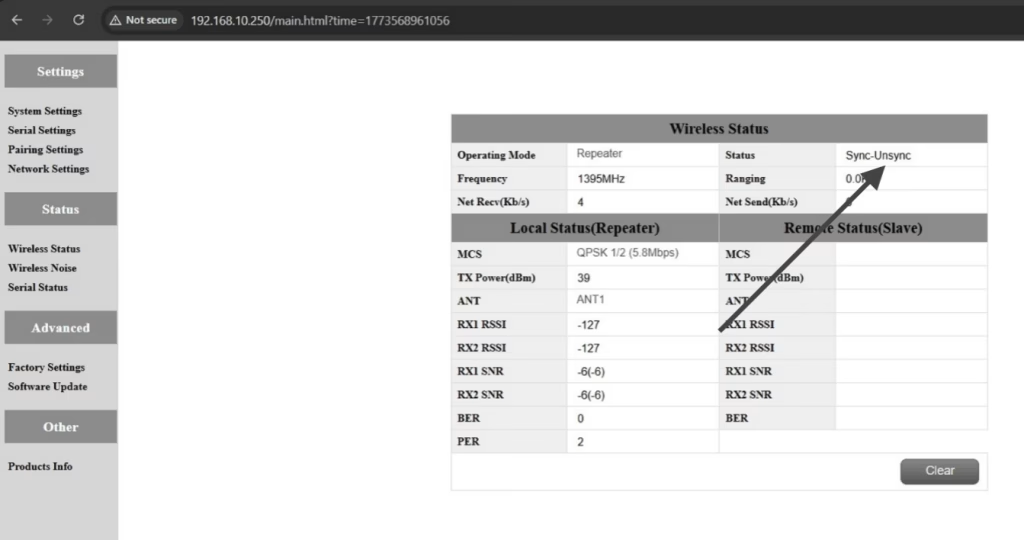
Вопрос 12: Почему мой раб не может, Ретранслятор, или Мастер-ноды подключаются? Как это исправить?
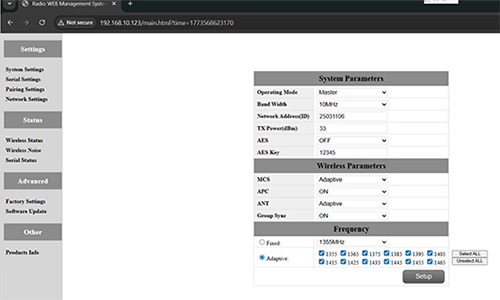
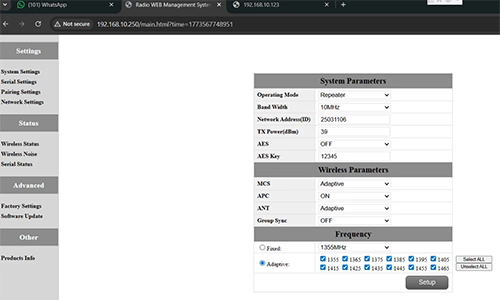
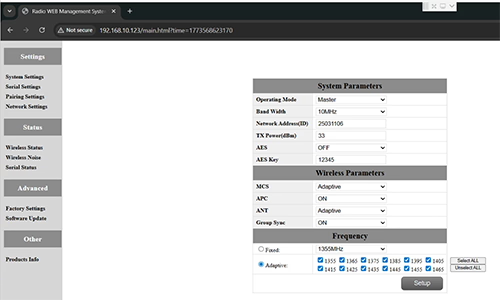
А: Обычно это происходит, когда узлы настроены неправильно или настройки групповой синхронизации несовместимы..
- Подключите каждый узел напрямую к компьютеру с помощью кабеля Ethernet..
- Откройте страницу настроек параметров системы и сделайте снимок экрана, чтобы при необходимости поделиться с технической поддержкой..
- Проверьте Групповая синхронизация настройки:
- Если Мастер групповой синхронизации включен, а также Подчиненный узел а также Ретранслятор выключены, задавать Групповая синхронизация в от для всех узлов.
- После успешного подключения всех узлов, вы можете включить Мастер / Раб / Синхронизация группы ретрансляторов по мере необходимости.
Результат:
Выполнение этих шагов успешно разрешило проблемы с подключением для других клиентов..
Вопрос 13: В каком порядке следует включать эти три устройства??
А: Правильная последовательность включения питания имеет решающее значение для обеспечения правильного подключения системы и предотвращения повреждения оборудования.. Выполните следующие действия:
- Сначала включите наземный блок
- Сюда входит главная станция управления или наземное оборудование управления..
- Убедитесь, что все коммуникационные интерфейсы и источники питания стабильны..
- следующий, включите питание узла повторителя (Релейный блок)
- Подождите, пока репитер завершит самопроверку и установит соединение с наземным блоком..
- Проверьте успешность подключения с помощью индикаторов состояния или светодиодов..
- в заключение, включите питание дрона или подчиненного узла
- Прежде чем подавать питание на дрон, убедитесь, что наземный блок и узел ретранслятора полностью готовы..
- После включения, проверьте статус связи между дроном и ретранслятором/наземными устройствами.
⚠️ Заметки:
- Всегда соблюдайте последовательность Земля → Репитер → Дрон чтобы избежать ошибок инициализации.
- Если имеется несколько подчиненных узлов или повторителей, включайте питание по одному и подтверждайте каждое соединение, прежде чем продолжить.
- Избегайте одновременного включения всех узлов, чтобы предотвратить конфликты шин или скачки напряжения..
Краткое содержание:
✅ Функция реле – поддержанный
✅ Требует модификации – да, один узел переконфигурирован как реле
✅ Рекомендуемое количество узлов – 3 (трутень / Реле / GCS)
✅ Добавлена задержка – <20 Миз
✅ Подходит для – Горные районы, операции на дальних расстояниях, или условия NLOS
Задайте вопрос
Спасибо за ответ! ✨