






Dlaczego Twój koder AV na IP działa w sieci Wi-Fi, ale nie w sieci 4G — i jak to naprawić (Przewodnik konfiguracji P2P)
Wielu użytkowników, którzy wcześniej kupili nasze standardowa karta kodera wideo AV-IP później dodał 4Moduł G/Wi-Fi do zdalnego dostępu mobilnego. Częstą sytuacją jest:
- Enkoder działa idealnie lokalne Wi-Fi
- Plik Aplikacja mobilna R380 działa również poprzez Wi-Fi
- Ale przez 4Internet mobilny G, aplikacja R380 nie może znaleźć aparatu
- Lokalne przesyłanie strumieniowe działa, ale zdalny dostęp do sieci 4G nie powiódł się
Jeśli to się przytrafia Tobie, powód jest prosty:
Oryginalna karta kodera AV na IP została zaprojektowana z myślą o dostępie do sieci LAN za pośrednictwem przewodowej sieci Ethernet.
Po dodaniu modułu 4G/Wi-Fi, koder musi być skonfigurowany z serwerem P2P, unikalny identyfikator użytkownika, i hasło, aby aplikacja mobilna wiedziała, z którym urządzeniem połączyć się przez Internet.
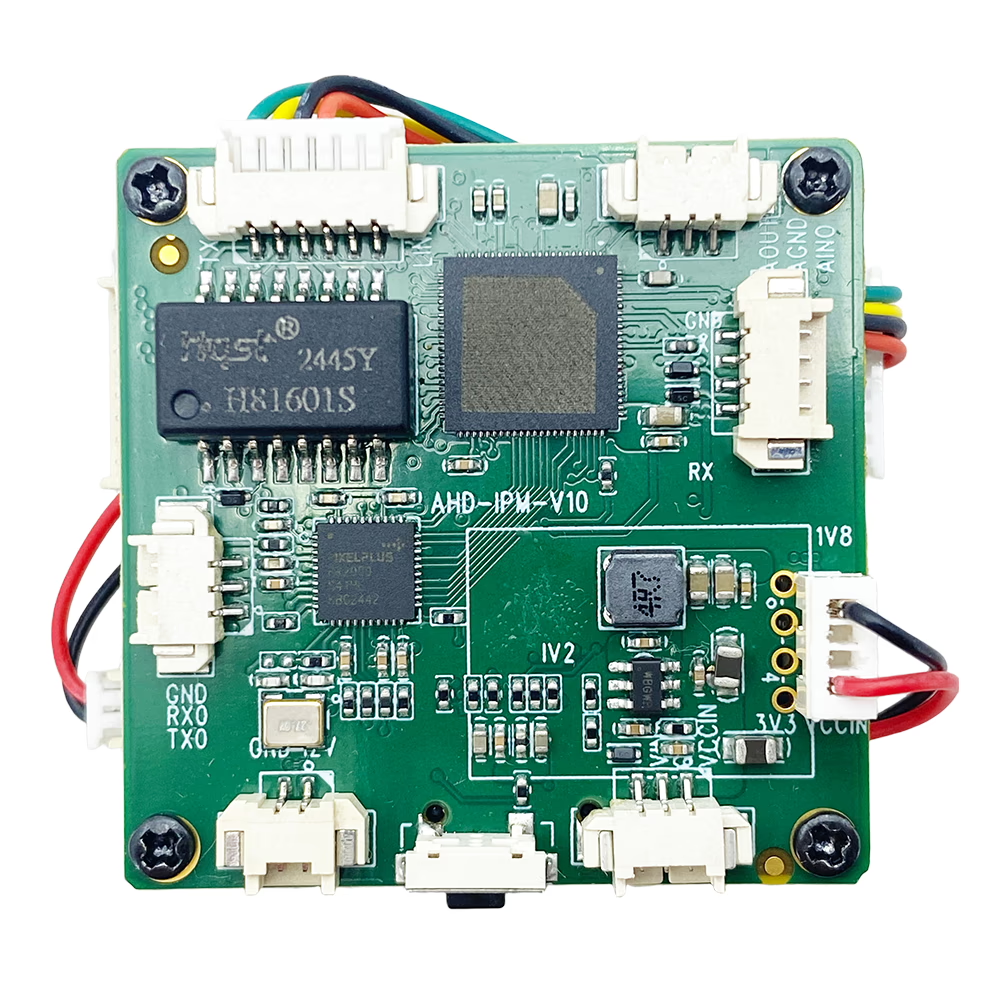
Poniżej znajduje się pełne rozwiązanie.
Spis treści
Pierwotna przyczyna: Brak konfiguracji serwera P2P
Kiedy korzystasz z Wi-Fi, wszystko jest na tej samej sieci lokalnej, dzięki czemu aplikacja może automatycznie wykryć koder.
Ale podczas używania 4Sieci komórkowe G:
- Twój smartfon i koder są nie w tej samej sieci LAN
- Koder musi zarejestrować się w pliku a Serwer w chmurze P2P
- Aplikacja mobilna musi zalogować się przy użyciu unikalny identyfikator użytkownika & hasło
- Dopiero po tej rejestracji aplikacja będzie mogła wykryć koder w sieci 4G
Jeśli ustawienia P2P kodera są puste, aplikacja R380 nie może go znaleźć za pośrednictwem mobilnego Internetu.
Rozwiązanie krok po kroku: Jak skonfigurować serwer P2P
Pierwszy, przedstawić prosty sposób obsługi użytkownika.
cześć. Informacje te mogą być przydatne. Nie udało mi się zaprogramować pierwszej i drugiej płyty, korzystając z sugestii. Użyłem innej metody. Podłączyłem płytkę do komputera poprzez router i 192.168.1.188. Następnie . W oknie, które się otworzyło, Ustawiłem ustawienia. Potem i . Wszystko działało!
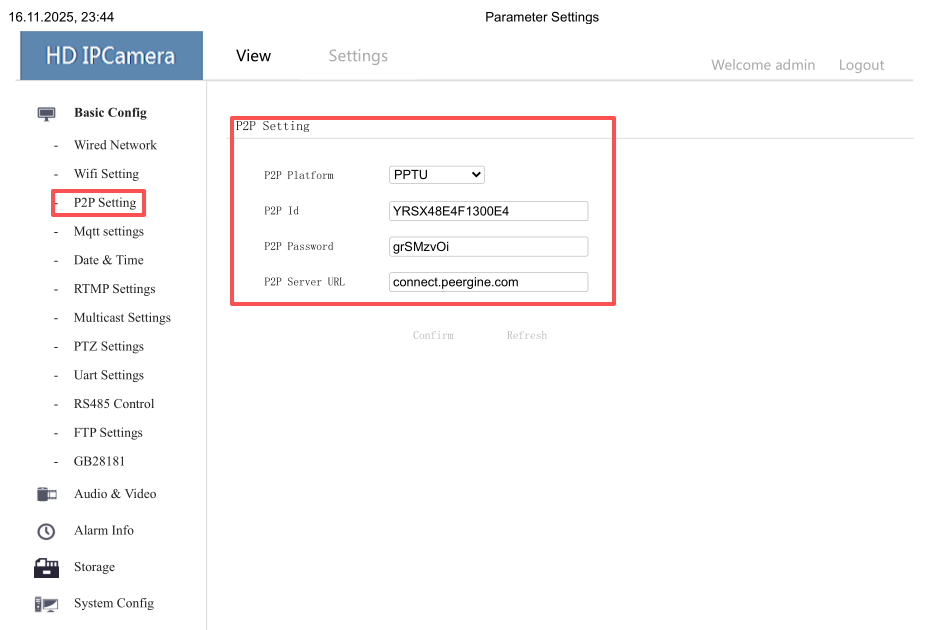
Wykonaj poniższe kroki, aby poprawnie skonfigurować P2P na karcie kodera AV-na-IP.
1. Zainstaluj narzędzie „Wyszukiwanie IP” w systemie Windows
Jeśli nie masz narzędzia do wyszukiwania adresów IP, pobierz go tutaj:
Pobierz narzędzie do wyszukiwania adresów IP:
https://drive.google.com/file/d/13juxfwvqjsFaRCv7XUkWE2XFSz6sE5kf/view?usp=sharing
Zainstaluj i uruchom go na komputerze z systemem Windows.
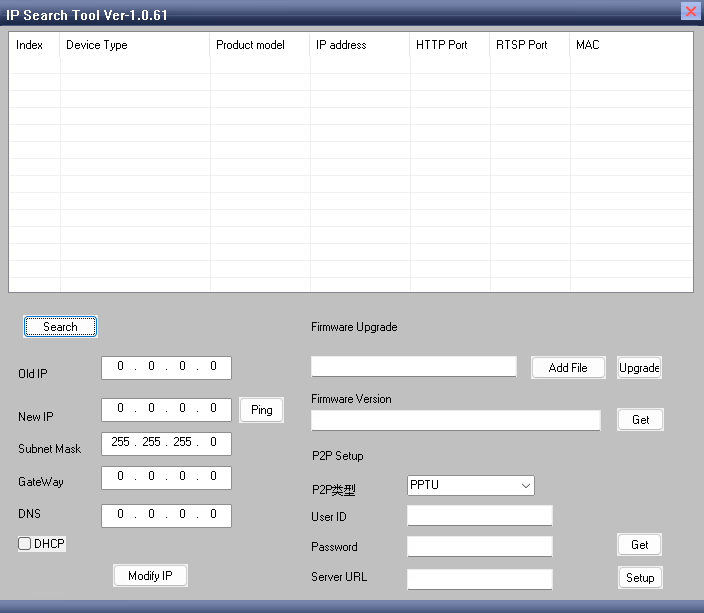
2. Kliknij „Wyszukaj”, aby znaleźć urządzenie kodujące
Podłącz koder za pomocą kabla LAN do komputera lub do tego samego routera.
Naciskać Szukanie → Twój sprzęt kodujący pojawi się na liście.
3. Skonfiguruj serwer P2P
W oknie konfiguracyjnym kodera, zlokalizuj Sekcja ustawień P2P.
Musisz wprowadzić następujące informacje:
- Identyfikator użytkownika (dostarczane przez nas – unikalne na skalę światową)
- Hasło (dostarczone przez nas)
- Adres URL P2P:
https://connect.peergine.com/
Jeśli nie masz identyfikatora użytkownika & jeszcze hasło, skontaktuj się z nami — każdy koder wymaga unikalny ID.
4. Kliknij „Setup”, aby zapisać konfigurację
Naciskać Organizować coś.
Koder wykona to automatycznie ponowne uruchomienie.
To jest normalne.
5. Poczekaj kilka minut, Następnie zweryfikuj
Po ponownym uruchomieniu:
- Otwórz ponownie narzędzie wyszukiwania adresów IP
- Kliknij Szukanie aby na nowo odkryć koder
- Kliknij Dostawać aby ponownie odczytać ustawienia
Jeśli widzisz ten sam identyfikator użytkownika, hasło, i wprowadzony adres URL P2P:
✔ Konfiguracja P2P powiodła się
Jeśli pola są puste lub aktualizacja nie powiodła się:
✘ Identyfikator może być używany przez inne urządzenie
→ Skontaktuj się z nami, aby uzyskać nowy unikalny identyfikator użytkownika
Lub po prostu powtórz kroki jeszcze raz.
Po konfiguracji — aplikacja R380 powinna działać w sieci 4G
Po prawidłowym skonfigurowaniu protokołu P2P:
- Twój koder automatycznie zarejestruje się na serwerze P2P
- Aplikacja R380 zaloguje się i zlokalizuje koder gdziekolwiek
- Zarówno Wi-Fi, jak i 4G będą działać
To rozwiązuje 99% przypadków, gdzie lokalne Wi-Fi działa, ale połączenie mobilne 4G nie działa.
FAQ
Q1: Dlaczego potrzebuję serwera P2P?
Ponieważ w sieciach 4G Twój smartfon i koder znajdują się w różnych sieciach publicznych. P2P pozwala im bezpiecznie łączyć się za pośrednictwem chmury.
Q2: Wprowadziłem identyfikator użytkownika, ale aplikacja nadal nie może się połączyć?
Możliwe przyczyny:
Identyfikator użytkownika jest już używany przez innego klienta
Nieprawidłowe hasło
Nie ustawiono adresu URL serwera P2P
Ustawienia nie zostały zapisane (nie kliknąłem Organizować coś)
Koder nie został ponownie uruchomiony
4Karta danych G ma ograniczenia zapory sieciowej (rzadki)
Q3: Czy mogę korzystać z własnego serwera P2P??
Nie. Nasze kodery obsługują tylko oficjalny serwer:
https://connect.peergine.com/
Q4: Czy moduł 4G wymaga specjalnej konfiguracji?
Nie. O ile karta SIM ma dostęp do Internetu, tylko enkoder wymaga konfiguracji P2P.
Wniosek
Jeśli Twój koder AV-IP działa w sieci Wi-Fi, ale nie w sieci 4G, korzystając z aplikacji R380, najbardziej prawdopodobny powód brak konfiguracji P2P na płycie enkodera.
Wykonując powyższe kroki, aby ustawić serwer P2P, Identyfikator użytkownika, i hasło, Twoje urządzenie będzie można znaleźć w dowolnym miejscu w sieci komórkowej.
Jeśli potrzebujesz nowy identyfikator użytkownika, hasło, lub pomoc zdalna, skontaktuj się z nami w każdej chwili.
Zadać pytanie
Twoja wiadomość została wysłana