






HDMI 인코더를 DVB-T RF 변조기 카드 모듈에 방송합니다
특색
자주하는 질문
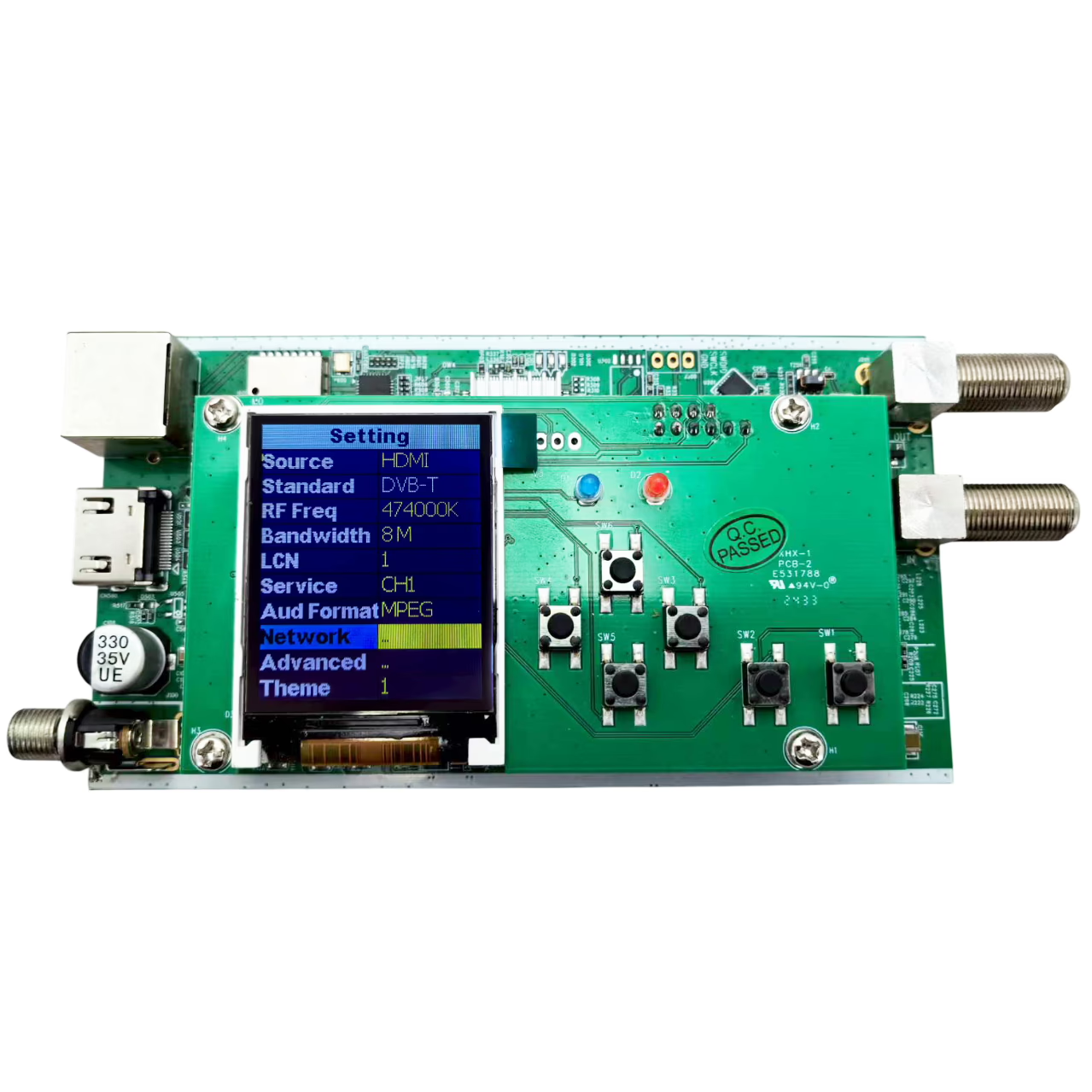
LCD 보드의 작동 방식을 보여 주시겠습니까??
아래 YouTube 비디오를 확인하십시오.
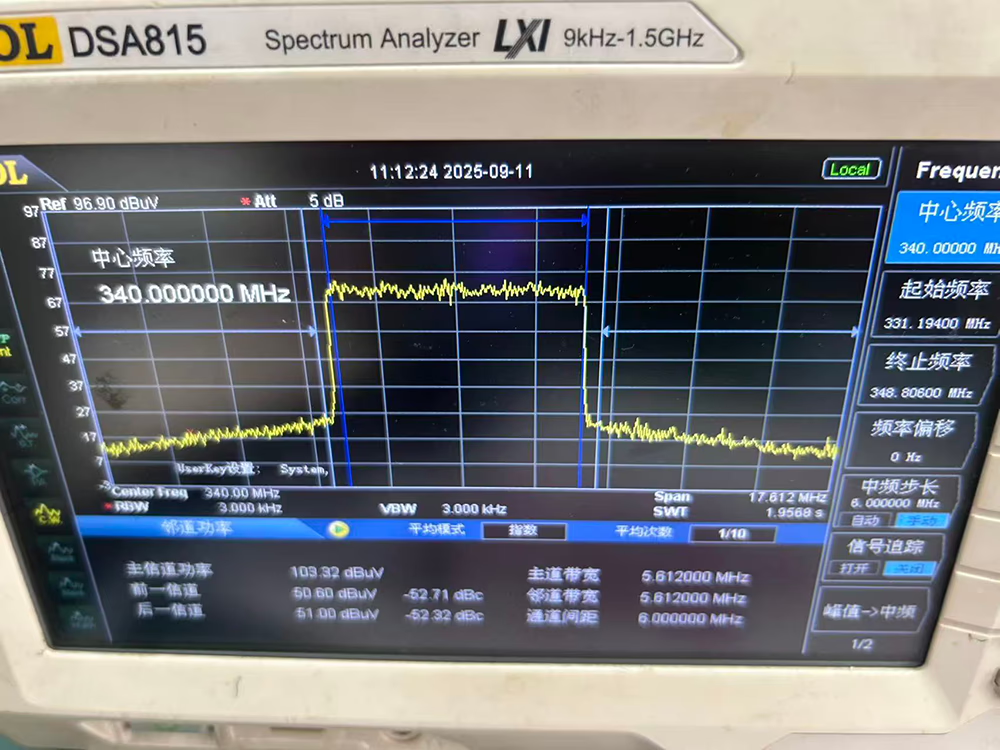
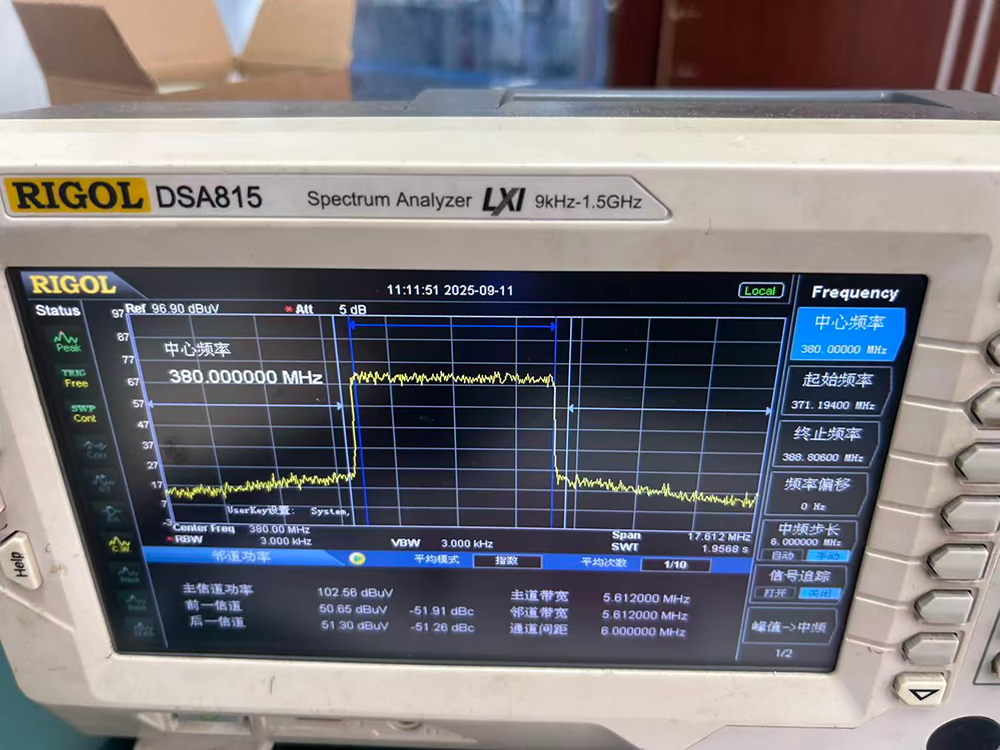
이 HDMI에서 DVB-T RF 변조기가 작동 할 수 있습니까? 340 과 380 a 6 MHz 대역폭?
괜찮아요. 스펙트럼 그래프의 테스트 결과를 참조하십시오.
비트 속도를 최소로 설정할 수 있습니까? 5-6 Mbps의?
대부분의 전문가 등급 변조기는 구성 가능한 고정 비트 전송률을 모두 지원합니다 (CBR) 및 적응 형/가변 비트 전송률 (VBR) 모드. 우리의 모델 비트 속도는 5-25Mbps를 지원합니다. 비트 전송률은 VBR 모드로 설정됩니다. 설정을 낮추더라도, 비디오 컨텐츠가 복잡 할 때 비트 전송률은 여전히 급증합니다.. CBR 모드. 비트 전송률은 대략 변동합니다 3% 목표 값 아래. 예를 들면, 대상 비트 전송률은 8Mbps입니다, 7.8Mbps와 8Mbps 사이에서 변동합니다. 하나, 비트 전송률을 낮추면 이미지 품질에 영향을 미칩니다, 특히 고화질 프로그램의 경우.
| 특색 | 고정 비트 전송률 (CBR – 일정한 비트 전송률) | 적응 형 비트 레이트 (VBR – 가변 비트 전송률) |
|---|---|---|
| 작동 방식 | 그만큼 비트 전송률은 일정하게 유지됩니다, 비디오 컨텐츠의 복잡성에 관계없이. | 그만큼 비트 전송률은 동적으로 변경됩니다 장면 복잡성을 기반으로합니다 (예를 들어, 빠른 행동을위한 높음, 정적 장면의 경우 낮습니다). |
| 비디오 품질 | 일관되지만 복잡한 장면에서는 블록 유물로 고통받을 수 있습니다.; 간단한 장면에서 대역폭을 낭비 할 수 있습니다. | 일반적으로 전체 지각 품질이 높습니다. 복잡한 장면에 더 많은 비트를 할당하고 간단한 장면에 적은 장면을 할당합니다.. |
| 대역폭 사용 | 일정하고 예측 가능합니다. 안정적인 대역폭 계획 및 여러 채널 관리에 필수적입니다. | 변동하고 덜 예측 가능합니다. 버스트를 수용하기 위해보다 강력한 네트워크 처리가 필요합니다. |
| 이상적인 사용 사례 | 화상 회의, 안정적인 콘텐츠, 또는 대역폭으로 제한된 시스템 예측 가능한 데이터 속도가 우선 순위 인 경우. | 다양한 움직임을 가진 내용 (스포츠, 영화 산업) 가능한 최고의 비디오 품질을 달성하는 것이 주요 목표입니다.. |
| 구성 | 일반적으로 특정 값을 입력하는 직접 설정 (예를 들어, 4, 6, 8 Mbps의). | 종종 선택한 모드 (예를 들어, “VBR”), 때로는 대상 품질 또는 최대/최소 비트 전송률 매개 변수가 있습니다. |
-
고르다 CBR (결정된) 응용 프로그램의 경우 대역폭 안정성 및 예측 가능성 중요합니다, 여러 채널이 고정 된 대역폭 파이프 라인을 공유하는 대형 헤드 엔드와 같은.
-
고르다 VBR (적응형) 원할 때 비디오 품질을 최대화합니다 동작이 높은 콘텐츠 및 비트 전송률 변형을 처리 할 수있는 네트워크 용량의 경우.
제품 안전 및 운영 안내서
1. 전원 공급 장치 & 전기 안전
-
메인 연결: 이 제품은 주 전원 공급 장치에 연결되어 있어야합니다..
-
단절: 유지 보수를 수행하기 전에 항상 메인 공급 장치에서 장치를 분리하십시오., 청소, 또는 설치에 대한 수정.
-
과전압 보호: 단락 또는 화재를 방지합니다, 전원 라인을 과부하시키지 마십시오.
-
올바른 전원 어댑터: 단일 채널 모델의 경우, 제공된 12VDC 전원 공급 장치 만 사용하십시오. 무단 전력 어댑터를 사용하면 손상이 발생할 수 있습니다.
2. 환경 조건
-
온도: 장치는 지정된 최소 및 최대 온도 범위 내에 설치 및 작동해야합니다..
-
습기 & 액체:
-
튀기고 수분을 방지하십시오.
-
유닛 위나 근처에 액체로 채워진 물체를 배치하지 마십시오..
-
습한 장소 나 직사광선에 설치하지 마십시오..
-
액체가 캐비닛에 쏟아지는 경우, 즉시 전원을 분리하십시오.
-
-
날씨 노출: 비나 수분에 유닛을 노출시키지 마십시오.
3. 통풍 & 냉각
-
공기 흐름: 환기 구멍이 방해받지 않도록하십시오.
-
울로 둘러싼 땅: 장치는 밀봉 된 환경에 설치해서는 안됩니다..
-
정리: 최소 거리를 유지하십시오 15 센티미터 (6 신장) 충분한 환기를 보장하고 과열을 방지하기 위해 다른 전자 제품 또는 열원의 장치 주변.
4. 유지 & 부속품
-
청소:
-
청소하기 전에 전원에서 모듈을 분리하십시오.
-
부드러운 상태로만 청소하십시오, 건조하거나 약간 축축한 천. 용제 나 연마제 세정제를 사용하지 마십시오.
-
-
호환 액세서리: 액세서리 사용, 케이블, 또는 제조업체가 지정하거나 제공하지 않은 전원 공급 장치는 손상을 일으키고 보증을 무효화 할 수 있습니다..
5. 일반 설치
-
전체 사용자 설명서에 제공된 모든 최소 및 최대 운영 사양을 따르십시오..
-
설치 위치가 안정적인지 확인하십시오, 마른, 잘 통풍이 잘되었습니다.
웹 작동 지침
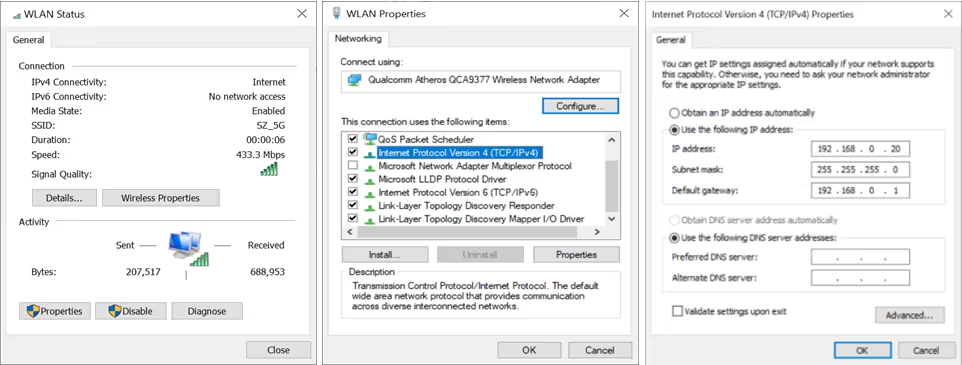
구성을 위해, 웹 NMS를 사용하여 장치를 컴퓨터의 RJ45 포트에 연결하여 제어하고 설정할 수 있습니다.. 장치의 기본 IP는 다음과 같습니다 192.168.0.168. 컴퓨터에는 범위에 정적 IP 주소가 필요합니다. 192 . 168 . 0 . 장치를 제외한 XXX ; 그렇지 않으면, IP 충돌이 발생합니다
1. 컴퓨터 정적 IP 주소 설정
컴퓨터의 IP 주소는 장치와 동일한 참여에 있어야합니다.. 시스템 제어 > 네트워크 연결 > LAN 연결 > 속성 >인터넷 프로토콜 버전 4 TCP/IPv4 > 속성,그림으로:
2. 장치 설정 및 로그인
- PC를 장치의 이더넷 포트에 연결.
- 웹 브라우저를 시작하고 브라우징 기록을 삭제하십시오.
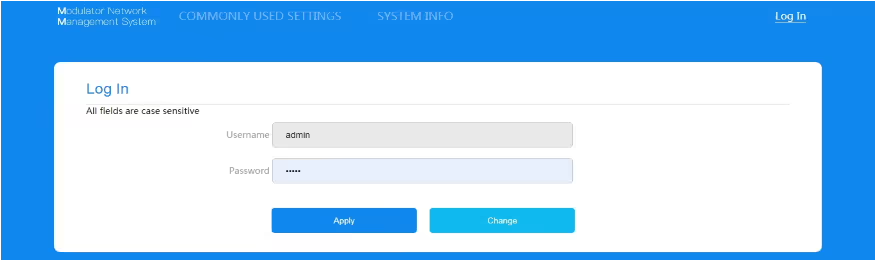
- IP에 로그인 할 때 (192.168.0.168), 로그인 페이지가 표시됩니다.
공장 비밀번호입니다 "관리자". 비밀번호를 입력하고 버튼을 클릭하십시오 "적용하다".
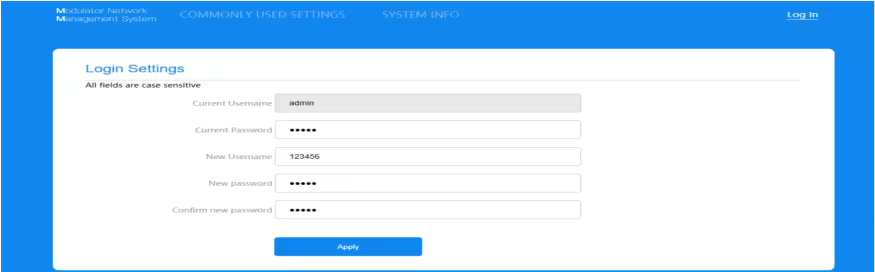
또한, 사용자는 클릭하여 사용자 이름과 비밀번호를 변경할 수 있습니다 "변화" , 세부 사항은 다음 페이지로 표시됩니다.
3. 일반 섹션
에서 " 일반적인 " 부분, 다음 형식 설명으로 기본 설정을 변경할 수 있습니다.
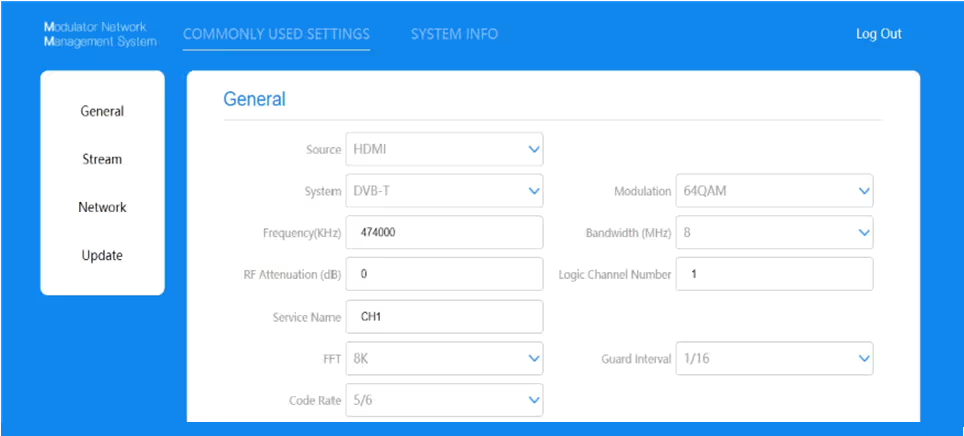
| 출처 | HDMI |
| 체계 | DVB-T |
| 회수(kHz에서) | 50000-900000 |
| RF 감쇠(dB) | 0-30 |
| 서비스 이름 | 까지 15 영숫자 문자 |
| FFT | 2케이, 8케이 |
| 코드 속도 | 1/2, 2/3, 3/4, 5/6, 7/8 |
| 별자리 | QPSK, 16QAM, 64QAM |
| 대역폭 (메가 헤르츠) | 6, 7, 8 |
| LCN | 1-1023 |
| 보호 구간 | 1/4, 1/8, 1/16, 1/32 |
4. 스트림 섹션
에서 " 개울 " 부분, 다음 형식 설명으로 세부 사항 TS 설정을 변경할 수 있습니다..
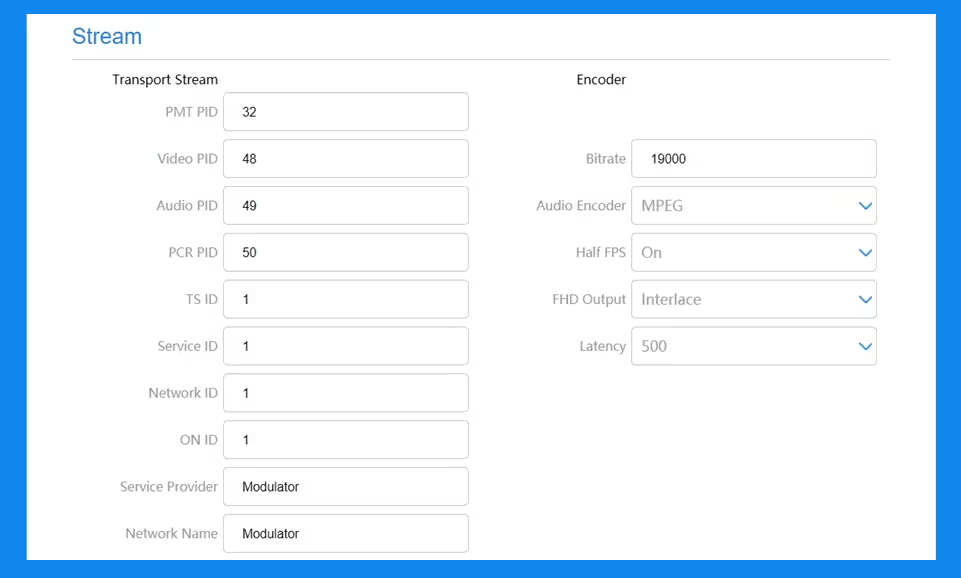
| PMT PID | 32-8190 |
| 비디오 PID | 32-8190 |
| 오디오 PID | 32-8190 |
| PCR PID | 32-8190 |
| TS ID | 1-65535 |
| 서비스 ID | 1-65535 |
| 네트워크 ID | 1-65535 |
| ID에 | 1-65535 |
| 서비스 제공 업체 | 까지 15 영숫자 문자 |
| 네트워크 이름 | 까지 15 영숫자 문자 범위 |
| 인코더
비트 레이트 |
5-25Mbps의 |
| 오디오 인코더 | MPEG, AAC |
| 반 FPS | 온 / 오프 |
| FHD 출력 | 자동/인터레이스 |
| 지연 시간 | 500, 800, 1000MS |
5. 네트워크 섹션
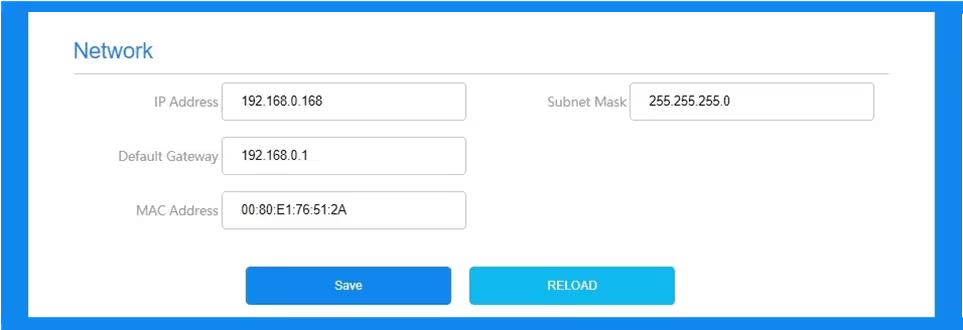
기본 IP는입니다 192.168.0.168. 이 페이지에서 사용자 수동 변경을 허용하십시오.
6. 업데이트 섹션
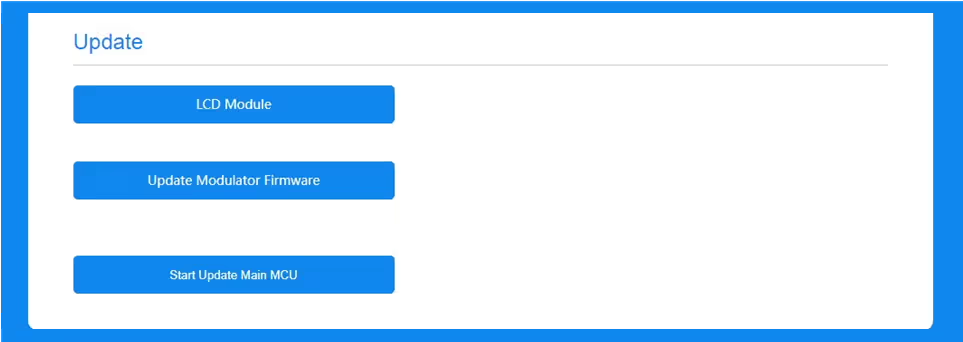
딸깍 하는 소리 “업데이트” 다음 페이지를 표시하려면 홈페이지 왼쪽에
말:
- 작동 전에 네트워크가 안정적인지 확인하십시오.
- 동일한 URL로 두 페이지를 열지 마십시오.
- FW 업데이트를 피하십시오 & 라우터를 통한 메인 MCU, 업데이트가 실패 할 수 있습니다.
- 업데이트 프로세스에서 경로 및 전원 공급 장치가 분리되지 않도록합니다..
- 업데이트 후, 장치가 자동으로 다시 시작하는 데 시간이 걸립니다.. 이 기간 동안 전원 공급 장치를 끄지 마십시오..
6.업데이트 후, 페이지가 자동으로 응답하지 않는 경우, 전원을 끄지 마십시오, 페이지를 다시로드하십시오, 또는 다른 브라우저를 사용하여 다시 열립니다.
7.업데이트가 제대로 작동하지 않으면, 재설정 버튼을 누릅니다 5 웹 페이지를 다시로드하기 전.
6.1. LCD 모듈을 업데이트하십시오
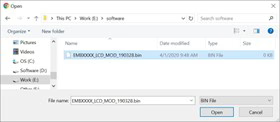
- 딸깍 하는 소리 "LCD 모듈" 버튼과 대화 상자를 팝업하십시오.
- 파일을 선택하십시오[xxx.bin] 업로드됩니다.
- 업데이트가 완료된 후, 자동으로 설정 페이지로 돌아갑니다.
6.2. 모듈레이터 펌웨어 업데이트
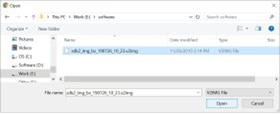
- 딸깍 하는 소리 "모듈레이터 펌웨어 업데이트" 버튼과 대화 상자를 팝업하십시오.
- 파일을 선택하십시오[xxx.v2img] 업로드됩니다.
- 업데이트가 완료된 후, 자동으로 설정 페이지로 돌아갑니다.
6.3. 메인 MCU를 업데이트하십시오
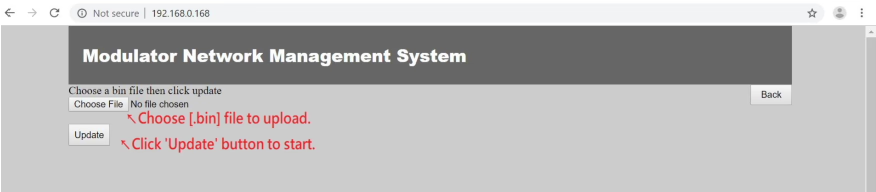
- 딸깍 하는 소리 "메인 MCU 업데이트 시작" 단추, 아래 그림과 같이 다른 페이지로 이동합니다.
- 파일을 선택하십시오 [xxx.bin] 업로드하려면 클릭하십시오 " 업데이트 "
- 업데이트가 완료되면, 자동으로 홈페이지로 돌아갑니다.
7. 시스템 정보 섹션
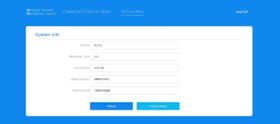
사용자는 여기에서 소프트웨어 버전 및 비디오 소스 정보를 확인할 수 있습니다..
버튼 "새로 고침" 이전에 저장된 파일을 이전에 업로드하는 것입니다.
버튼 "공장 기본값" 설정 복원 용 공장 기본값입니다.
iVcan.com –
호텔의 TV 분배 시스템에 이 HDMI-DVB-T RF 변조기를 설치했습니다., 그리고 그것은 완벽하게 작동합니다. H.264 인코딩은 명확한 정보를 제공합니다., 최대 1080p의 고화질 비디오, DVB-T RF 출력을 사용하면 기존 동축 인프라를 통해 여러 TV로 방송할 수 있습니다.. 웹 기반 인터페이스는 구성이 직관적입니다., 그리고 소형, 벽걸이형 디자인으로 공간 절약. 조정 가능한 비트 전송률, 회수, 다중 채널 지원으로 전문적인 배포에 매우 유연합니다.. 전반적인, 이 변조기는 안정적인 제공, 확장 가능, 상업 및 기관 애플리케이션을 위한 고품질 비디오 배포.