






UI Manajemen Perangkat Web untuk pemancar dan penerima tautan data video nirkabel jarak jauh
Pengguna dapat melihat konfigurasi parameter saat ini melalui UI manajemen perangkat Web dan memodifikasinya sesuai dengan kebutuhan aplikasi, pengguna dapat mengakses perangkat melalui Network Port Browser, dan alamat IP default dari Sky end adalah 192.168.1 12, alamat default dari ground end adalah 192.168.1 11.
Catatan: Untuk mengubah parameter konfigurasi apa pun melalui UI web, pengguna perlu mem-boot ulang sistem perangkat keras agar konfigurasi yang diubah dapat diterapkan.




































IP lokal: Di dekat komputer Anda, hampir adalah alamat IP penerima data video nirkabel;
IP jarak jauh: Di dekat kamera, hampir alamat IP pemancar data video nirkabel.
IP Grup: Jika Anda tidak ingin menggunakan mode siaran, Anda dapat menggunakan mode multicast, Remote IP di atas diubah ke alamat multicast, dan semua perangkat yang berpartisipasi dalam penerimaan multicast harus mengonfigurasi alamat multicast yang sama.
192.168.1.255 mewakili transmisi mode siaran
192.168.1.x mewakili transmisi point-to-point
Catatan: DLB hanya mendukung alamat multicast di segmen 224.0.0.0~224.0.0.255, mengingat beberapa alamat dicadangkan, disarankan untuk menggunakan alamat di atas 224.0.0.23.

Uart1/Uart2/Uart3 sesuai dengan antarmuka D1/D2/D3
Baudrate: Mengatur baud rate dari port serial data yang sesuai pada perangkat lokal dan jarak jauh.
Pelabuhan Jauh: UDP mentransmisikan port kirim (UARTS yang berbeda harus dikonfigurasi dengan nomor port yang berbeda. )
Pelabuhan Mendengarkan: UDP mentransmisikan port penerima (UARTS yang berbeda harus dikonfigurasi dengan nomor port yang berbeda).
Kesenjangan maksimum(Nona): Tetapkan interval transmisi maksimum dari data port serial yang sesuai (digunakan untuk menangkap akhir frame data port serial, disarankan untuk mengonfigurasinya agar lebih kecil dari transmisi yang sebenarnya).
Paket maksimum: Tetapkan ukuran bingkai pengiriman maksimum dari data port serial yang sesuai (yang perlu dikonfigurasi lebih besar dari transmisi yang sebenarnya). catatan: Saat menggunakan transmisi mode siaran UDP, pastikan nilai Remote Port dan Listening Port berbeda.

Frekuensi: Pita nirkabel (800M/1.4G/2.4G).
Bandwidth: Bandwidth nirkabel (3M/5M/10M/20M).
Kekuasaan: (tanpa PA) daya keluaran (dBm).


Tipe perangkat: Node Pusat atau Node Akses.
Melompat Frekuensi: Saklar melompat frekuensi otomatis.
SMTP( Budak Max Tx Power): Access node mentransmisikan daya maksimum (dBm).

Halaman Debug digunakan untuk mengirim perintah AT secara manual atau melihat data umpan balik nirkabel waktu nyata.

Tetapkan perintah Kata Sandi
| Format | ATSP$(kata sandi),$(kata sandi) Misalnya ATSP123456,123456 |
| Parameter | kata sandi kunci AES: 6-kata sandi bit (ASCII) kata sandi kunci AES: 6-kata sandi bit (ASCII) (ulangi untuk konfirmasi) |
| Tujuan | Digunakan untuk mengatur kunci AES dari transceiver |
| Nilai pengembalian | Misalnya ATSP123456,123456_ ATSP123456 Oke |
| Keterangan | 1. Ketika password adalah semua 0, matikan enkripsi AES. 2. Tetapkan perintah, simpan saat matikan |
Setelah Anda berada di halaman Debug, browser mengocok jabat tangan WebSocket dengan perangkat, dan setelah jabat tangan berlalu, browser mencetak “Sukses terhubung WebSocket.” “Menandakan bahwa jabat tangan berhasil; jika tidak maka akan ditampilkan “Sambungan WebSocket gagal, segarkan halaman web dan coba lagi!” Pada saat ini, Anda harus masuk kembali ke halaman Debug untuk berjabat tangan lagi, sampai jabat tangan cepat berhasil, dan kemudian Anda dapat melakukan operasi tindak lanjut.

Halaman pengukuran digunakan untuk memanggil program iperf3 bawaan untuk pengujian (modus UDP).
Setelah Anda berada di halaman pengukuran, browser akan berjabat tangan dengan perangkat melalui WebSocket, dan setelah jabat tangan berlalu, browser mencetak “Sukses terhubung WebSocket.” “Menandakan bahwa jabat tangan berhasil; jika tidak maka akan ditampilkan “Sambungan WebSocket gagal, segarkan halaman web dan coba lagi!” Pada saat ini, Anda harus masuk kembali ke halaman Ukur untuk berjabat tangan lagi dan mengetahui bahwa jabat tangan berhasil sebelum Anda dapat melakukan operasi tindak lanjut.

Menu ini digunakan untuk melihat versi firmware perangkat lunak sistem perangkat dan memperbarui firmware perangkat lunak melalui UI Web.
Jika Anda memiliki pertanyaan tentang pengoperasian UI Manajemen Perangkat Web, jangan ragu untuk menghubungi kami.
-
 Modul Pemancar Video FPV Terbaik 170-860Mhz Pemancar Video Audio RF Nirkabel untuk Kamera FPV 3W PA 50Km
 -
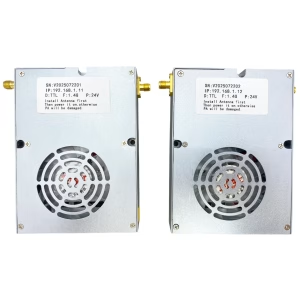 Drone Swarm Mesh Network 100km 60Mbps Radio Link 4-nodes 2x Frekuensi Hopping 2x 5-Watt Power Amplifier
 -
 Ip mesh 100mbps transceiver data video nirkabel 2x5w pa 16 melompat
 -
 Drone Link untuk transmisi Nirkabel Telemetri Radio Data Video jarak jauh antara UAV dan Stasiun Kontrol Darat
 -
 UAV drone video data link modul pemancar dan penerima video nirkabel untuk kamera jarak jauh TDD transceiver dua arah vcan1401
 -
 Pemancar-penerima video COFDM AV dalam HDMI out FPV, Nirkabel jarak jauh 10km-15km-30km lebih murah dan lebih lama COFDM-912T
 -
 1740-1840MHZ 2WPA 30km Panjang Video Transmitter dan Penerima dengan SBUS TTL
 -
 30Km jarak jauh COFDM HDMI Wireless Video Transmitter Receiver set lengkap Audio Video TX RX untuk UAV Drone 1080P 908T
 -
 Dua arah UAV Data Video Nirkabel RC Control Link modul jarak jauh dua arah transceiver Transmitter-Receiver Vcan1681
 -
 pemancar dan penerima data video nirkabel jarak jauh untuk robot UAV drone
 -
 Pemancar dan Penerima Video Nirkabel untuk Kamera, HDMI HD H265 264 encoder 1W/2.5W PA 1080P60 Vcan1726
 -
 22km 55km 80km 100km 150km Transceiver Transceiver Penerima Penerima Video Nirkabel Panjang Panjang PA 2W 5W 10W
 -
 data drone data telemetri pemancar-penerima tautan radio uav tdd transceiver
 -
 10W PA 150KM tautan data video udara jarak jauh UAV pemancar transmisi nirkabel penerima pegangan taktis broadband
 -
 30-milidetik Drone UAV HDMI Pemancar video nirkabel Sistem transmisi nirkabel ultra-low-latency Vcan1729
 -
 IP mesh manet transceiver dengan papan audio-ip dua arah untuk robot uav drone
 -
 150KM 100MPBS frekuensi hopping di 2bands UAV Link Radio Tingkat Transmisi Tinggi dan Anti-interferensi
 -
 Tautan data video nirkabel drone mesh 150-200km transceiver jaringan ad hoc tanpa pusat jarak jauh
Daftar isi
Web Device Management UI for Long-Range Wireless Video Data Link Transmitter and Receiver
Itu UI Manajemen Perangkat Web provides a comprehensive interface for configuring, pemantauan, and managing long-range wireless video data link transmitters and receivers. This user-friendly interface allows operators to access the system through a web browser over the network, enabling real-time monitoring and remote configuration of all connected devices. Users can view current parameter settings, modify configurations according to the application requirements, and optimize the performance of wireless video transmission systems for UAVs, UGVS, USV, and other long-distance monitoring setups.
Secara default, itu Sky (pemancar) akhir has an IP address of 192.168.1.12, dan Tanah (penerima) akhir has an IP address of 192.168.1.11. Users can connect to these IP addresses using any standard web browser. Penting untuk dicatat bahwa setelah mengubah parameter konfigurasi apa pun melalui UI Web, Sebuah reboot sistem diperlukan agar perubahan dapat diterapkan.
Key Configuration Functions
- Alamat IP dan Konfigurasi Jaringan – Pengguna dapat mengatur alamat IP statis, menetapkan gateway dan subnet mask, dan mengonfigurasi peran jaringan untuk pemancar dan penerima. Setiap unit dapat diatur sebagai a simpul pusat atau simpul akses, mendukung penerapan yang fleksibel secara point-to-point, titik-ke-banyak titik, atau topologi mesh penuh.
- Manajemen Port Serial (UART1, UART2, UART3) – UI memungkinkan konfigurasi semua port serial yang terhubung. Ini termasuk pengaturan baud rate, mode transmisi (UDP/TCP), pelabuhan jarak jauh, port mendengarkan, waktu jeda maksimum, dan ukuran paket maksimum. Konfigurasi yang tepat memastikan integrasi yang lancar dengan sistem telemetri, Kontrol Kamera PTZ, atau perangkat sensor lainnya.
- Konfigurasi Parameter Audio dan Video – Pengguna dapat menyesuaikan pengambilan sampel audio, parameter pengkodean, dan pengaturan kualitas transmisi video. This ensures that both audio and video signals are transmitted with high fidelity over long distances while maintaining low latency.
- Frequency and Bandwidth Settings – The Web UI provides full control over the operating frequency band (misalnya, 800 MHz, 1.4 GHz, 2.4 GHz) and bandwidth selection (3 MHz, 5 MHz, 10 MHz, 20 MHz). Operators can select appropriate frequency channels to avoid interference in busy RF environments. Frekuensi melompat (Model ini dirancang untuk transmisi nirkabel video dan data dengan tautan data nirkabel dua arah) can also be enabled for improved resilience against interference.
- Bandwidth Allocation for Uplink and Downlink – In bidirectional systems, bandwidth can be allocated independently for uplink (receiver to transmitter) dan tautan ke bawah (transmitter to receiver). This allows users to optimize the system for video-heavy downlink or control-data-heavy uplink as required.
- Enkripsi dan keamanan – The Web UI supports multiple encryption methods, termasuk SALJU, AES, dan zuc. Users can configure AES-256 encryption by setting a six-character ASCII password using the ATSP command, ensuring secure data transmission. Setting the password to all zeros disables encryption. Setelah dikonfigurasi, the encryption key is stored and remains active even after a system power cycle.
- Debug Page – The debug interface allows operators to manually send perintah AT to the device for advanced configuration and troubleshooting. The WebSocket handshake must be completed successfully before executing commands. When the handshake is successful, the browser displays “WebSocket connect success,” confirming proper communication with the device.
- Performance Testing with Iperf3 – The Measure page integrates the built-in Iperf3 tool to test network throughput in real-time. Users can test UDP or TCP data rates between the transmitter and receiver to ensure optimal system performance. Successful WebSocket handshake verification is required before running performance tests.
- System Management and Firmware Upgrade – The Web UI provides tools to view the current versi firmware and update the system software directly from the browser. Users can also set or modify the management page password to secure access.
- Multicast and Broadcast Configuration – For group video transmission, Sistem mendukung multicast mode, where a single transmitter sends video to multiple receivers using a shared multicast IP address. Broadcast mode uses 192.168.1.255, while point-to-point communication uses 192.168.1.x addresses. Multicast addresses should be selected within the 224.0.0.0–224.0.0.255 range, preferably above 224.0.0.23 to avoid reserved addresses.
- Local vs Remote IP – The IP lokal typically refers to the receiver’s network address near the operator, sementara itu IP jarak jauh corresponds to the transmitter near the camera. Correct configuration ensures proper routing of video and control data over the network.
Advanced Functions and Notes
- All parameter changes require a system reboot to take effect.
- The UI allows fine-tuning of maximum packet size and transmission interval to optimize data integrity and latency.
- Multiple UART interfaces allow integration with telemetry systems, RC control, and sensor networks.
- The UI supports both Enkripsi AES-256 and user-defined passwords for secure wireless links.
- Built-in diagnostic tools, including real-time signal strength monitoring and handshake status verification, simplify troubleshooting.
- Firmware upgrades can be performed remotely via the browser without physical access to the device.
Itu UI Manajemen Perangkat Web provides a centralized and efficient way to manage long-range wireless video data links. Whether deployed on UAVs, UGVS, USV, or stationary monitoring systems, this interface gives operators full control over network parameters, keamanan, serial port configurations, video/audio settings, and system performance. By enabling remote access, performance testing, and firmware management, the Web UI significantly reduces setup time, improves system reliability, and allows operators to adapt quickly to changing field conditions.
Kesimpulannya, itu UI Manajemen Perangkat Web is an essential tool for professionals working with long-range wireless video transmission systems, offering advanced management capabilities, secure configuration options, and intuitive monitoring to maximize the performance of COFDM or OFDM-based wireless networks.
Q: Can I translate the device’s web interface into my local language and add custom logos? Is there an API for editing modules ourselves?
SEBUAH: iya nih, it is possible to customize your device’s web interface. We provide the language files and the original English source text. You can translate the interface into Russian and supply your custom logo images. Our software engineers will then create an updated version of the firmware/software with your changes.
Penting: Please ensure that all menu language files are edited in UTF-8 encoding to prevent display issues or garbled text. sekarang, we do not provide a public API for direct edits, but this method allows full customization of your device’s web interface.

Berikan pertanyaan
Terima kasih atas tanggapan Anda. ✨