






Mengapa Encoder AV-to-IP Anda Berfungsi di Wi-Fi tetapi Tidak di 4G — Dan Cara Memperbaikinya (Panduan Pengaturan P2P)
Banyak pengguna yang sebelumnya membeli kami papan encoder video AV-ke-IP standar kemudian menambahkan 4Modul G/Wi-Fi untuk akses jarak jauh seluler. Situasi yang umum adalah:
- Encoder berfungsi dengan sempurna Wi-Fi lokal
- Itu APLIKASI seluler R380 juga berfungsi melalui Wi-Fi
- Tapi melalui 4G internet seluler, Aplikasi R380 tidak dapat menemukan kamera
- Streaming lokal berfungsi, tetapi akses 4G jarak jauh gagal
Jika ini terjadi pada Anda, alasannya sederhana:
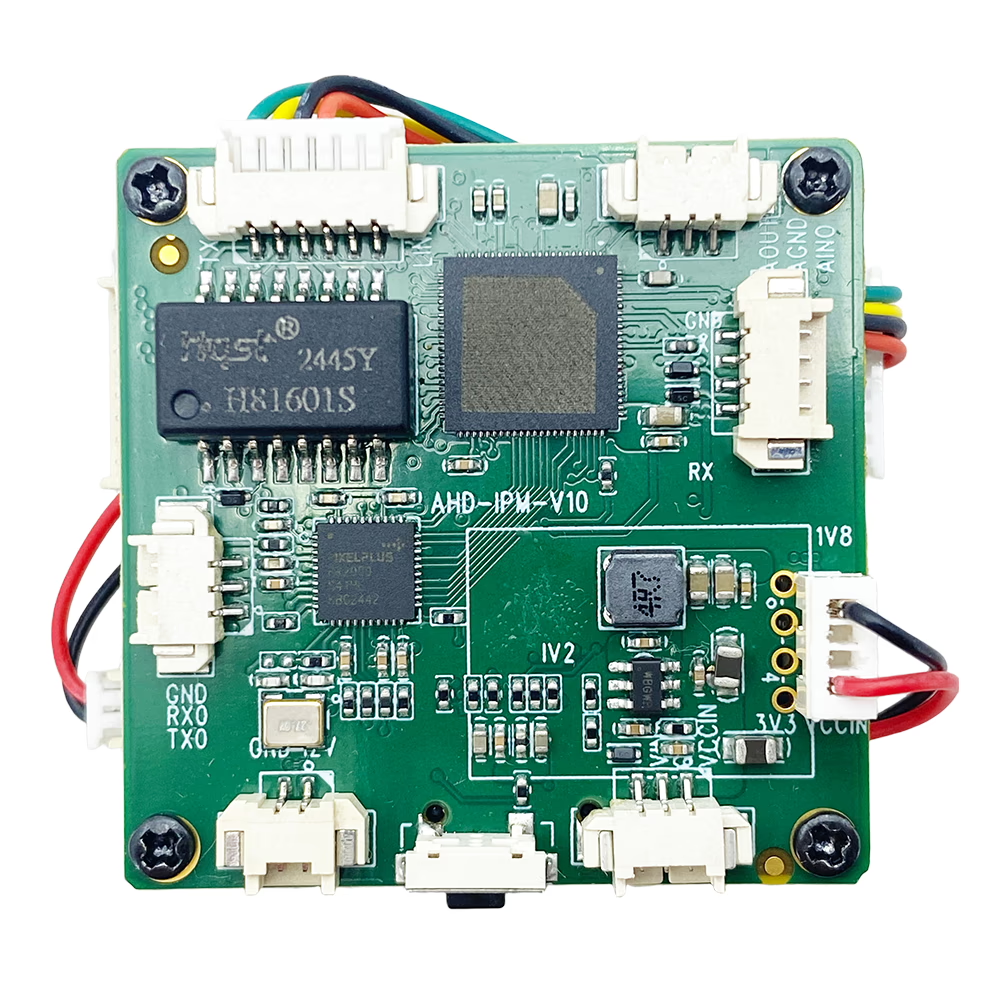
Papan encoder AV-ke-IP asli Anda dirancang untuk akses LAN melalui Ethernet kabel.
Setelah menambahkan modul 4G/Wi-Fi, encoder harus dikonfigurasi dengan server P2P, ID Pengguna yang unik, dan kata sandi sehingga aplikasi seluler mengetahui perangkat mana yang akan dihubungkan melalui internet.
Di bawah ini adalah solusi lengkapnya.
Daftar isi
Akar Penyebab: Konfigurasi Server P2P Tidak Ada
Saat Anda menggunakan Wi-Fi, semuanya ada di jaringan lokal yang sama, sehingga APP dapat mendeteksi encoder secara otomatis.
Namun saat menggunakan 4G jaringan seluler:
- Ponsel cerdas Anda dan pembuat enkodenya tidak pada LAN yang sama
- Encoder harus mendaftarkan dirinya ke a Server awan P2P
- Aplikasi seluler harus masuk menggunakan a ID Pengguna unik & kata sandi
- Hanya setelah pendaftaran ini APP dapat menemukan encoder melalui 4G
Jika pengaturan P2P encoder kosong, aplikasi R380 tidak dapat menemukannya melalui internet seluler.
Solusi Langkah demi Langkah: Cara Mengonfigurasi Server P2P
Pertama, memperkenalkan cara operasi sederhana pengguna.
Halo. Informasi ini mungkin berguna. Saya tidak dapat memprogram papan pertama dan kedua menggunakan seperti yang Anda sarankan. Saya menggunakan metode yang berbeda. Saya menghubungkan papan ke komputer melalui router dan 192.168.1.188. Kemudian . Di jendela yang terbuka, Saya mengatur pengaturannya. Lalu dan . Semuanya berhasil!
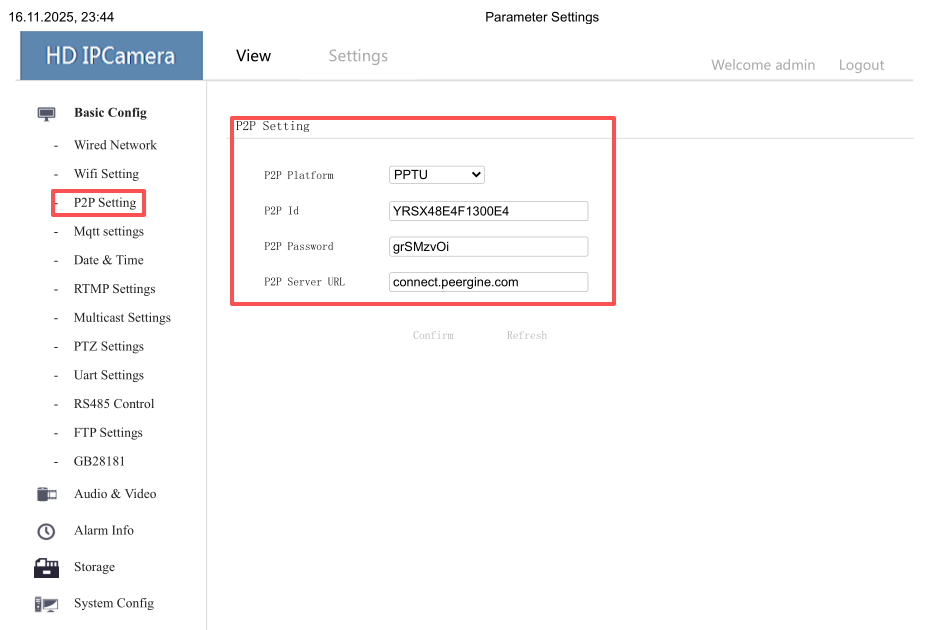
Ikuti langkah-langkah berikut untuk menyiapkan P2P dengan benar pada papan encoder AV-ke-IP Anda.
1. Instal Alat "Pencarian IP" di Windows
Jika Anda tidak memiliki alat pencarian IP, unduh di sini:
Unduh Alat Pencarian IP:
https://drive.google.com/file/d/13juxfwvqjsFaRCv7XUkWE2XFSz6sE5kf/view?usp=sharing
Instal dan jalankan di PC Windows.
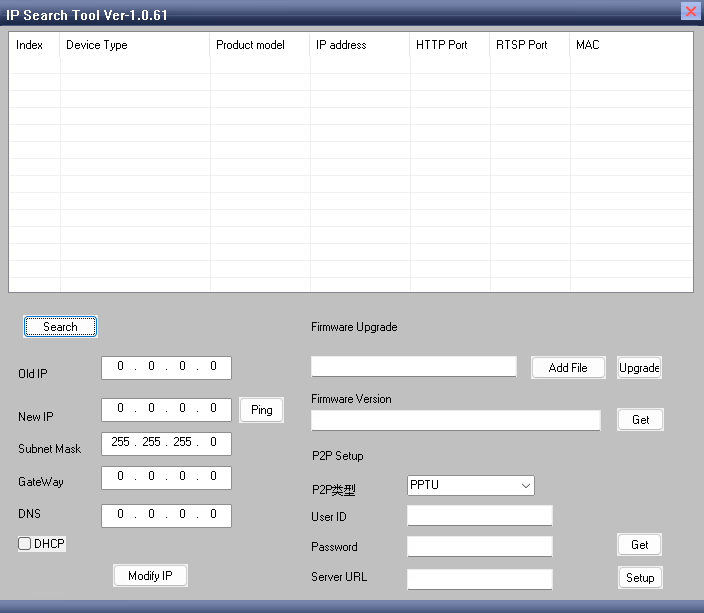
2. Klik "Cari" untuk Menemukan Perangkat Encoder Anda
Hubungkan encoder menggunakan kabel LAN ke PC Anda atau ke router yang sama.
Tekan Pencarian → Perangkat keras encoder Anda akan muncul dalam daftar.
3. Konfigurasikan Server P2P
Di jendela konfigurasi pembuat enkode, temukan Bagian pengaturan P2P.
Anda harus memasukkan yang berikut ini:
- ID Pengguna (disediakan oleh kami — unik secara global)
- Kata sandi (disediakan oleh kami)
- URL P2P:
https://connect.peergine.com/
Jika Anda tidak memiliki ID Pengguna & kata sandi belum, silakan hubungi kami — setiap pembuat enkode memerlukan a unik PENGENAL.
4. Klik "Pengaturan" untuk Menulis Konfigurasi
Tekan Pengaturan.
Encoder akan secara otomatis menyalakan ulang.
Ini normal.
5. Tunggu Beberapa Menit, Kemudian Verifikasi
Setelah reboot:
- Buka alat Pencarian IP lagi
- Klik Pencarian untuk menemukan kembali pembuat enkode
- Klik Mendapatkan untuk membaca kembali pengaturan
Jika Anda melihat User ID yang sama, kata sandi, dan URL P2P yang Anda masukkan:
✔ Konfigurasi P2P berhasil
Jika kolom kosong atau gagal diperbarui:
✘ ID mungkin digunakan oleh perangkat lain
→ Hubungi kami untuk a ID Pengguna unik baru
Atau cukup ulangi langkah-langkahnya lagi.
Setelah Pengaturan — Aplikasi R380 Seharusnya Bekerja Melalui 4G
Setelah P2P dikonfigurasi dengan benar:
- Encoder Anda akan secara otomatis mendaftar ke server P2P
- Aplikasi R380 Anda akan masuk dan menemukan pembuat enkode dimana saja
- Wi-Fi dan 4G keduanya akan berfungsi
Ini memecahkan masalah 99% kasus di mana Wi-Fi lokal berfungsi tetapi koneksi seluler 4G gagal.
FAQ
Q1: Mengapa saya memerlukan server P2P?
Karena pada jaringan 4G smartphone anda dan encodernya berada pada jaringan publik yang berbeda. P2P memungkinkan mereka terhubung dengan aman melalui cloud.
Q2: Saya memasukkan ID Pengguna tetapi APP masih tidak dapat terhubung?
Kemungkinan alasannya:
User ID sudah digunakan oleh pelanggan lain
Kata sandi salah
URL server P2P tidak disetel
Pengaturan tidak disimpan (tidak mengklik Pengaturan)
Encoder tidak di-boot ulang
4Kartu data G memiliki batasan firewall (langka)
Q3: Bisakah saya menggunakan server P2P saya sendiri?
Tidak. Encoder kami hanya mendukung server resmi:
https://connect.peergine.com/
Q4: Apakah modul 4G memerlukan konfigurasi khusus?
Tidak. Selama kartu SIM memiliki akses internet, hanya itu encoder memerlukan pengaturan P2P.
Kesimpulan
Jika encoder AV-to-IP Anda berfungsi di Wi-Fi tetapi tidak melalui 4G menggunakan APLIKASI R380, alasan yang paling mungkin adalah konfigurasi P2P hilang pada papan encoder.
Dengan mengikuti langkah-langkah di atas untuk mengatur server P2P, ID Pengguna, dan kata sandi, perangkat Anda akan dapat ditemukan di mana saja melalui jaringan seluler.
Jika Anda membutuhkan ID Pengguna baru, kata sandi, atau bantuan jarak jauh, jangan ragu untuk menghubungi kami kapan saja.
Berikan pertanyaan
Terima kasih atas tanggapan Anda. ✨