






Թարմացրեք COFDM վիդեո ստացողի որոնվածի պատկերանշանը
- Պատրաստեք միկրո SD քարտ եւ ձեւաչափեք այն FAT32 ձեւաչափով
- Ստեղծեք նոր E MMC գրացուցակ Micro SD քարտի արմատային գրացուցակում, եւ ապա մուտքագրելուց հետո ստեղծեք պատկերանշանի նոր տեղեկատու

- Պատճենեք theogo.img ֆայլը MMC / Micro SD քարտի տեղեկատուի համար

4. Տեղադրեք միկրո SD քարտը ստացողի մեջ եւ միացրեք այն, եւ սպասեք, որ երկու կանաչ լույսերը միաժամանակ փայլեն, ինչը նշանակում է, որ արդիականացումը ավարտված է. Անջատվելուց հետո, Քաշեք միկրո SD քարտը, եւ ուժը վերադառնում է, տեսնելու նոր կոշիկի պատկերանշանի էկրանը.
2. Թարմացվեց անջատման հուշման էջը
- Պատրաստեք միկրո SD քարտ եւ ձեւաչափեք այն FAT32 ձեւաչափով
- Ստեղծեք նոր E MMC գրացուցակ Micro SD քարտի արմատային գրացուցակում, եւ այնուհետեւ մուտք գործելուց հետո ստեղծեք նոր App Directory

- Պատճենեք Icon.jpg ֆայլերը MMC / App- ի միկրո SD քարտի գրացուցակ

- Տեղադրեք միկրո SD քարտը ստացողի մեջ եւ միացրեք այն, եւ սպասեք, որ երկու կանաչ լույսերը միաժամանակ փայլեն, նշելով, որ արդիականացումը ավարտված է. Քաշեք միկրո SD քարտը անջատելուց հետո.
3. Թարմացրեք համակարգի որոնվածը
- Պատրաստեք միկրո SD քարտ եւ ձեւաչափեք այն FAT32 ձեւաչափով
- Unzip “update_image_xx_yy.zip” ֆայլ, եւ պատճենեք որոնվածի ֆայլը միկրո SD քարտի արմատային գրացուցակին, եւ ուշադրություն դարձրեք գրացուցակի կառուցվածքը անփոփոխ պահելու համար (Micro SD քարտի արմատային գրացուցակում կա EMMC թղթապանակ, Կան ծրագրեր, լոգոններ, եւ արմատների պանակները ներսում).
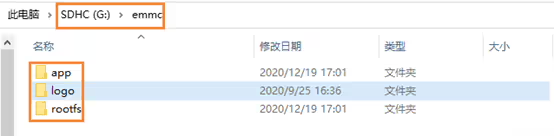
3. Տեղադրեք միկրո SD քարտը ստացողի մեջ եւ միացրեք այն, եւ սպասեք, որ երկու կանաչ լույսերը միաժամանակ փայլեն, ինչը նշանակում է, որ արդիականացումը ավարտված է. Անջատվելուց հետո, Քաշեք միկրո SD քարտը, եւ ստուգեք, արդյոք որոնվածի վարկածը հետեւողական է վեբ-վաճառողի միջոցով այն վերադառնում է այն վերադառնում է.
Որոշ հաճախորդներ ցանկանում են արդիականացնել Firmware COFDM վիդեո ստացողը. Նախքան բեռների առաքումը, Նրանց հարկավոր է ստացողը `RTSP նվագարկիչին աջակցելու համար, Այժմ նրանց պետք է ստացողը, UDP նվագարկիչին աջակցելու համար. Նրանք գտան որոշ նոր խնդիրներ, Մենք կարող ենք ուղարկել որոնվածի արդիականացում `բարելավելու համար.
Ինչպես թարմացնել ձեր անլար վիդեո ստացողը? Տեսանյութում, Ես ձեզ ցույց կտամ, թե ինչպես կատարել արդիականացված SD քարտը, եւ ապա թարմացրեք ձեր ստացողը այս արդիականացված SD քարտով. Հուսով եմ, որ դա օգտակար է ձեզ համար.
Որոշ հաճախորդներ ցանկանում են արդիականացնել Firmware COFDM վիդեո ստացողը. Նախքան բեռների առաքումը, Նրանց հարկավոր է ստացողը `RTSP նվագարկիչին աջակցելու համար. Այժմ նրանց պետք է ստացողը, UDP նվագարկիչին աջակցելու համար. Կամ գուցե գտել եք մի քանի լրացուցիչ խնդիրներ. Մենք կարող ենք ուղարկել որոնվածի արդիականացում `բարելավելու համար.
Ինչպես արդիականացնել COFDM վիդեո ստացողի որոնիչը?
Վերը նշված YouTube տեսանյութում, Ես ձեզ ցույց կտամ, թե ինչպես կատարել արդիականացված SD քարտը. Եւ ապա թարմացրեք ձեր ստացողը այս արդիականացված SD քարտով. Հուսով եմ, որ սա օգտակար է ձեզ համար.
Խնդրում ենք նախ պատրաստել SD քարտ. Միացրեք SD քարտը համակարգչին. Ավելի լավ է, որ SD քարտը դատարկ է. Կամ լավ է, եթե կա բովանդակություն, Բայց եթե կա բովանդակություն. Դուք պետք է կրկնօրինակեք բովանդակությունը, քանի որ այն անհետանում է ձեւաչափումից հետո. Մեր ընթացիկ քարտը 16 ԳԲ չափն է. Ես խորհուրդ եմ տալիս օգտագործել 4 GB- ից 16 GB. Քանի որ այն ավելի հաճախ օգտագործվում է. Եթե դա չափազանց մեծ է, Որոշ հաճախորդներ բախվում են խնդիրների. Դուք նույնպես կարող եք փորձել, Բայց դա չի նշանակում, որ դա չի գործի.
Քարտը պատրաստ լինելուց հետո, Այնուհետեւ մենք կբացենք այս գործիքը, որը ես ձեզ ուղարկել եմ կամ ներբեռնել այն մեր կայքից: Ֆայլերը Win32 Disk Imager- ում. Այստեղ երեք քայլ կա. Առաջին քայլը SD քարտին SD քարտին ընտրելն է. Մենք պետք է այս թարմացված պատկերը գրենք քարտի մեջ. Like իշտ այնպես, ինչպես ուրվական ծրագրային գործիք. Երկրորդ քայլում, Ընտրեք սկավառակի նամակը, որը ցանկանում եք օգտագործել քարտի համար. Օրինակ, Նայեք մեր ընթացիկ Drive նամակին. SD քարտը G Drive- ն է, Այնպես որ, մի ընտրեք սխալը. Երրորդ քայլում, գրել. Կտտացրեք հաստատելու համար. Այնուհետեւ համակարգիչը ցույց է տալիս, որ սկսեք ֆայլեր գրել.
Գրելուց հետո, Մենք կարող ենք նայել քարտի ներսում. Մինչեւ SD քարտը դատարկ է, Տեսեք, թե ինչն է հայտնվում քարտը գրելուց հետո. Սա նույնպես, Ստուգում է, քարտը գրելը հաջող էր. Սա գրելու արագությունն է. Նորմալ քարտերը կարող են հասնել այս մեծ արագության. Քանի դեռ դա շատ հին քարտ չէ, Գրելու արագությունը դանդաղ է. Այժմ գրությունն ավարտված է, Կտտացրեք OK. Այս անգամ, Մենք գրել ենք թարմացում քարտին.
Եկեք դիտարկենք նախքան SD քարտը դատարկ լինի. Այժմ դուք կգտնեք, որ բովանդակություն կա. Ապա մտեք այս գրացուցակում, P1 գրացուցակը դատարկ է. Սա խնդիր չէ. Քանի որ արդիականացման քարտը դատարկ է. Ավելի ուշ մենք այստեղ պատճենելու ենք իմ արդիականացված պատկերը. Արդիականացման քարտը նոր է ավարտվել եւ պատրաստվել.
Այժմ մենք պետք է թարմացման ֆայլը դնենք արդիականացման քարտի մեջ. Այնուհետեւ Unzip- ը ձեզ ուղարկեցի թարմացման փաթեթը. Unzipping- ից հետո, դուք կգտնեք այս EMMIC թղթապանակը ներսում. Մենք կարող ենք տեսնել տեղեկատուի անունը EMMC թարմացման քարտի վրա. EMMC գրացուցակում կա P1 գրացուցակ, իսկ P1-ն ունի բովանդակություն. Այժմ մենք պետք է պատճենենք P1-ի բովանդակությունը. Կամ ավելի պարզ արեք. Պատճենեք P1-ի ամբողջ գրացուցակը և տեղադրեք այն SD քարտի մեջ. Այնուհետև մտեք SD քարտ և վերագրեք այն. Դե,, այժմ քարտի թարմացումն ավարտված է.
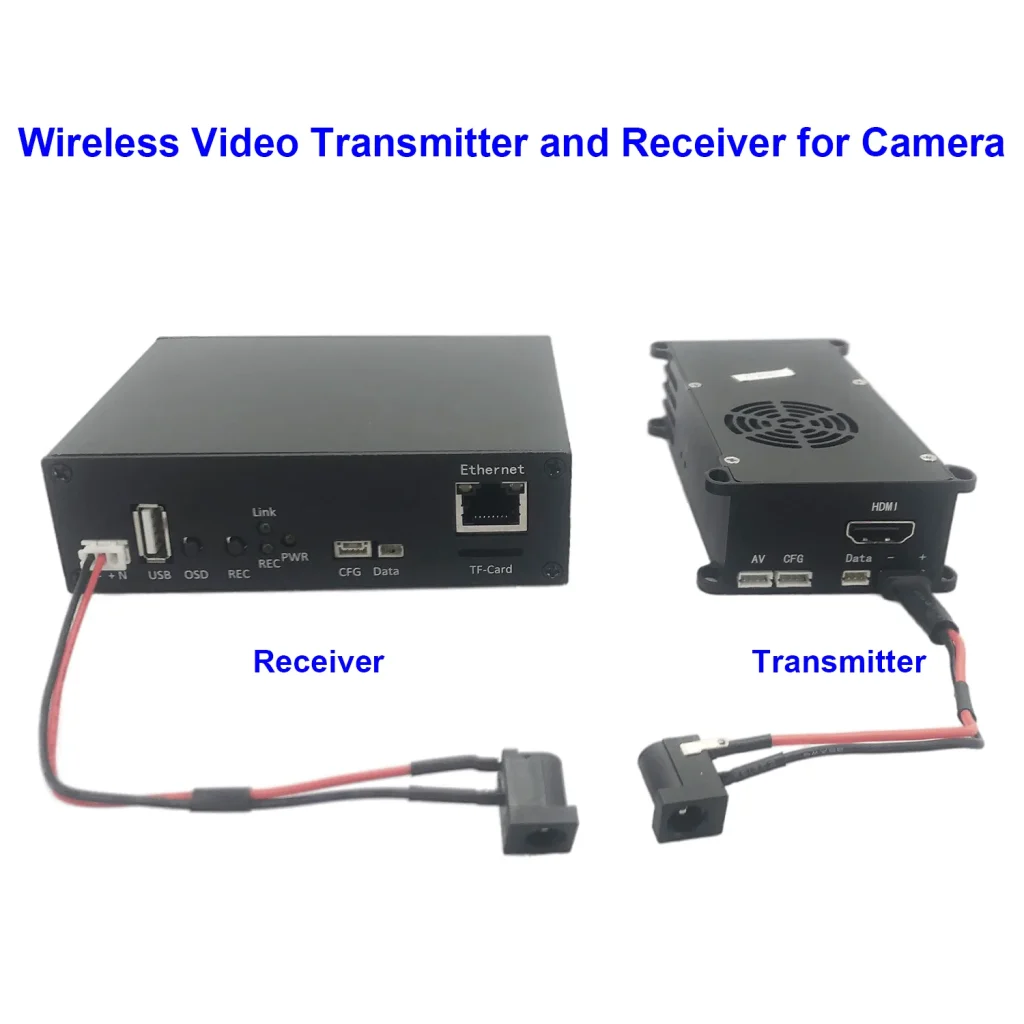
Այնուհետև մենք գործարկում ենք արդիականացման գործընթացը ստացողի վրա. Այնուհետև մենք տեղադրում ենք այս քարտը ստացողի մեջ. Այնուհետև միացրեք այն, Սպասեք մոտ 10 վայրկյան. Այս երկու լույսերը սկզբում կվառվեն միաժամանակ. Նրանք միաժամանակ բռնկվում են. Ուշադրություն դարձրեք այս երկու կանաչ լույսերին. Նրանք միաժամանակ փայլում են. Թարմացումն այժմ ավարտված է. Այնուհետև անջատեք հոսանքը. Պարզապես հանեք քարտը և դա արված է.
Հարց տվեք
Ձեր հաղորդագրությունն ուղարկված է