AV over IP Video Encoder 2090 שאלות נפוצות - ממשק משתמש של נגן R380AV over IP Video Encoder 2090 שאלות נפוצות - צפייה מרחוק בממשק המשתמש של נגן R380
תוכן העניינים
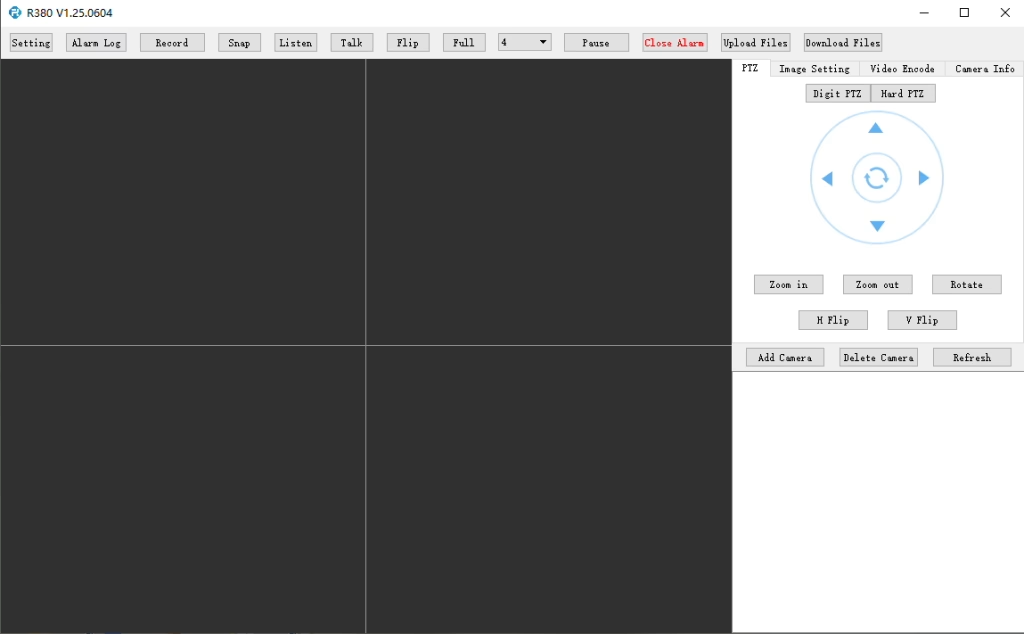
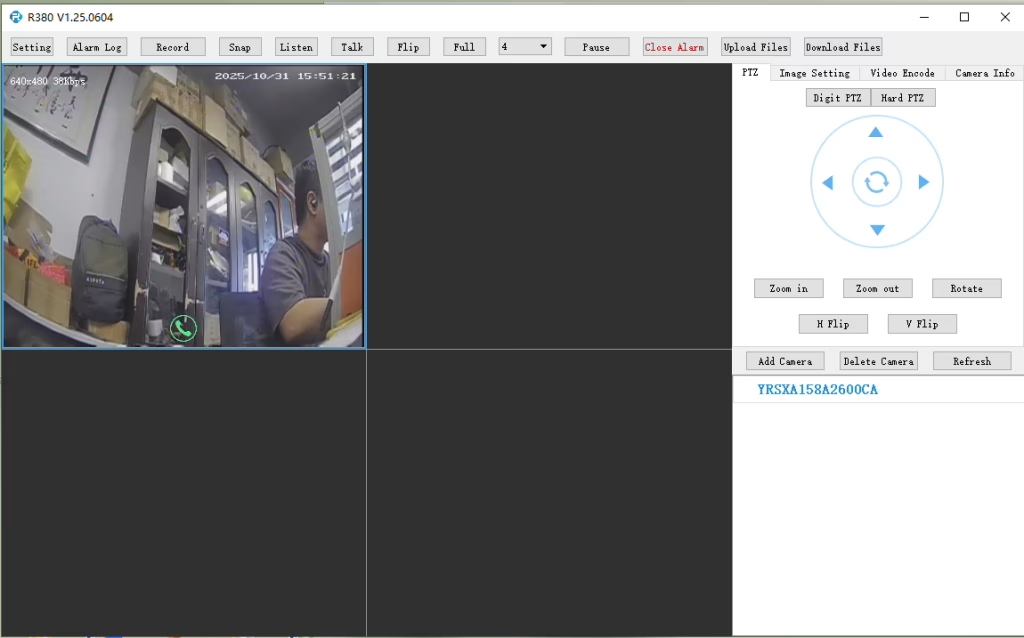
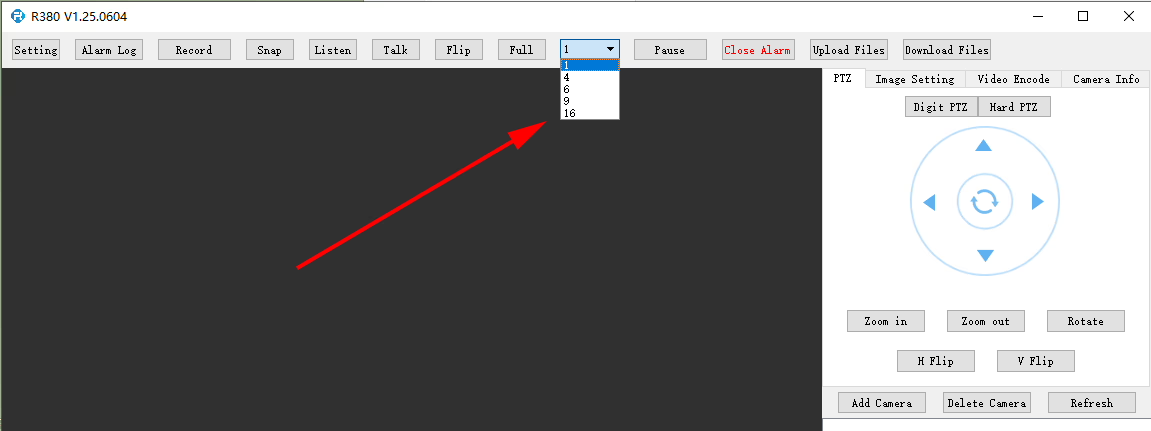
האם נגן R380 תומך בהפעלת וידאו מרובה מסכים או בו-זמנית?
נגן R380, זה יכול להגדיר כאן.
ש: אני צריך להתחבר לממשק ה-LTE האינטרנט כדי להגדיר את ה-APN הנדרש. ה-SIM שלי משתמש ב-APN פרטי ואינו מספק גישה לאינטרנט ציבורי, אבל הוא מקצה כתובת IP מקומית. אני רוצה לגשת ל-IP המקומי הזה כדי ליצור זרם RTSP מהמשרד שלי למקודד מרוחק דרך חיבור 4G LTE. האם זה נתמך?
כרגע, מקרה שימוש זה אינו נתמך במלואו בקושחה הנוכחית. הגבלת תצורת APN הקושחה הנוכחית אינה תומכת בתצורת משתמש ישירה של ה-APN דרך ממשק המשתמש האינטרנטי LTE או ממשק מודול ה-4G. התנהגות המערכת הנוכחית בעיצוב הקיים, הגדרות ה-APN מנוהלות על ידי ה-SoC הראשי, המטפל בתהליך החיוג. כתוצאה, תצורת APN חייבת להתבצע דרך מודול המקודד שלנו ולא ישירות במודול LTE עצמו. שיקול גישה לרשת בתרחיש שלך, מכיוון שה-SIM משתמש ב-APN פרטי ללא גישה לאינטרנט ומספק רק IP מקומי, גישה למכשיר (לְמָשָׁל, עבור הזרמת RTSP) תלוי בניתוב הרשת הפרטית של המפעיל. זה דורש תצורת APN נכונה ותמיכה בצד הרשת כדי לאפשר קישוריות מקצה לקצה. שיפור מתוכנן צוות ההנדסה שלנו בוחן עדכון קושחה כדי להוסיף תמיכת APN הניתנת להגדרה על ידי המשתמש. שיפור זה יספק גמישות רבה יותר עבור פריסות רשת פרטיות כמו שלך. ציר הזמן המוערך לפיתוח הוא בערך 7-10 ימים.
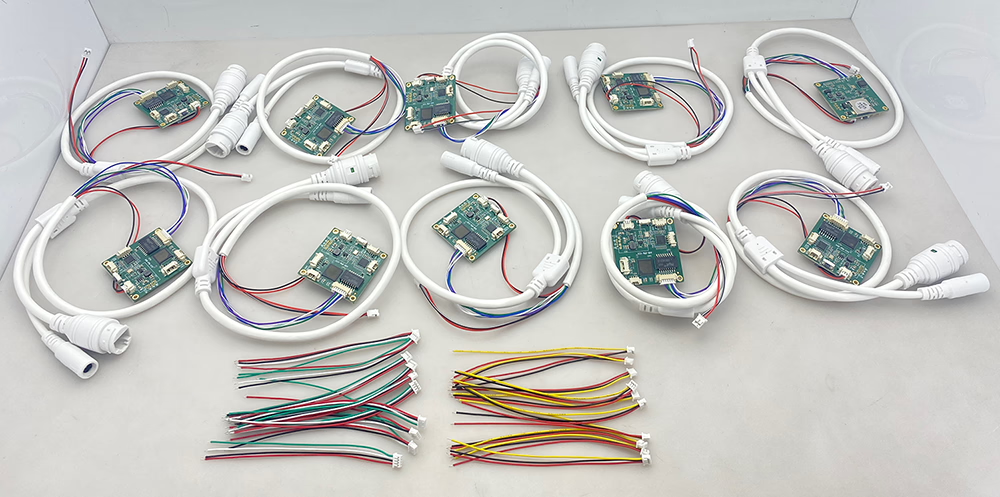
10 יחידות מקודד ממיר אנלוגי לדיגיטלי
ש: כיצד אוכל להפעיל את פונקציית ההקלטה האוטומטית של כרטיס TF?
א: כדי לאפשר הקלטה אוטומטית של כרטיס TF, נא להיכנס למכשיר ממשק תצורת אינטרנט ולהגדיר באופן ידני את הגדרות ההקלטה.
אתה יכול לבצע את השלבים הבאים:
פתח את ממשק המשתמש האינטרנטי של המכשיר בדפדפן שלך.
לך ל הגדרות אוֹ תצורת אחסון.
מצא את הקלטת כרטיס TF אוֹפְּצִיָה.
הפעל או השבת את הקלטת כרטיס TF לפי הצורך.
בדוק את מצב כרטיס TF ומידע על הקיבולת:
אשר אם כרטיס ה-TF מזוהה כהלכה.
ודא את קיבולת האחסון הזמינה.
בדוק אם מצב כרטיס ה-TF מופיע קָרִיא אוֹ לא מעוצב.
אם כרטיס ה-TF מוצג בתור לא מעוצב, אנא פרמט את הכרטיס לפני הפעלת ההקלטה.
הערה: מומלץ להשתמש במכשיר תואם, כרטיס TF מהיר לביצועי הקלטה יציבים.
אפשר הקלטה בכרטיס TF של cvbs ללוח מקודד ip
בדוק את גודל כרטיס TF כדי לראות את הגדרת האפשר הקלטה בסדר או לא
שְׁאֵלָה: CVBS to IP Encoder Switches to Black-and-White After Weak Signal
I am experiencing some issues with the TO IP encoder. I am using it to convert the signal from an analog video receiver (VRX). When the signal quality is good, the image is excellent and in color. למרות זאת, as soon as the signal from the receiver becomes weak for a short period of time, the converter board switches to black-and-white mode, and after that it is no longer possible to restore the color image automatically. How can this issue be resolved?
תשובה
Thank you for your feedback. This issue is usually caused by unstable or weak CVBS video signals from the analog receiver. When the signal temporarily drops below the decoder threshold, some standard CVBS-to-IP encoder boards may lose color synchronization (PAL/NTSC chroma lock) and remain in black-and-white mode even after the signal recovers.
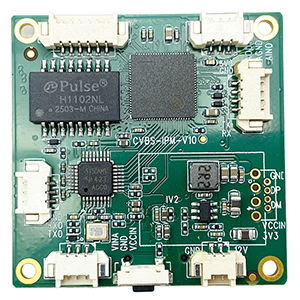
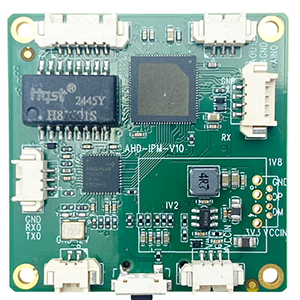
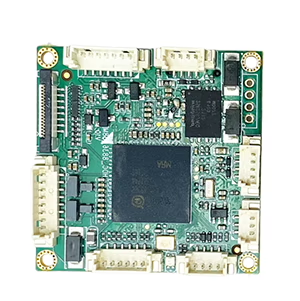
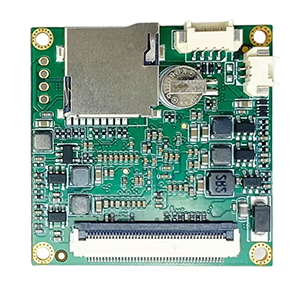
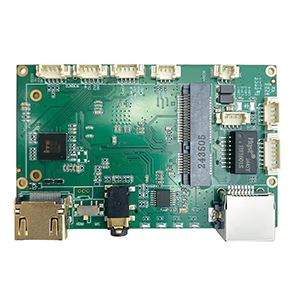
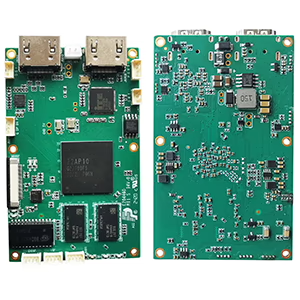
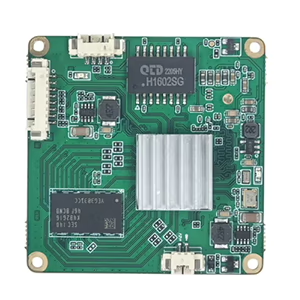
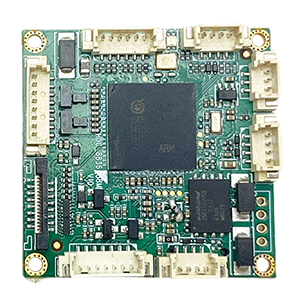
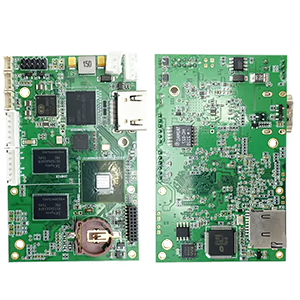
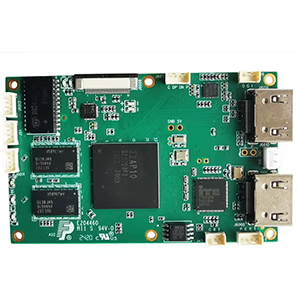
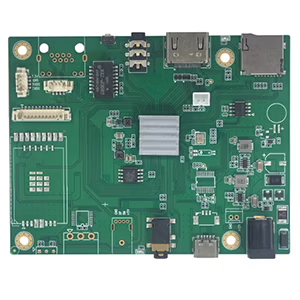
To help us confirm the exact cause, could you please send us a photo of the encoder board you are currently using?
We also recommend using our newer upgraded model, which is specially designed for weak and unstable analog video signals. It features improved low-signal locking and more stable color recovery performance.
לפתרונות המרת קלט/פלט וידאו מותאמים אישית שאינם מופיעים במוצרים שלנו, אנא פנה אלינו לתמיכה ב-OEM/ODM. אנו יכולים לפתח מוצרים מותאמים בהתאם לדרישות שלך.









שאל שאלה
תודה רבה ששלחת את התשובה! ✨