







فهرست مطالب
تاریخچه نسخه
| تاریخ | نسخه | شرح اصلاح |
| 20241020 | V1.0 | نسخه اولیه |
یادداشت
- آنتن را قبل از برق روی دستگاه نصب کنید تا از آسیب مدار جلوگیری شود. دو آنتن دستگاه را در فاصله ای بیشتر از 15 سانتی متر از ساختارهای فلزی بزرگ قرار دهید تا از انسداد ارتباطی ناشی از دلایل قبلی جلوگیری شود.
- اطمینان حاصل کنید که سایر وسایل الکترونیکی خیلی نزدیک به آنتن قرار نمی گیرند. برای جلوگیری از تأثیر سر و صدای زمین دستگاه.
- مسافت را تا حد امکان بکشید تا آنتن پایان زمین را بدون موانع بسازید. ارتفاع آنتن زمین از آن بیشتر است 3 متر.
- قبل از استفاده, لطفاً اطمینان حاصل کنید که تمام اتصالات محکم و قابل اعتماد هستند, و همه مؤلفه ها به طور عادی کار می کنند.
- لطفاً جدا نشوید یا اصلاح نکنید, در غیر این صورت هیچ ضمانتی وجود نخواهد داشت. اگر خرابی در حین نصب یا آزمایش رخ دهد. برای حل مشکل, لطفا با پشتیبانی فنی اصلی تماس بگیرید.
1 بررسی اجمالی محصول
VCAN2149 یک دستگاه انتقال بی سیم یکپارچه نمودار دو طرفه مینیاتور و توسعه یافته TDD است. این محصول عملکردهای تشخیص تداخل در زمان واقعی را دارد, انتخاب فرکانس سازگار, جریان سازگار, انتقال مجدد خودکار و کنترل برق اتوماتیک, که توانایی ضد مبهم و ضد مداخله را تا حد زیادی بهبود می بخشد, و ویژگی های قابلیت اطمینان بالا را دارد, ثبات خوب و تأخیر کم.
این محصول برای آتش نشانی مناسب است, بازرسی, نظارت بر, و سناریوهای دیگر. در مورد دید خوب هوا به زمین, فاصله انتقال تا 15 کیلومتر+ است.
2 لوازم جانبی محصول
| VCAN2149 لیست محصول (2) | |||
| خیر | تولید - محصول | دستورالعمل ها | حدود |
| 1 | VCAN2149 | رادیو انتقال بی سیم TDD | 2 |
| 2 | J30J-15PIN | 30کابل سانتی متر | 2 |
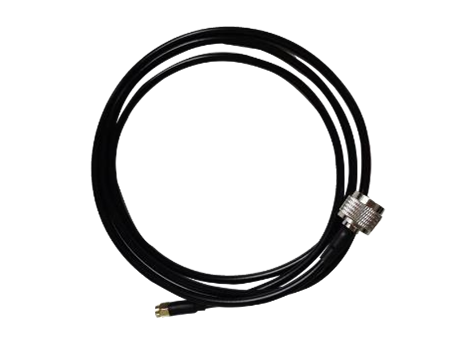
| 3 | آنتن چوب چسب کوچک | کسب کردن: 2.5دسی | 2 |
| 4 | کابل پسوند آنتن کوچک | 30کابل سانتی متر | 2 |
| 5 | کیت آنتن ترمینال زمین همه در یک (اختیاری) | 6آنتن های همه جانبه DBI | 1 |
| 6 | کابل پسوند 3M آنتن omnidirectional | 1 | |
| 7 | 3DBI آنتن جهت دار مسطح | 1 | |
| 8 | کابل پسوند 4M آنتن جهت دار | 1 | |
| 9 | 3M BRACKET + میل لنگ + تو- قطعه شکل | 1 | |

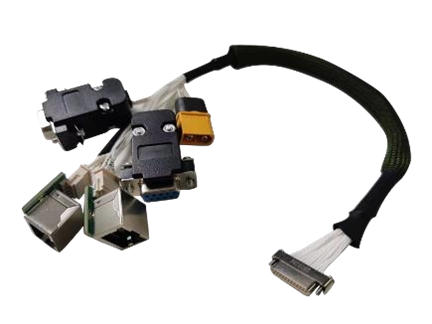

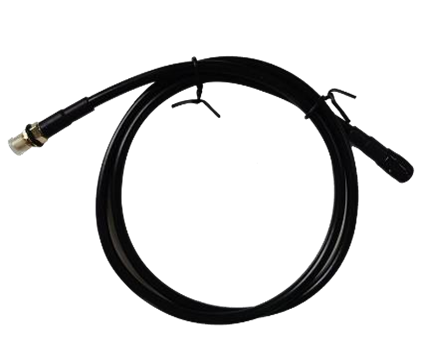
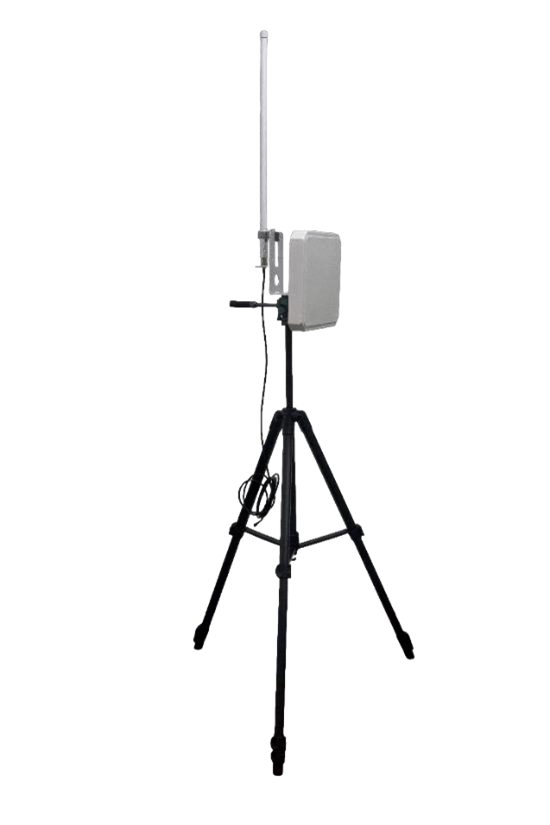
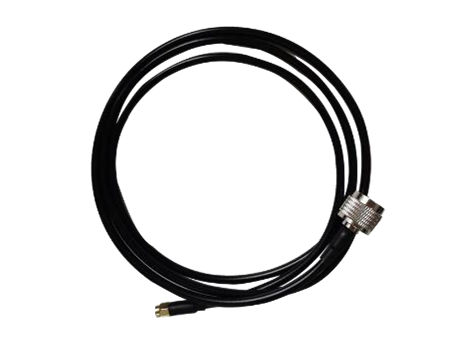
3 اتصال محصول
3.1 نمودار اتصال(هوا)

3.2 اتصال هوایی
مرحله 1: آنتن را وصل کنید
فاصله بین دو آنتن باید بیشتر از باشد
15cm.the دم به J30J-15PIN وصل شده است.
گام 2: درگاه سریال را وصل کنید
می توان آن را به تجهیزات کنترل پرواز یا سریال دیگر وصل کرد
دستگاه ها. به سطح پورت سریال توجه داشته باشید.
مرحله 3: اتصال پورت شبکه
از یک درگاه شبکه تک یا دوگانه برای اتصال دوربین استفاده می شود.
مرحله 4: برق را به هم وصل کنید
تجهیزات DC9 ~ 26 ولت را نیرو دهید, ارزش معمولی: +12V.
مرحله 5: STS LIGHT
هنگامی که ترمینال ثانویه از آن استفاده می شود اما نه
همزمان, STS نشانگر چشمک زن آبی را نشان می دهد. چه زمانی
اتصال به ترمینال اصلی طبیعی است, نور STS
بر اساس کیفیت سیگنال Evergreen/Yellow/Red را نمایش می دهد
قدرت.
3.3 نمودار اتصال(زمین)
3.4 اتصال زمینی
مرحله 1: آنتن را وصل کنید
فاصله بین دو آنتن باید بیشتر از باشد
15cm.the دم به J30J-15PIN وصل شده است.
گام 2: درگاه سریال را وصل کنید
می توان آن را به ابزار پورت سریال رایانه یا سایر دستگاه های پورت سریال وصل کرد.
مرحله 3: اتصال پورت شبکه
شبکه را به رایانه وصل کنید, آدرس IP رایانه را پیکربندی کنید
برای حضور در همان بخش شبکه به عنوان آدرس IP دستگاه. سپس برای پیکربندی پارامتر و وضعیت پرس و جو از رایانه وب یا میزبان استفاده کنید
مرحله 4: برق را به هم وصل کنید
تجهیزات DC9 ~ 26 ولت را نیرو دهید, ارزش معمولی: +12V.
مرحله 5: STS LIGHT
هنگامی که دستگاه اصلی از آن استفاده می شود اما هماهنگ نشده است,
STS یک نشانگر آبی پایدار را نشان می دهد. وقتی اتصال به برده طبیعی است, نور STS بسته به قدرت کیفیت سیگنال ، همیشه سبز/زرد/قرمز را نمایش می دهد.
مرحله 6: پخش ویدیو
نرم افزار پخش کننده ویدیویی را باز کنید. مشاهده ویدیوی انتقال زنده.
4 استفاده از محصول
4.1 منبع تغذیه
دستگاه از منبع تغذیه DC 9 ~ 26V استفاده می کند, مقدار معمولی +12V@3A است. تحت ولتاژهای مختلف, جریان متوسط پایانه های استاد و برده که به طور عادی کار می کنند در جدول زیر نشان داده شده است. مصرف انرژی برده ≤ 25W, مصرف انرژی اصلی ≤10W
| ولتاژ تغذیه | هوا(برده) در حال حاضر کار (آ) | زمین(استاد) در حال حاضر کار (آ) |
| 12V | 1.80آ | 0.80آ |
| 24V | 0.90آ | 0.40آ |
| 26V | 0.75آ | 0.37آ |
| اظهار:توصیه می شود مشتریان از منبع تغذیه 12V@3A برای منبع تغذیه استفاده کنند. | ||
4.2 تعریف سیم کشی

رابط دستگاه VCAN2149 J30J-15PIN را تصویب می کند, و رابط پیش فرض از آن تشکیل شده است 1 منبع تغذیه, 1 پورت شبکه, 1 RS232, 1 TTL, یا 2 SBUS.
| ترتیب خطی | نام پین | تعریف رابط | توصیف رابط | جهت سیگنال |
| 1 | VCC | قدرت DC 9 ~ 26V | قدرت مثبت | من |
| 2 | VCC | قدرت مثبت | من | |
| 3 | GND | قدرت منفی | من | |
| 4 | GND | قدرت منفی | من | |
| 5 | tx1p+ | درگاه اترنت *1 | TX+ | O |
| 6 | TX1m- | TX- | O | |
| 7 | rx1p+ | RX+ | من | |
| 8 | Rx1m- | RX- | من | |
| 9 | 5V | 5V خروجی | خروجی SBUS 5V | O |
| 10 | txd_a | درگاه سریال 1 RS232/TTL | درگاه سریال 1 TX | O |
| 11 | rxd_a | درگاه سریال 1 RX | من | |
| 12 | SBU /TXD_B | درگاه سریال 2 SBU/TTL/RS232 (توجه داشته باشید 4,5) | خروجی SBU (هوا) ورودی SBU (زمین) | IO |
| 13 | SBUS /RXD-B | IO | ||
| 14 | GND | درگاه سریال 2 زمین | O | |
| 15 | GND | زمین | درگاه سریال 1 زمین | O |
توجه داشته باشید 1: جهت سیگنال من ورودی سیگنال رادیویی را نشان می دهد و جهت o خروجی سیگنال رادیویی را نشان می دهد.
توجه داشته باشید 2: درگاه سریال 1 فقط با Rs232/TTL قابل استفاده است, pin10،115. کارخانه توسط سخت افزار تعیین می شود, پیش فرض Rs232 است.
توجه داشته باشید 3: درگاه سریال 2 می توان به عنوان RS232/TTL/SBU استفاده کرد. کارخانه توسط سخت افزار تعیین می شود. TTL و SBU را می توان با نرم افزار تغییر داد.
توجه داشته باشید 4: هنگام پورت سریال 2 SBU است, SBUS12 و 13PIN انتهای زمین در آن قرار دارند, و SBUS12 و 13PIN انتهای آسمان خارج است.
توجه داشته باشید 5: در صورت استفاده از SBUS های دوگانه, Sky SBU را به خط 12 تنظیم کنید>خط 12. خط 13->خط 13.
4.3 نشانگر محصول معنی

POWER LIGHT PWR (سبز
وقتی چراغ PWR روشن است, دستگاه روشن است. شبکه بندر شبکه (سبز)
نور پورت شبکه هنگام ارسال یا دریافت داده ها چشمک می زند.
STS LIGHT (نور چهار رنگ)
چراغ های رنگی مختلف نشان دهنده قدرت کیفیت سیگنال فعلی است.
| نور STS نشان دهنده اندازه SNR سیگنال دریافت شده است | |
| رنگ sts | SNR |
| آبی | هیچ ارتباطی برقرار نشده است |
| سبز | SNR>10DBM به |
| رنگ زرد | 6DBM به<SNR<10DBM به |
| قرمز | SNR<6DBM به |
| مدول | حالت | رهبری PWR | LAN رهبری | ST LED |
| استاد | بدون ساس | چراغ سبز ثابت است | داده ها در حال انتقال و چشمک زدن هستند | چراغ آبی ثابت است |
| استاد | همگام سازی | چراغ سبز ثابت است | داده ها در حال انتقال و چشمک زدن هستند | (سبز/زرد/قرمز) متناسب با استحکام سیگنال دریافت شده |
| برده | بدون ساس | چراغ سبز ثابت است | داده ها در حال انتقال و چشمک زدن هستند | چشمک زن آبی |
| برده | همگام سازی | چراغ سبز ثابت است | داده ها در حال انتقال و چشمک زدن هستند | (سبز/زرد/قرمز) متناسب با استحکام سیگنال دریافت شده |
هنگامی که دستگاه های اولیه و ثانویه هماهنگ نمی شوند, نشانگر قدرت PWR دستگاه های اولیه و ثانویه ثابت است, و نشانگر آبی STS دستگاه اصلی همیشه روشن است. چراغ آبی از STS دستگاه چشمک می زند. وقتی استاد و برده همگام می شوند, نور STS استاد و برده به یک نور سه رنگ تبدیل می شود, و اگر کیفیت سیگنال خوب باشد ، چراغ سبز نمایش داده می شود. یک چراغ زرد نشان دهنده کیفیت ارتباط متوسط است. چراغ قرمز نشان دهنده کیفیت ارتباطات پایین است. هنگامی که درگاه شبکه در حال ارسال یا دریافت داده است, شاخص های LAN دستگاه های اولیه و ثانویه چشمک می زنند.
5 پیکربندی پارامتر وب
5.1 IP دستگاه
آدرس IP پیش فرض استاد (زمین) دستگاه است 192.168.10.250, آدرس IP پیش فرض دستگاه تنه است 192.168.10.251, و آدرس IP پیش فرض برده (مروارید) دستگاه است 192.168.10.252. آدرس های IP جایگزین هستند 192.192.192.192. آدرس IP پیش فرض یکی از مواردی است که توسط کاربر قابل استفاده و اصلاح است. IP جایگزین, 192.192.192.192, قابل اصلاح نیست. اگر آدرس IP را فراموش کنید, برای ورود به صفحه وب برای پرس و جو و پیکربندی می توانید از آدرس IP آماده به کار استفاده کنید.
⚫ بخش شبکه رایانه شخصی را پیکربندی کنید(192.168.10.xxx)
اتصال شبکه رایانه و خصوصیات کلیک راست را باز کنید. خواص TCP/IPv4 را همانطور که در شکل زیر نشان داده شده است باز کنید. روی پیشرفته کلیک کنید, IP را اضافه کنید, IP رایانه می تواند چندین IP را همزمان اضافه کند. همان رایانه می تواند در بخش های مختلف شبکه کار کند. مثلا, آدرس IP را اضافه کنید 192.168.10.123 و آدرس IP 192.168.1.123 همزمان. پیکربندی IP PC را تکمیل کنید و برای ذخیره پیکربندی OK را کلیک کنید.

5.2 شماره حساب وب و رمز عبور
آدرس وب پیش فرض اولیه (واحد زمین) دستگاه است 192.168.10.250. ورودی وب پیش فرض است 192.168.10.251 در صندوق عقب (واحد رله)دستگاه و 192.168.10.252 در ثانویه (واحد هوا) دستگاه.
حساب: مدیر; کلمه عبور: 123456

5.3 تنظیمات سیستم
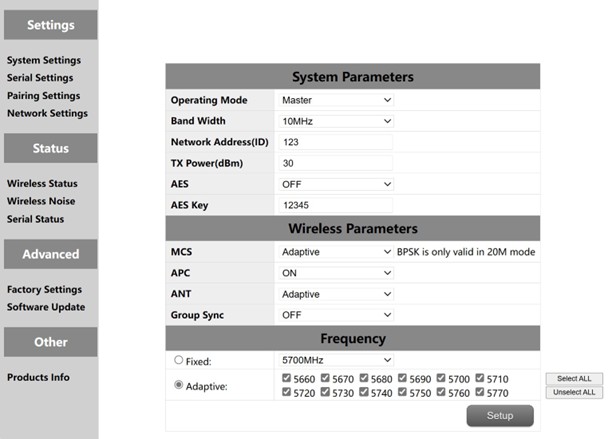
| خیر. | عملکرد | دستورالعمل ها |
| 1 | حالت کاربری | دستگاه را به عنوان استاد یا پایان برده پیکربندی کنید |
| 2 | پهنای باند | پهنای باند کانال: 10/20مگاهرتز |
| 3 | شناسه شبکه | شماره شناسه شبکه: از همان شماره شناسه برای همان گروه استفاده می شود. |
| 4 | قدرت TX(DBM به) | حداکثر 30dbm |
| 5 | AES | سوئیچ رمزگذاری AES |
| 6 | کلید AES | کلید مخفی AES |
| 7 | مگس | کنترل جریان خودکار (حالت تطبیقی اختیاری یا حالت ثابت) |
| 8 | APC | کنترل خودکار قدرت (اختیاری روشن یا خاموش) |
| 9 | ANT | انتخاب خودکار دو آنتن (آنتن ثابت 1 یا آنتن 2) |
| 10 | مجموعه های متعدد همزیستی | مجموعه های متعدد از سوئیچ های همزیستی ، چندین مجموعه دستگاه را به طور همزمان استفاده می کنند |
| 11 | فرکانس | انتخاب فرکانس خودکار (تطبیقی یا ثابت اختیاری) |
مجموعه های متعدد همزیستی: وقتی سوئیچ روشن شد, حداکثر شش جفت دستگاه می توانند همزمان کار کنند, اما آنها باید در فرکانس ثابت استفاده شوند. انتخاب فراوانی: فرکانس ثابت یا فرکانس سازگار را می توان انتخاب کرد. نقاط فرکانس تطبیقی را می توان همه انتخاب کرد, یا می توانید هر یک از نقاط فرکانس را برای استفاده انتخاب کنید.
5.4 تنظیمات سریال
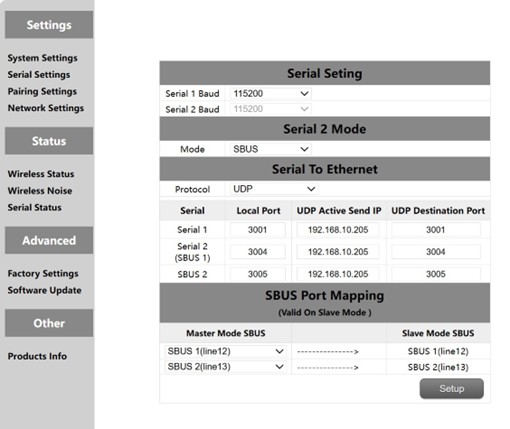
دستگاه VCAN2149 دارای دو پورت سریال است, در میان آنها سطح پورت های سریال 1 و 2 سطح Rs232 یا TTL است. سطح پورت سریال توسط سخت افزار کارخانه تعیین می شود, و مشتری نمی تواند خودش آن را اصلاح کند. هنگام پورت سریال 2 TTL است. درگاه سریال 2 همچنین می تواند به عنوان دو SBU استفاده شود. پین های SBU در انتهای زمین وارد می شوند, و پین های SBU در انتهای آسمان از بین می روند. SBU همچنین از خروجی 5 ولت پشتیبانی می کند.
پورت سریال VCAN2149 از عملکرد سریال به شبکه پشتیبانی می کند. از TCP و UDP می توان برای انتقال سریال استفاده کرد. شماره پورت پیش فرض پورت سریال 1 است 3001, و آن بندر سریال 2 است 3004.
5.4.1 سریال به سریال
نقشه برداری بین پورت سریال از راه دور و درگاه سریال محلی یک به یک است. به صورت پیش فرض, درگاه سریال از راه دور 1 با درگاه سریال محلی مطابقت دارد 1, و درگاه سریال از راه دور 2 مطابق با پورت سریال محلی 2 است.
5.4.2. پیکربندی SBU
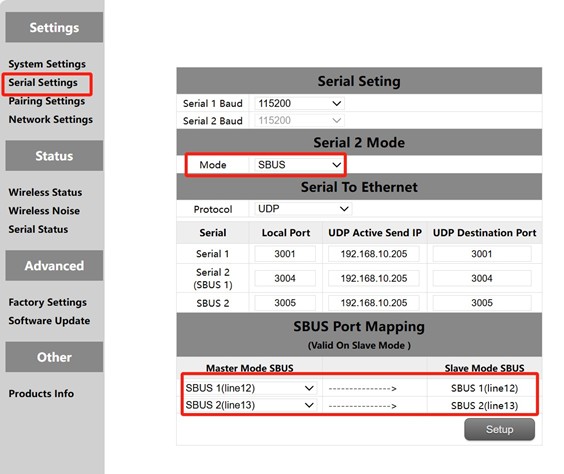
- طرف آسمان و قسمت زمین وب را باز کنید, روی پیکربندی پورت سریال سمت چپ کلیک کنید.
- پورت سریال را تغییر دهید 2 حالت در هر دو انتهای اولیه و ثانویه به حالت SBU.
- نقشه برداری SBU از سمت آسمان را به ورودی PIN12 مربوط به خروجی PIN12 تغییر دهید, ورودی PIN13 مربوط به خروجی PIN13. پیکربندی نقشه برداری SBU در انتهای زمین نامعتبر است.
اولین, شما باید درگاه های سریال را پیکربندی کنید 2 از ایستگاه های اولیه و ثانویه به عنوان SBU. ماژول از دو SBU پشتیبانی می کند. علاوه بر این, پین 12 و 13 در انتهای زمین ورودی های SBU وجود دارد. سنجاق 12 و سنجاق 13 در انتهای آسمان خروجی های SBU وجود دارد. این 12 پین در انتهای آسمان مطابق با 12 پین در انتهای زمین. این 13 پین در انتهای آسمان مطابق با 13 پین در انتهای زمین
5.4.3. پورت سریال به درگاه/پورت شبکه به پورت سریال
عملکرد سوئیچینگ سریال, یا سوئیچینگ شبکه عمدتا ورودی پورت سریال است, خروجی پورت شبکه یا ورودی پورت شبکه, خروجی بندر سریال, و غیره. پورت سریال در انتهای آسمان به عنوان TCP یا UDP برای انتقال پیکربندی شده است. در زیر نمونه ای از ایستگاه زمینی Mission Planner است که انتقال پروتکل TCP/UDP را انجام می دهد.
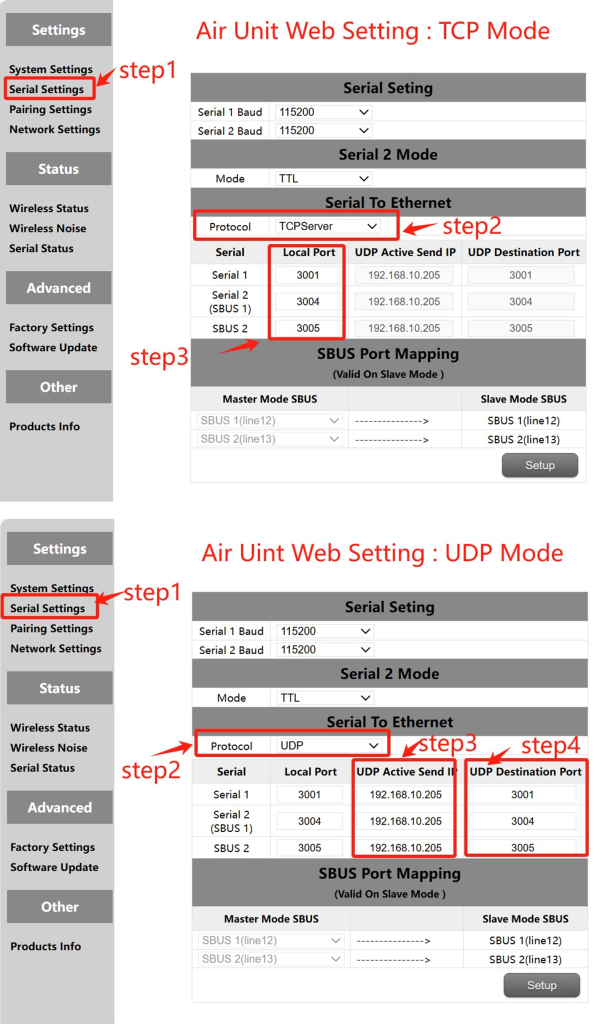
مأموریت (حالت TCP)
پیکربندی TCP (درگاه سریال هوایی)
گام 1: باز کردن – تنظیمات سریال نوار صفحه وب Sky Side
گام 2: پروتکل سریال به شبکه را به سرور TCP تغییر دهید
گام 3: شماره بندر را تعیین کنید. شماره پورت پیش فرض پورت سریال 1 است 3001, درگاه سریال 2 است 3004. در آخر روی دکمه تنظیمات کلیک کنید.
پیکربندی MissionPlaner TCP
گام 1: برنامه ریز ماموریت را باز کنید
گام 2: MP حالت TCP را انتخاب کنید, از نرخ پورت سریال استفاده نکنید, روی دکمه اتصال کلیک کنید. نام میزبان/IP را وارد کنید: 192.168.10.252(آدرس IP پیش فرض انتهای آسمان). درگاه از راه دور را وارد کنید: 3001 (درگاه سریال 1). 3004 (درگاه سریال 2).
⚫ مأموریت (حالت UDP)
پیکربندی UDP (درگاه سریال هوایی)
گام 1: باز کردن – تنظیمات سریال نوار صفحه وب Sky Side.
گام 2: پروتکل سریال به شبکه را به سرور UDP تغییر دهید.
گام 3: آدرس IP فعال UDP درگاه سریال را وارد کنید. این آدرس IP رایانه ای است که MP در آن نصب شده است.
گام 4: شماره پورت هدف UDP را تعیین کنید. شماره پورت هدف پیش فرض پورت های سریال 1 به 2 است 3001-3004. همچنین می توانید بر اساس نیاز مشتری ، شماره پورت هدف را بر روی موارد مختلف تنظیم کنید. در آخر روی دکمه تنظیمات کلیک کنید.
پیکربندی Mission Planer UDP
گام 1: Statio Ground Mission Planner را باز کنید
گام 2: MP حالت UDP را انتخاب کنید, نرخ پورت سریال مورد نیاز نیست, روی دکمه اتصال کلیک کنید. وارد بندر محلی شوید: 3001 (درگاه سریال 1). 3004 (درگاه سریال 2).
5.5. تنظیمات جفت شدن
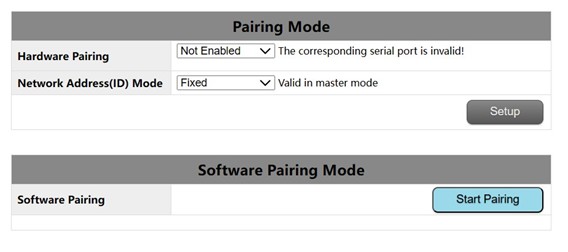
عملکرد جفت شدن را می توان با پیکربندی سخت افزار و پیکربندی نرم افزار تحقق بخشید. شماره شناسه را می توان در انتهای اصلی پیکربندی کرد تا تعیین کند که آیا از شماره شناسه تصادفی یا شماره شناسه ثابت انتهای اصلی اصلی برای جفت شدن خودکار استفاده می کند. این پارامتر برای پیکربندی حالت شناسه در انتهای ثانویه نامعتبر است.
پیش فرض:
دستگاه جفت فقط در صورت دستگاه اصلی و یک دستگاه ثانویه قابل جفت شدن است. اگر هر دو دستگاه دستگاه اصلی یا دستگاه های ثانویه هستند, این زوج قابل زوج نیست.
شرایط جفت شدن سخت افزار:
- مؤثر در 60 ثانیه بعد از شروع, نامعتبر بعد از 60 ثانیه.
- در اتصال نامعتبر است (همزمان) حالت.
- حالت جفت شدن یک بار پس از راه اندازی وارد شده است, و حتی اگر نامعتبر باشد
زمان هنوز در دهه 60 است.
تنظیمات جفت شدن سخت افزار:(واحد هوایی و واحد زمین به طور مستقل پیکربندی شده اند
- پیکربندی وب: پورت سریال را انتخاب کنید 1 یا بندر سریال 2 یا بندر سریال 4 به عنوان
درگاه سریال زوج.
- بعد از پیکربندی, کوتاه TX و RX از درگاه سریال مربوطه را حداقل وصل کنید 2 ثانیه. مشتریان می توانند با فشار طولانی مدت آن ، دکمه سوئیچ را لحیم کنند 2 ثانیه. TX و RX نیز می توانند باشند
حلقه با هم.
- اگر نشانگر RSSI چشمک می زند و خاموش می شود, دستگاه وارد حالت جفت شدن می شود.
صبر کنید تا دستگاه همکار نیز وارد حالت جفت شدن شود.
تنظیمات جفت شدن نرم افزار:
کلیک کنید بر روی “شروع به جفت شدن” دکمه در داخل صفحه برای شروع جفت شدن. بعد از 2 دقایق, اگر
جفت شدن شکست می خورد, دستگاه قبل از جفت شدن وضعیت را نشان می دهد.
5.6 پیکربندی IP (تنظیمات شبکه

1.آدرس IP محلی پیش فرض گره اولیه است 192.168.10.250.
2.آدرس IP محلی پیش فرض گره Repeater است 192.168.10.251.
3.آدرس IP محلی پیش فرض گره برده است 192.168.10.252.
4.آدرس IP جایگزین است 192.192.192.192.(قابل تغییر نیست)
5.7 وضعیت بی سیم
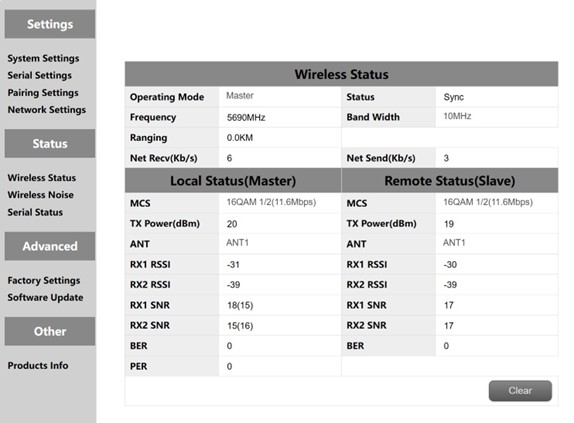
وضعیت بی سیم عمدتاً برای نمایش اطلاعات کانال است, مانند گره های استاد و برده, آیا همگام سازی شود, امتیازهای فراوانی, نمایش فاصله و آمار حجم داده شبکه. همچنین وضعیت دستگاه محلی و برخی از اطلاعات مربوط به دستگاه از راه دور را نشان می دهد. مثلا, مگس (حالت جریان), انتقال قدرت, دو کانال انرژی دریافت کرد, نسبت سیگنال به نویز دو کانال در هر صفحه نمایش دریافت شده است.
نمایش فاصله فقط توسط استاد نمایش داده می شود. تشخیص سر و صدای پس زمینه هنگامی که استاد روشن شود انجام می شود. برده قبل از همگام سازی نویز پس زمینه را تشخیص نمی دهد. برده فقط پس از هماهنگ سازی نویز پس زمینه را تشخیص می دهد.
انتقال شبکه استاد میزان داده های ارسال شده توسط استاد به رایانه را نشان می دهد. دریافت شبکه برده میزان داده های دریافت شده توسط برده از دوربین را نشان می دهد.
5.8 سر و صدای بی سیم
تشخیص سر و صدای پس زمینه عمدتاً برای تشخیص تداخل محیط تجهیزات استاد و برده استفاده می شود. خط قرمز نشان دهنده نویز پایین در انتهای اولیه است و خط آبی نشان دهنده نویز پایین در انتهای ثانویه است. و مقدار مطلق پایین تر است, پاک کننده سر و صدای کف, به این معنا که, منبع تداخل کوچکتر است. مثلا, -100DBM بهتر از -90dbm است. تشخیص سر و صدای کف می تواند به سرعت به مشتریان کمک کند تا تعیین کنند که آیا در محیط آزمایش تداخل وجود دارد.
- تشخیص سر و صدای کف در محیط های تمیز
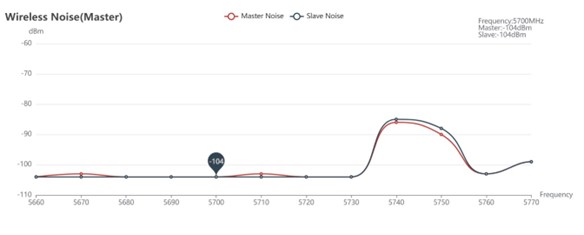
- تشخیص سر و صدای کف هنگام تداخل

5.9 تنظیم مجدد کارخانه
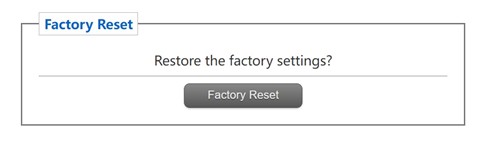
تنظیمات پیش فرض کارخانه دستگاه ثانویه است (مروارید) مولفه های, و آدرس IP شبکه پیش فرض پس از ترمیم کارخانه است 192.168.10.250.
5.10 به روز رسانی نرم افزار
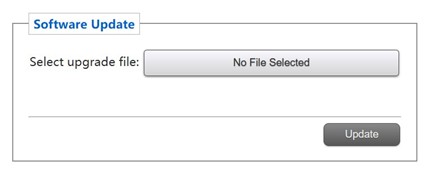
بروزرسانی سیستم, برای اینکه مشتریان سیستم عامل را به روز کنند, روی انتخاب پرونده کلیک کنید, پرونده سوختگی مربوطه را انتخاب کنید, بعد از به روزرسانی موفق, لطفا دوباره برق کنید. در حین بروزرسانی خاموش نشوید تا از دست دادن سیستم عامل جلوگیری کنید.
5.11 اطلاعات محصولات

در این بخش شماره سریال شرح داده شده است, نرم افزار, و شماره نسخه سخت افزاری دستگاه.
سوال بپرسید
از پاسخ شما سپاسگزاریم. ✨