






Por qué su codificador AV a IP funciona con Wi-Fi pero no con 4G y cómo solucionarlo (Guía de configuración P2P)
Muchos usuarios que compraron previamente nuestro placa codificadora de vídeo AV a IP estándar Más tarde añadió el 4Módulo G/Wi-Fi para acceso remoto móvil. Una situación común es:
- El codificador funciona perfectamente wifi local
- los Aplicación móvil R380 también funciona vía wifi
- Pero a través de 4internet movil g, la aplicación R380 no puede encontrar la cámara
- La transmisión local funciona, pero El acceso remoto a 4G falla
Si esto te esta pasando, la razón es simple:
Su placa codificadora AV a IP original fue diseñada para acceso LAN a través de Ethernet con cable.
Después de agregar un módulo 4G/Wi-Fi, el codificador debe configurarse con un servidor P2P, una identificación de usuario única, y una contraseña para que la APP móvil sepa a qué dispositivo conectarse a través de internet.
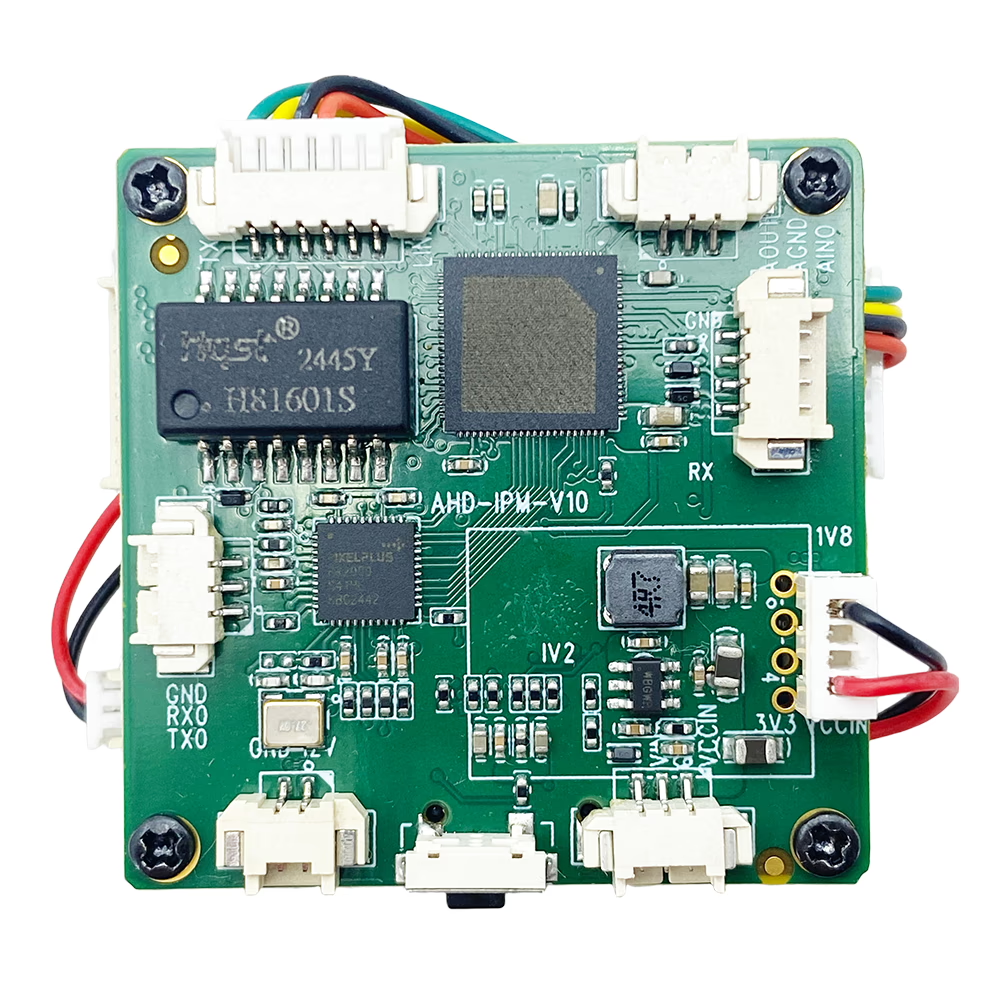
A continuación se muestra la solución completa..
Tabla de contenido
Causa principal: Falta la configuración del servidor P2P
Cuando usas Wi-Fi, todo esta en el misma red local, para que la aplicación pueda detectar el codificador automáticamente.
Pero al usar 4G redes móviles:
- Su teléfono inteligente y el codificador están no en la misma LAN
- El codificador debe registrarse en un Servidor en la nube P2P
- La aplicación móvil debe iniciar sesión utilizando un ID de usuario único & clave
- Solo después de este registro la aplicación podrá descubrir el codificador a través de 4G.
Si la configuración P2P del codificador está vacía, la aplicación R380 no puede encontrarlo a través de Internet móvil.
Solución paso a paso: Cómo configurar el servidor P2P
Primero, Introducir una forma de operación sencilla para el usuario..
Hola. Esta información puede ser útil. No pude programar la primera y la segunda placa usando como sugirió. Usé un método diferente. Conecté la placa a la computadora a través de un enrutador y 192.168.1.188. Entonces . En la ventana que se abrió, Yo establecí la configuración. Entonces y . todo funciono!
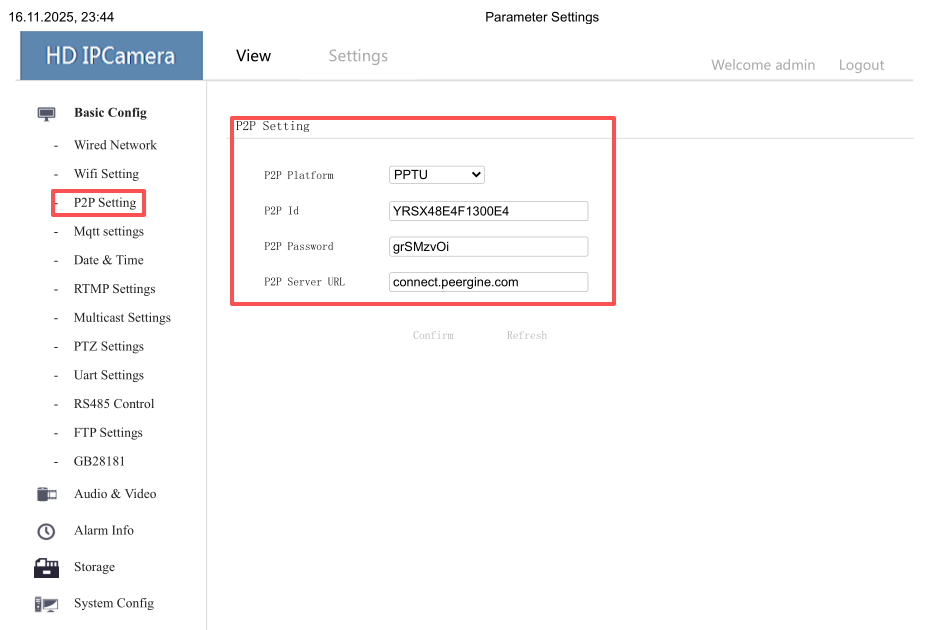
Siga estos pasos para configurar correctamente P2P en su placa codificadora de AV a IP.
1. Instale la herramienta "Búsqueda de IP" en Windows
Si no tienes la herramienta de búsqueda de IP, descárgalo aquí:
Descargar la herramienta de búsqueda de IP:
https://drive.google.com/file/d/13juxfwvqjsFaRCv7XUkWE2XFSz6sE5kf/view?usp=sharing
Instálelo y ejecútelo en una PC con Windows.
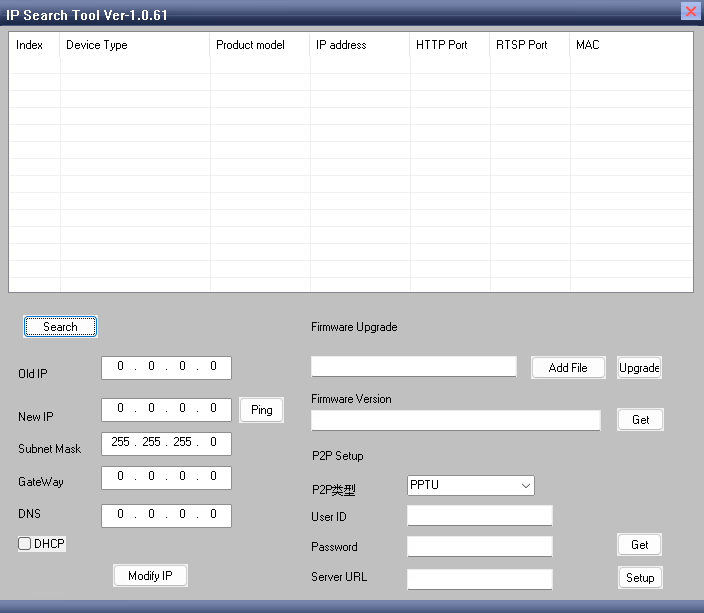
2. Haga clic en "Buscar" para encontrar su dispositivo codificador
Conecte el codificador mediante un cable LAN a su PC o al mismo enrutador.
Prensa Buscar → El hardware de su codificador aparecerá en la lista.
3. Configurar el servidor P2P
En la ventana de configuración del codificador, localizar el Sección de configuración P2P.
Necesitas ingresar lo siguiente:
- ID de usuario (proporcionado por nosotros: único a nivel mundial)
- Contraseña (proporcionado por nosotros)
- URL P2P:
https://connect.peergine.com/
Si no tiene una identificación de usuario & contraseña todavía, póngase en contacto con nosotros: cada codificador requiere un único IDENTIFICACIÓN.
4. Haga clic en "Configuración" para escribir la configuración.
Prensa Configuración.
El codificador automáticamente reiniciar.
esto es normal.
5. Espere unos minutos, Luego verificar
Después de reiniciar:
- Abra la herramienta de búsqueda de IP nuevamente
- Hacer clic Buscar para redescubrir el codificador
- Hacer clic Conseguir para volver a leer la configuración
Si ve el mismo ID de usuario, clave, y la URL P2P que ingresaste:
✔ La configuración P2P fue exitosa
Si los campos están en blanco o no se pudieron actualizar:
✘ El ID podría ser utilizado por otro dispositivo
→ Contáctenos para una nueva ID de usuario única
O simplemente repite los pasos nuevamente..
Después de la configuración: la aplicación R380 debería funcionar en 4G
Una vez que P2P esté configurado correctamente:
- Su codificador se registrará automáticamente en el servidor P2P
- Su aplicación R380 iniciará sesión y localizará el codificador desde en cualquier lugar
- Tanto Wi-Fi como 4G funcionarán
Esto resuelve 99% de casos donde El Wi-Fi local funciona pero falla la conexión móvil 4G.
Preguntas más frecuentes
Q1: ¿Por qué necesito un servidor P2P??
Porque en las redes 4G tu smartphone y el codificador están en redes públicas diferentes. P2P les permite conectarse de forma segura a través de la nube.
Q2: Ingresé el ID de usuario pero la aplicación aún no puede conectarse?
Posibles razones:
ID de usuario ya utilizado por otro cliente
Contraseña incorrecta
URL del servidor P2P no configurada
Configuraciones no guardadas (no hizo clic Configuración)
Codificador no reiniciado
4La tarjeta de datos G tiene restricciones de firewall (extraño)
Q3: ¿Puedo usar mi propio servidor P2P??
No. Nuestros codificadores solo admiten el servidor oficial.:
https://connect.peergine.com/
Q4: ¿El módulo 4G necesita alguna configuración especial??
No. Siempre y cuando la tarjeta SIM tenga acceso a internet, solo el codificador necesita configuración P2P.
Conclusión
Si su codificador AV a IP funciona con Wi-Fi pero no con 4G usando la APLICACIÓN R380, la razón más probable es falta configuración P2P en la placa codificadora.
Siguiendo los pasos anteriores para configurar el servidor P2P, ID de usuario, y contraseña, su dispositivo será visible en cualquier lugar a través de la red móvil.
Si necesitas un nueva identificación de usuario, clave, o asistencia remota, no dude en contactarnos en cualquier momento.
Haz una pregunta
Gracias por tu respuesta. ✨