






Γιατί ο κωδικοποιητής AV-to-IP λειτουργεί σε Wi-Fi αλλά όχι σε 4G — Και πώς να το διορθώσετε (Οδηγός εγκατάστασης P2P)
Πολλοί χρήστες που αγόρασαν προηγουμένως το δικό μας τυπική πλακέτα κωδικοποιητή βίντεο AV-to-IP αργότερα προστέθηκε το 4Μονάδα G/Wi-Fi για απομακρυσμένη πρόσβαση μέσω κινητού. Μια κοινή κατάσταση είναι:
- Ο κωδικοποιητής λειτουργεί τέλεια τοπικό Wi-Fi
- ο R380 εφαρμογή για κινητά λειτουργεί και μέσω Wi-Fi
- Αλλά μέσω 4G Διαδίκτυο για κινητά, η εφαρμογή R380 δεν μπορεί να βρει την κάμερα
- Η τοπική ροή λειτουργεί, αλλά η απομακρυσμένη πρόσβαση 4G αποτυγχάνει
Εάν αυτό συμβαίνει σε εσάς, ο λόγος είναι απλός:
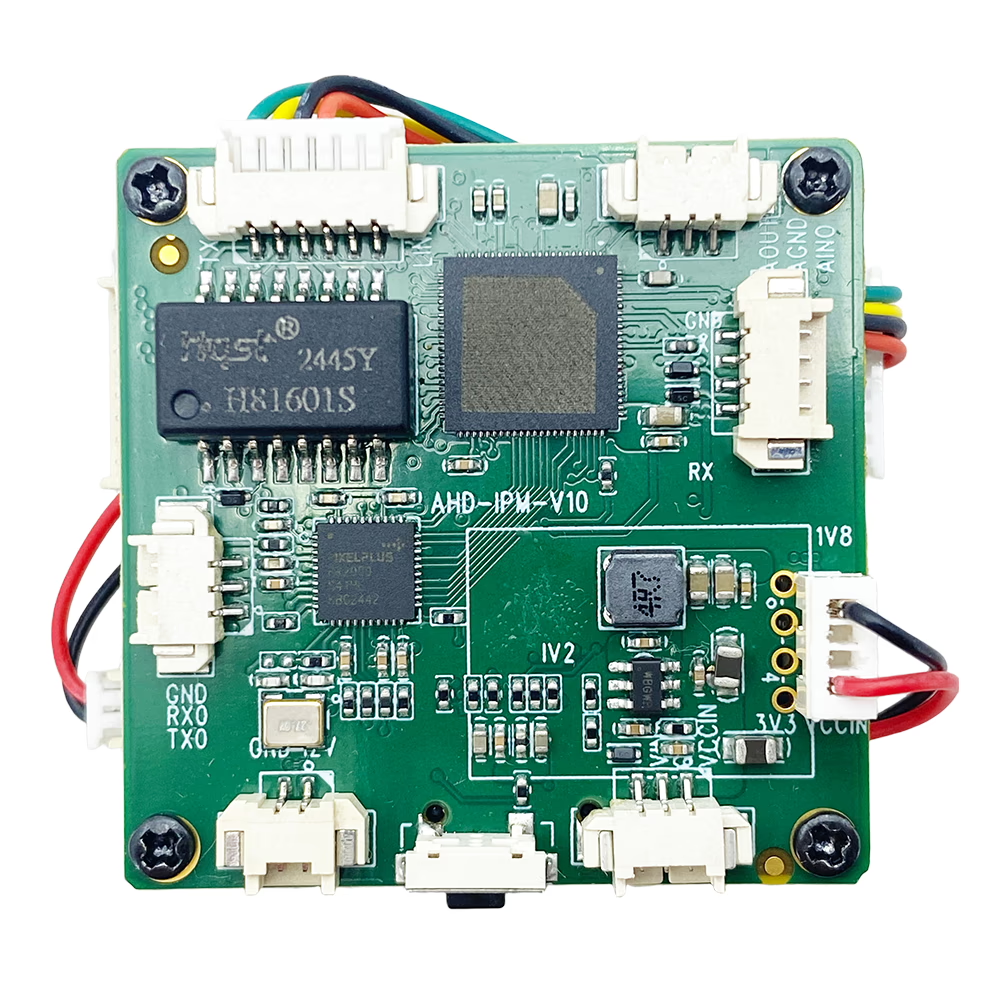
Η αρχική σας πλακέτα κωδικοποιητή AV-to-IP σχεδιάστηκε για πρόσβαση LAN μέσω ενσύρματου Ethernet.
Μετά την προσθήκη μιας μονάδας 4G/Wi-Fi, ο κωδικοποιητής πρέπει να ρυθμιστεί με διακομιστή P2P, ένα μοναδικό αναγνωριστικό χρήστη, και έναν κωδικό πρόσβασης, ώστε η εφαρμογή για κινητά να γνωρίζει σε ποια συσκευή να συνδεθεί μέσω Διαδικτύου.
Παρακάτω είναι η πλήρης λύση.
Πίνακας περιεχομένων
Βασική αιτία: Λείπει η διαμόρφωση διακομιστή P2P
Όταν χρησιμοποιείτε Wi-Fi, όλα είναι στο ίδιο τοπικό δίκτυο, ώστε η εφαρμογή να μπορεί να ανιχνεύσει αυτόματα τον κωδικοποιητή.
Αλλά κατά τη χρήση 4G δίκτυα κινητής τηλεφωνίας:
- Το smartphone σας και ο κωδικοποιητής είναι όχι στο ίδιο LAN
- Ο κωδικοποιητής πρέπει να εγγραφεί σε α Διακομιστής cloud P2P
- Η εφαρμογή για κινητά πρέπει να συνδεθεί χρησιμοποιώντας α μοναδικό αναγνωριστικό χρήστη & Κωδικός πρόσβασης
- Μόνο μετά από αυτήν την εγγραφή μπορεί η APP να ανακαλύψει τον κωδικοποιητή μέσω 4G
Εάν οι ρυθμίσεις P2P του κωδικοποιητή είναι κενές, η εφαρμογή R380 δεν μπορεί να τη βρει μέσω Διαδικτύου για κινητά.
Λύση βήμα προς βήμα: Τρόπος ρύθμισης παραμέτρων του διακομιστή P2P
Πρώτα, εισαγάγετε τον απλό τρόπο λειτουργίας ενός χρήστη.
Χαίρετε. Αυτές οι πληροφορίες μπορεί να είναι χρήσιμες. Δεν μπόρεσα να προγραμματίσω τον πρώτο και τον δεύτερο πίνακα χρησιμοποιώντας το όπως προτείνατε. Χρησιμοποίησα διαφορετική μέθοδο. Συνέδεσα την πλακέτα με τον υπολογιστή μέσω ρούτερ και 192.168.1.188. Επειτα . Στο παράθυρο που άνοιξε, Έβαλα τις ρυθμίσεις. Στη συνέχεια και . Όλα λειτούργησαν!
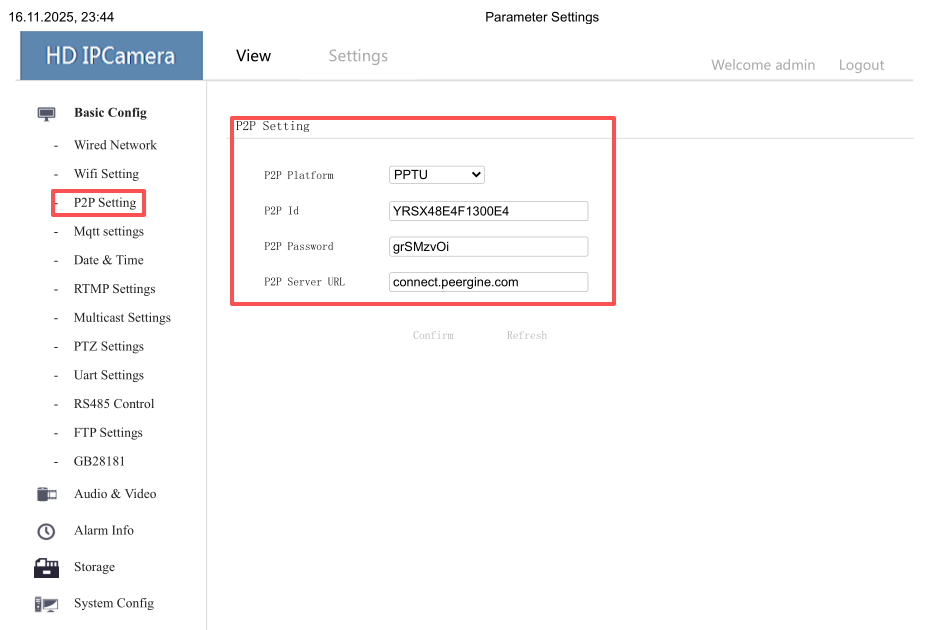
Ακολουθήστε αυτά τα βήματα για να ρυθμίσετε σωστά το P2P στην πλακέτα κωδικοποιητή AV-to-IP.
1. Εγκαταστήστε το Εργαλείο αναζήτησης IP στα Windows
Εάν δεν έχετε το εργαλείο αναζήτησης IP, κατεβάστε το εδώ:
Κατεβάστε το Εργαλείο αναζήτησης IP:
https://drive.google.com/file/d/13juxfwvqjsFaRCv7XUkWE2XFSz6sE5kf/view?usp=sharing
Εγκαταστήστε το και εκτελέστε το σε υπολογιστή με Windows.
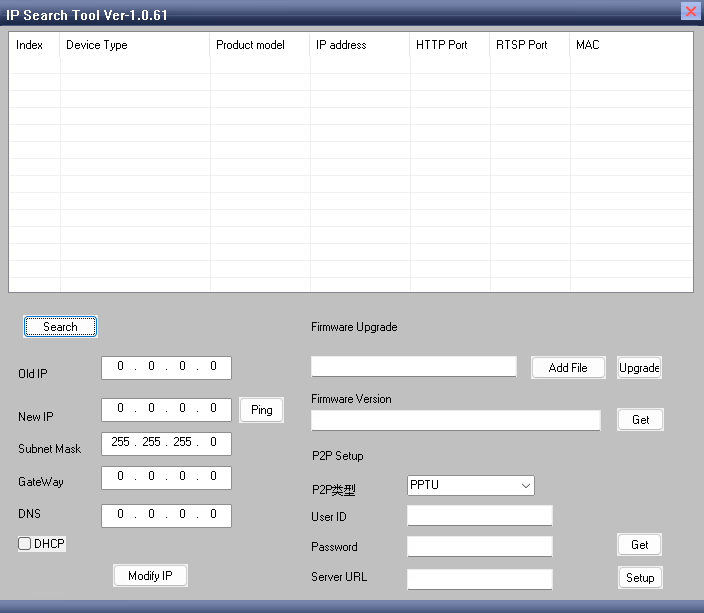
2. Κάντε κλικ στην «Αναζήτηση» για να βρείτε τη συσκευή κωδικοποιητή σας
Συνδέστε τον κωδικοποιητή χρησιμοποιώντας ένα καλώδιο LAN στον υπολογιστή σας ή στον ίδιο δρομολογητή.
Τύπος Ψάξιμο → Το υλικό του κωδικοποιητή σας θα εμφανιστεί στη λίστα.
3. Ρυθμίστε τις παραμέτρους του διακομιστή P2P
Στο παράθυρο διαμόρφωσης του κωδικοποιητή, εντοπίστε το Ενότητα ρυθμίσεων P2P.
Πρέπει να εισαγάγετε τα ακόλουθα:
- Αναγνωριστικό χρήστη (παρέχεται από εμάς — παγκοσμίως μοναδική)
- Κωδικός πρόσβασης (παρέχεται από εμάς)
- URL P2P:
https://connect.peergine.com/
Εάν δεν έχετε αναγνωριστικό χρήστη & κωδικό πρόσβασης ακόμα, επικοινωνήστε μαζί μας — κάθε κωδικοποιητής απαιτεί α μοναδικός ταυτότητα.
4. Κάντε κλικ στο "Setup" για να γράψετε τη διαμόρφωση
Τύπος Ρύθμιση.
Ο κωδικοποιητής θα γίνει αυτόματα επανεκκίνηση.
Αυτό είναι φυσιολογικό.
5. Περιμένετε λίγα λεπτά, Στη συνέχεια, Επαλήθευση
Μετά την επανεκκίνηση:
- Ανοίξτε ξανά το εργαλείο αναζήτησης IP
- Κάντε κλικ Ψάξιμο για να ανακαλύψετε ξανά τον κωδικοποιητή
- Κάντε κλικ Παίρνω για να διαβάσετε ξανά τις ρυθμίσεις
Εάν βλέπετε το ίδιο User ID, Κωδικός πρόσβασης, και διεύθυνση URL P2P που καταχωρίσατε:
✔ Η διαμόρφωση P2P είναι επιτυχής
Εάν τα πεδία είναι κενά ή δεν έγινε ενημέρωση:
✘ Το αναγνωριστικό μπορεί να χρησιμοποιηθεί από άλλη συσκευή
→ Επικοινωνήστε μαζί μας για ένα νέο μοναδικό αναγνωριστικό χρήστη
Ή απλώς επαναλάβετε τα βήματα ξανά.
Μετά τη ρύθμιση — Η εφαρμογή R380 θα πρέπει να λειτουργεί μέσω 4G
Μόλις το P2P έχει ρυθμιστεί σωστά:
- Ο κωδικοποιητής σας θα εγγραφεί αυτόματα στον διακομιστή P2P
- Η εφαρμογή R380 θα συνδεθεί και θα εντοπίσει τον κωδικοποιητή από οπουδήποτε
- Το Wi-Fi και το 4G θα λειτουργήσουν και τα δύο
Αυτό λύνει 99% των περιπτώσεων όπου Το τοπικό Wi-Fi λειτουργεί, αλλά η σύνδεση κινητής τηλεφωνίας 4G αποτυγχάνει.
Συχνές Ερωτήσεις
Q1: Γιατί χρειάζομαι διακομιστή P2P?
Επειδή στα δίκτυα 4G το smartphone σας και ο κωδικοποιητής βρίσκονται σε διαφορετικά δημόσια δίκτυα. Το P2P τους επιτρέπει να συνδέονται με ασφάλεια μέσω του cloud.
Q2: Εισήγαγα το User ID, αλλά η APP εξακολουθεί να μην μπορεί να συνδεθεί?
Πιθανοί λόγοι:
Το User ID χρησιμοποιείται ήδη από άλλον πελάτη
Λανθασμένος κωδικός πρόσβασης
Η διεύθυνση URL διακομιστή P2P δεν έχει οριστεί
Οι ρυθμίσεις δεν αποθηκεύτηκαν (δεν έκανε κλικ Ρύθμιση)
Ο κωδικοποιητής δεν επανεκκινήθηκε
4Η κάρτα δεδομένων G έχει περιορισμούς τείχους προστασίας (σπάνιος)
Q3: Μπορώ να χρησιμοποιήσω τον δικό μου διακομιστή P2P?
Οχι. Οι κωδικοποιητές μας υποστηρίζουν μόνο τον επίσημο διακομιστή:
https://connect.peergine.com/
Q4: Χρειάζεται η μονάδα 4G κάποια ειδική διαμόρφωση?
Οχι. Αρκεί η κάρτα SIM να έχει πρόσβαση στο διαδίκτυο, μόνο το κωδικοποιητής χρειάζεται εγκατάσταση P2P.
συμπέρασμα
Εάν ο κωδικοποιητής AV-to-IP λειτουργεί σε Wi-Fi αλλά όχι μέσω 4G χρησιμοποιώντας την εφαρμογή R380, ο πιθανότερος λόγος είναι λείπει η διαμόρφωση P2P στην πλακέτα του κωδικοποιητή.
Ακολουθώντας τα παραπάνω βήματα για να ρυθμίσετε τον διακομιστή P2P, Αναγνωριστικό χρήστη, και κωδικό πρόσβασης, Η συσκευή σας θα είναι ανιχνεύσιμη οπουδήποτε μέσω του δικτύου κινητής τηλεφωνίας.
Εάν χρειάζεστε α νέο αναγνωριστικό χρήστη, Κωδικός πρόσβασης, ή απομακρυσμένη βοήθεια, μη διστάσετε να επικοινωνήσετε μαζί μας οποιαδήποτε στιγμή.
Κάνε μια ερώτηση
Το μήνυμά σας έχει σταλεί