






Переписати програму нову програму оновлення, чому?
Зміст
Коли вам потрібно переписати програму на телевізійній коробці?
Якщо ви оновите неправильно прошивка Або ваш програмований чіпсет телевізійної коробки втратив прошивку, Якщо ви оновили неправильне мікропрограмне забезпечення або ваш програмований чіпсет телевізора втратив прошивку. Якщо ви оновили неправильне мікропрограмне забезпечення або ваш програмований чіпсет телевізора втратив прошивку.
Комп'ютер або телевізор може оновити за допомогою нової прошивки, оскільки він має оригінальну прошивку всередині. Якщо пристрій втратив або встановив неправильну прошивку, він не може знову оновити до нової прошивки. За винятком того, що інженер пристрою може запропонувати вам нову прошивку, але завантажити його з USB -палиці. Так само, як і ваша комп'ютерна ОС, або жорсткий диск був відформатований, Ви можете використовувати USB з операційною системою для завантаження та переписування нової прошивки на пристрій. Нижче операція схожа на операцію, з комп’ютера замість використання USB -палиці з операційною системою.
Переписати програмне забезпечення до відео посібника з телевізійної коробки.
Переписайте нову прошивку на свої кроки телевізійної коробки.
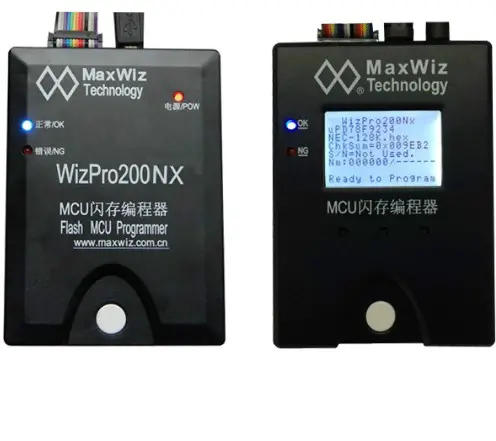
іноді, Якщо ви оновите неправильну прошивку до телевізійного поля або програмний чіпсет втрачає прошивку, Ви повинні переписати нову програму оновлення на телевізійну скриньку. Це відео показує операцію з переписування через програміст чіпсета поетапно.
- Крок 1, Підготуйте програміст чіпсета, Телевізійний бокс, і мультиметрова ручка.
- Крок 2, Підключіть програміст чіпсета до комп'ютера та живити його. Коли програміст чіпсетів загоряється синім, це означає, що програміст чіпсета готовий.
- Крок 3, За комп'ютером, Відкрийте інструмент спалювання програміста чіпсета.
- Крок 4, Клацніть конфігурацію пристрою зв'язку, щоб знайти пристрій.
- Крок 5, Клацніть на модель MCU, Модель тут повинна бути такою ж, як і модель MCU на дошці телевізійної коробки.
- Крок 6, Завантажте програмне забезпечення. і натисніть Завантажити.
- Крок 7: Повноваження програміста з чіпсетів і знову ввімкніть його.
- Крок 8, Підключіть провід від програміста чіпсета до телевізійної дошки. Квадратний штифт дроту вирівнюється з землею.
- Крок 9, Увімкніть живлення постійного струму та відрегулюйте напругу до 3,3 ~ 4,5 В.
- Крок 10, Підключіть негативний полюс (чорний) напруги постійного струму до землі та позитивного полюса (червоний) до позитивного полюса живлення.
- Крок 11, Натисніть білу кнопку на програмісті чіпсета. Програміст чіпсета освітлюється синім і чує “звуковий сигнал”, що означає, що оновлення завершено.
Операції повинні керувати професійною людиною. Або попросіть допомоги у постачальника телевізійної коробки. Дякуємо за перегляду відео про нову оновлену прошивку програми повторної роботи.
Якщо у вас є якісь питання щодо вищезазначеної операції, будь ласка, зв'яжіться з нами.
Прийняті країни ISDB-T
Категорії ISDB-T
Пропускна здатність ISDB-T
Сегмент ISDB-T
Кількість антени ISDB-T
Частота ISDB-T
ISDB-T пов’язаний
Чипсет ISDB-T
Знання ISDB-T

Детальніше, Будь ласка, відвідайте також ISDB-tikcom
задавати питання
Дякуємо за вашу відповідь. ✨