






Web Cihazı Yönetimi Kullanıcı Arayüzü uzun menzilli kablosuz video veri bağlantısı vericisi ve alıcısı
Kullanıcılar mevcut parametre yapılandırmasını Web cihazları yönetimi kullanıcı arayüzü aracılığıyla görüntüleyebilir ve uygulamanın gereksinimlerine göre değiştirebilir, kullanıcı cihaza Ağ Bağlantı Noktası Tarayıcısı aracılığıyla erişebilir, ve Sky ucunun varsayılan IP adresi: 192.168.1 12, toprak ucunun varsayılan adresi 192.168.1 11.
Not: Web kullanıcı arayüzü aracılığıyla herhangi bir yapılandırma parametresini değiştirmek için, Değiştirilen yapılandırmanın etkili olması için kullanıcıların donanım sistemini yeniden başlatması gerekir.




































Yerel IP: Bilgisayarınızın yakınında, neredeyse kablosuz video veri alıcısının IP adresidir;
Uzak IP: Kameranın yakınında, neredeyse kablosuz video veri vericisinin IP adresi.
Grup IP'si: Yayın modunu kullanmak istemiyorsanız, çok noktaya yayın modunu kullanabilirsiniz, yukarıdaki Uzak IP, çoklu yayın adresine değiştirildi, ve çok noktaya yayın alımına katılan tüm cihazların aynı çok noktaya yayın adresini yapılandırması gerekir.
192.168.1.255 yayın modu iletimini temsil eder
192.168.1.x noktadan noktaya iletimi temsil eder
Not: DLB yalnızca 224.0.0.0~224.0.0.255 segmentlerindeki çok noktaya yayın adreslerini destekler, bazı adreslerin rezerve edildiği göz önüne alındığında, yukarıdaki adreslerin kullanılması tavsiye edilir 224.0.0.23.

Uart1/Uart2/Uart3, D1/D2/D3 arayüzlerine karşılık gelir
Baud hızı: Yerel ve uzak cihazlardaki ilgili veri seri bağlantı noktasının baud hızını ayarlar.
Uzak Bağlantı Noktası: UDP gönderme bağlantı noktasını iletir (farklı UARTS'ların farklı bağlantı noktası numaralarıyla yapılandırılması gerekir. )
Dinleme Bağlantı Noktası: UDP alma bağlantı noktasını iletir (farklı UARTS'ların farklı bağlantı noktası numaralarıyla yapılandırılması gerekir).
Maksimum boşluk(MS): İlgili seri port verilerinin maksimum iletim aralığını ayarlayın (seri port veri çerçevesinin sonunu yakalamak için kullanılır, gerçek iletimden daha küçük olacak şekilde yapılandırılması önerilir).
Maksimum paket: İlgili seri bağlantı noktası verilerinin maksimum gönderme çerçevesi boyutunu ayarlayın (yapılandırılması gereken gerçek iletimden daha büyük). Not: UDP yayın modu aktarımını kullanırken, Uzak Bağlantı Noktası ve Dinleme Bağlantı Noktası değerlerinin farklı olduğundan emin olun.

Sıklık: Kablosuz bant (800M/1.4G/2.4G).
Bant genişliği: kablosuz bant genişliği (3M/5M/10M/20M).
Güç: (PA olmadan) çıkış gücü (dBm).


Cihaz tipi: Merkezi Düğüm veya Erişim Düğümü.
Frekans atlaması: Otomatik frekans atlamalı anahtar.
SMTP( Bağımlı Maksimum Tx Gücü): Erişim düğümü maksimum iletim gücü (dBm).

Hata Ayıklama sayfası, AT komutlarını manuel olarak göndermek veya gerçek zamanlı kablosuz geri bildirim verilerini görüntülemek için kullanılır.

Şifreyi Ayarla komutu
| Biçim | ATSP $(parola),$(parola) Örneğin ATSP123456,123456 |
| parametreler | AES anahtar şifresi: 6-bit şifresi (ASCII) AES anahtar şifresi: 6-bit şifresi (ASCII) (onaylamak için tekrarlayın) |
| Amaç | Alıcı-vericinin AES anahtarını ayarlamak için kullanılır |
| Geri dönüş değeri | Örneğin ATSP123456,123456_ ATSP123456 tamam |
| Uyarılar | 1. Şifrenin tamamı olduğunda 0, AES şifrelemesini kapat. 2. Komutu ayarla, güç kapatıldığında kaydet |
Hata Ayıklama sayfasına girdikten sonra, tarayıcı cihazlarla WebSocket anlaşmasını sallıyor, ve el sıkışma geçtikten sonra, tarayıcı yazdırır “WebSocket bağlantı başarısı.” “El sıkışmanın başarılı olduğunu gösterir; aksi takdirde görüntülenir “WebSocket bağlantısı başarısız oldu, lütfen web sayfasını yenileyin ve tekrar deneyin!” Şu anda, tekrar el sıkışmak için Hata Ayıklama sayfasına tekrar girmeniz gerekir, hızlı el sıkışma başarılı olana kadar, ve ardından takip işlemlerini gerçekleştirebilirsiniz.

Ölçüm sayfaları, test amacıyla yerleşik iperf3 programlarını çağırmak için kullanılır (UDP modu).
Ölçüm sayfasına girdikten sonra, tarayıcı WebSocket ile cihazlarla el sıkışacak, ve el sıkışma geçtikten sonra, tarayıcı yazdırır “WebSocket bağlantı başarısı.” “El sıkışmanın başarılı olduğunu gösterir; aksi takdirde görüntülenir “WebSocket bağlantısı başarısız oldu, lütfen web sayfasını yenileyin ve tekrar deneyin!” Şu anda, tekrar el sıkışmak için Ölçüm sayfasına tekrar girmeniz ve takip işlemlerini gerçekleştirmeden önce el sıkışmanın başarılı olduğunu bilmeniz gerekir.

Bu menü, cihazın sistem yazılımı donanım yazılımı sürümünü görüntülemek ve yazılım donanım yazılımını Web Kullanıcı Arayüzü aracılığıyla güncellemek için kullanılır.
Web Cihazı Yönetimi Kullanıcı Arayüzü'nün çalışmasıyla ilgili herhangi bir sorunuz varsa, bizimle iletişime geçmekten kaçınmayın.
-
 En iyi FPV Video Verici Modülü 170-860Mhz FPV Kamera için Kablosuz RF ses video Verici 3W PA 50km
 -
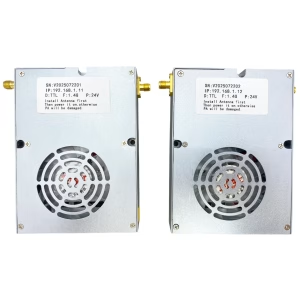 Drone Swarm Mesh Network 100km 60Mbps Radyo Bağlantısı 4-Dokunlu 2x Frekans Atlama 2x 5 Watt Güç Amplifikatörü
 -
 IP Mesh 100Mbps Kablosuz Video Veri Veri Alıcı -Vereni 2x5W PA 16 atlama
 -
 Uzun menzilli Video Verileri Radyo Telemetrisi için Drone Link İHA ve Yer Kontrol İstasyonu arasında kablosuz iletim
 -
 İHA drone video veri bağlantı modülü kablosuz video verici ve kamera için alıcı uzun menzilli TDD alıcı-verici iki yönlü vcan1401
 -
 COFDM video verici-alıcı AV girişi HDMI çıkışı FPV, Kablosuz 10km-15km-30km uzun menzilli daha ucuz ve daha uzun COFDM-912T
 -
 1740-1840MHZ 2WPA 30km uzunluğunda drone video vericisi ve sbus ttl ile alıcı
 -
 30Km uzun mesafe COFDM HDMI Kablosuz Video Verici Alıcı tam Set Ses Video TX RX İHA Drone için 1080 P 908 T
 -
 İki yönlü İHA Kablosuz Video Verisi RC Kontrol Bağlantısı modülü uzun menzilli çift yönlü alıcı-verici Verici-Alıcı Vcan1681
 -
 Drone İHA robotu için uzun menzilli kablosuz video veri vericisi ve alıcı
 -
 Kamera için Kablosuz Video Vericisi ve Alıcısı, HDMI HD H265 264 kodlayıcı 1W/2,5W PA 1080P60 Vcan1726
 -
 22km 55km 80km 100km 150km uzun mesafeli kablosuz video vericisi alıcı şanzıman alıcı-vericisi PA 2W 5W 10W
 -
 Drone Video Veri Veri Telemetri Verici-RECEIVER İHA RADYO LINK TDD Alıcı-İletici
 -
 10W PA 150KM havadan video veri bağlantısı uzun menzilli İHA kablosuz iletim verici alıcı geniş bant taktik tutamak
 -
 30-milisaniye Drone İHA HDMI Kablosuz video vericisi Ultra düşük gecikmeli kablosuz iletim sistemi Vcan1729
 -
 Robot İHA drone için çift yönlü ses-IP kartı ile ip örgü manet alıcı-verici
 -
 150KM 100MPBS Frekans 2 Bantlarda İHA Radyo Bağlantısı Yüksek İletim Oranı ve Anti-Müdahale
 -
 Drone mesh kablosuz video veri bağlantısı 150-200km uzun menzilli merkezsiz özel ağ alıcı-vericisi
İçindekiler
Uzun Menzilli Kablosuz Video Veri Bağlantısı Verici ve Alıcı için Web Cihazı Yönetimi Kullanıcı Arayüzü
The Web Aygıt Yönetimi Kullanıcı Arayüzü yapılandırmak için kapsamlı bir arayüz sağlar, izleme, ve uzun menzilli kablosuz video veri bağlantısı vericilerini ve alıcılarını yönetme. Bu kullanıcı dostu arayüz, operatörlerin ağ üzerinden bir web tarayıcısı aracılığıyla sisteme erişmesine olanak tanır, bağlı tüm cihazların gerçek zamanlı izlenmesine ve uzaktan yapılandırılmasına olanak tanır. Kullanıcılar mevcut parametre ayarlarını görüntüleyebilir, konfigürasyonları uygulama gereksinimlerine göre değiştirin, ve İHA'lar için kablosuz video iletim sistemlerinin performansını optimize edin, UGV'de, USV'ler, ve diğer uzun mesafe izleme kurulumları.
Varsayılan olarak, NS Gökyüzü (verici) son IP adresine sahip 192.168.1.12, ve Zemin (alıcı) son IP adresine sahip 192.168.1.11. Kullanıcılar bu IP adreslerine herhangi bir standart web tarayıcısını kullanarak bağlanabilirler.. Web kullanıcı arayüzü aracılığıyla herhangi bir yapılandırma parametresini değiştirdikten sonra şunu unutmamak önemlidir:, bir sistemin yeniden başlatılması gerekiyor değişikliklerin yürürlüğe girmesi için.
Anahtar Yapılandırma İşlevleri
- IP Adresi ve Ağ Yapılandırması – Kullanıcılar statik IP adreslerini ayarlayabilir, ağ geçidi ve alt ağ maskelerini atayın, ve hem vericiler hem de alıcılar için ağ rollerini yapılandırın. Her birim bir merkezi düğüm veya erişim düğümü, noktadan noktaya esnek dağıtımın desteklenmesi, noktadan çok noktaya, veya tam örgü topolojileri.
- Seri Bağlantı Noktası Yönetimi (Uart1, UART2, Uart3) – Kullanıcı arayüzü, bağlı tüm seri bağlantı noktalarının yapılandırılmasına olanak tanır. Bu, baud hızı, iletim modu (UDP/TCP), uzak bağlantı noktası, dinleme portu, maksimum boşluk süresi, ve maksimum paket boyutu. Doğru konfigürasyon, telemetri sistemleriyle kusursuz entegrasyon sağlar, PTZ Kamera Kontrolleri, veya diğer sensör cihazları.
- Ses ve Video Parametre Yapılandırması – Kullanıcılar ses örneklemesini ayarlayabilir, kodlama parametreleri, ve video aktarım kalitesi ayarları. Bu, düşük gecikmeyi korurken hem ses hem de video sinyallerinin uzun mesafelerde yüksek doğrulukla iletilmesini sağlar.
- Frekans ve Bant Genişliği Ayarları – Web kullanıcı arayüzü, web sitesi üzerinde tam kontrol sağlar. çalışma frekansı bandı (örneğin, 800 MHz, 1.4 GHz, 2.4 GHz) ve bant genişliği seçimi (3 MHz, 5 MHz, 10 MHz, 20 MHz). Operatörler yoğun RF ortamlarında paraziti önlemek için uygun frekans kanallarını seçebilir. Frekans atlaması (Bu model, iki yönlü kablosuz veri bağlantısı ile video ve veri kablosuz iletimi için tasarlanmıştır.) parazite karşı daha iyi dayanıklılık için de etkinleştirilebilir.
- Uplink ve Downlink için Bant Genişliği Tahsisi – Çift yönlü sistemlerde, bant genişliği uplink için bağımsız olarak tahsis edilebilir (alıcıdan vericiye) ve aşağı bağlantı (vericiden alıcıya). Bu, kullanıcıların gerektiği şekilde video ağırlıklı aşağı bağlantı veya kontrol verileri ağırlıklı yukarı bağlantı için sistemi optimize etmesine olanak tanır.
- Şifreleme ve güvenlik – Web kullanıcı arayüzü birden fazla şifreleme yöntemini destekler, dahil olmak üzere KAR, AES, ve zuc. Kullanıcılar, altı karakterlik bir ASCII parolası ayarlayarak AES-256 şifrelemesini yapılandırabilir. ATSP komutu, güvenli veri iletiminin sağlanması. Parolanın tamamının sıfır olarak ayarlanması şifrelemeyi devre dışı bırakır. Bir kez yapılandırıldıktan sonra, şifreleme anahtarı saklanır ve sistem kapatıldıktan sonra bile etkin kalır.
- Hata Ayıklama Sayfası – Hata ayıklama arayüzü operatörlerin manuel olarak hata ayıklamasını sağlar Komutlarda Gelişmiş yapılandırma ve sorun giderme için cihaza. Komutları yürütmeden önce WebSocket anlaşmasının başarıyla tamamlanması gerekir. El sıkışma başarılı olduğunda, tarayıcıda "WebSocket bağlantı başarısı" görüntüleniyor,” cihazla doğru iletişimin onaylanması.
- Iperf3 ile Performans Testi - Ölçüm sayfası ağ verimini gerçek zamanlı olarak test etmek için yerleşik Iperf3 aracını entegre eder. Kullanıcılar, optimum sistem performansını sağlamak için verici ve alıcı arasındaki UDP veya TCP veri hızlarını test edebilir. Performans testlerini çalıştırmadan önce başarılı WebSocket el sıkışma doğrulaması gereklidir.
- Sistem Yönetimi ve Firmware Yükseltmesi – Web kullanıcı arayüzü mevcut durumu görüntülemek için araçlar sağlar donanım yazılımı sürümü ve sistem yazılımını doğrudan tarayıcıdan güncelleyin. Kullanıcılar ayrıca ayarlayabilir veya değiştirebilir. yönetim sayfası şifresi erişimi güvence altına almak.
- Çoklu Yayın ve Yayın Yapılandırması – Grup video aktarımı için, Sistem destekliyor çok noktaya yayın modu, tek bir vericinin paylaşılan çok noktaya yayın IP adresini kullanarak birden fazla alıcıya video göndermesi. Yayın modu kullanımları 192.168.1.255, noktadan noktaya iletişim 192.168.1.x adreslerini kullanırken. Çok noktaya yayın adresleri 224.0.0.0–224.0.0.255 aralığında seçilmelidir, tercihen yukarıda 224.0.0.23 ayrılmış adreslerden kaçınmak için.
- Yerel ve Uzak IP - Yerel IP genellikle alıcının operatörün yakınındaki ağ adresini ifade eder, iken Uzak IP kameranın yakınındaki vericiye karşılık gelir. Doğru konfigürasyon, video ve kontrol verilerinin ağ üzerinden doğru şekilde yönlendirilmesini sağlar.
Gelişmiş İşlevler ve Notlar
- Tüm parametre değişiklikleri bir gerektirir sistem yeniden başlat etkili olmak.
- Kullanıcı arayüzü ince ayar yapılmasına olanak tanır maksimum paket boyutu ve iletim aralığı veri bütünlüğünü ve gecikmeyi optimize etmek için.
- Çoklu UART arayüzleri telemetri sistemleriyle entegrasyona olanak tanır, RC kontrolü, ve sensör ağları.
- Kullanıcı arayüzü her ikisini de destekliyor AES-256 şifreleme ve güvenli kablosuz bağlantılar için kullanıcı tanımlı şifreler.
- Yerleşik teşhis araçları, gerçek zamanlı sinyal gücü izleme ve el sıkışma durumu doğrulaması dahil, Sorun gidermeyi basitleştirin.
- Ürün yazılımı yükseltmeleri, cihaza fiziksel erişim gerekmeden tarayıcı aracılığıyla uzaktan gerçekleştirilebilir.
The Web Aygıt Yönetimi Kullanıcı Arayüzü uzun menzilli kablosuz video veri bağlantılarını yönetmenin merkezi ve etkili bir yolunu sağlar. İHA'larda konuşlandırılıp konuşlandırılmadığı, UGV'de, USV'ler, veya sabit izleme sistemleri, bu arayüz operatörlere ağ parametreleri üzerinde tam kontrol sağlar, güvenlik, seri port konfigürasyonları, video/ses ayarları, ve sistem performansı. Uzaktan erişimi etkinleştirerek, performans testi, ve ürün yazılımı yönetimi, Web kullanıcı arayüzü kurulum süresini önemli ölçüde azaltır, sistem güvenilirliğini artırır, ve operatörlerin değişen saha koşullarına hızla uyum sağlamasına olanak tanır.
Sonuç olarak, NS Web Aygıt Yönetimi Kullanıcı Arayüzü uzun menzilli kablosuz video iletim sistemleriyle çalışan profesyoneller için önemli bir araçtır, gelişmiş yönetim yetenekleri sunan, güvenli yapılandırma seçenekleri, COFDM veya OFDM tabanlı kablosuz ağların performansını en üst düzeye çıkarmak için sezgisel izleme ve sezgisel izleme.
S: Cihazın web arayüzünü yerel dilime çevirebilir ve özel logolar ekleyebilir miyim?? Modülleri kendimiz düzenlemek için bir API var mı?
bir: Evet, cihazınızın web arayüzünü özelleştirmek mümkündür. Biz sağlıyoruz dil dosyaları ve orijinal İngilizce kaynak metni. Arayüzü Rusçaya çevirebilir ve özel logo görselleri. Yazılım mühendislerimiz daha sonra değişikliklerinizle birlikte ürün yazılımının/yazılımın güncellenmiş bir sürümünü oluşturacaktır..
Önemli: Lütfen hepsinin olduğundan emin olun menü dil dosyaları UTF-8 kodlamasında düzenlenir ekran sorunlarını veya bozuk metni önlemek için. Şu anda, doğrudan düzenlemeler için genel bir API sağlamıyoruz, ancak bu yöntem cihazınızın web arayüzünün tamamen özelleştirilmesine olanak tanır.

Bir soru sor
Yanıtınız için teşekkür ederiz. ✨