






Оглавление
Как изменить режим работы модуля COFDM
выпущен 2021-6-15
Специальная записка: этот документ относится только к нашему модулю COFDM следующих версий программного обеспечения:
- Цели ВКАН1726-Модуль передатчика HDMI+CVBS TX:
- Версия прошивки программного обеспечения: v6.6.1_2021.4.7
- Цели ВКАН1726-Модуль передатчика SDI+AHD+CVBS TX
- Версия прошивки программного обеспечения: v6.6.1_2021.4.7
- Целевой модуль приемника VCAN1726-RX
- Версия прошивки программного обеспечения: v4.1.0_2021.3.11
(ВКАН1776 использует модуль VCAN1726, а также усилитель мощности и металл для сборки полного набора для обычного конечного пользователя.)
Прошивка, запрограммированная при поставке этих трех версий нашего модуля COFDM, уже поддерживает:
- Стандартный протокол DVB-T
- Протокол COFDM
- Протокол COFDM H.264 с низкой задержкой
Есть три разных режима работы. Вам нужно всего лишь использовать AT-команды последовательного порта для переключения между этими тремя режимами работы..
1. Проверьте версию прошивки программного обеспечения вашего модуля COFDM.:
метод 1: Проверьте версию прошивки через панель настройки параметров..
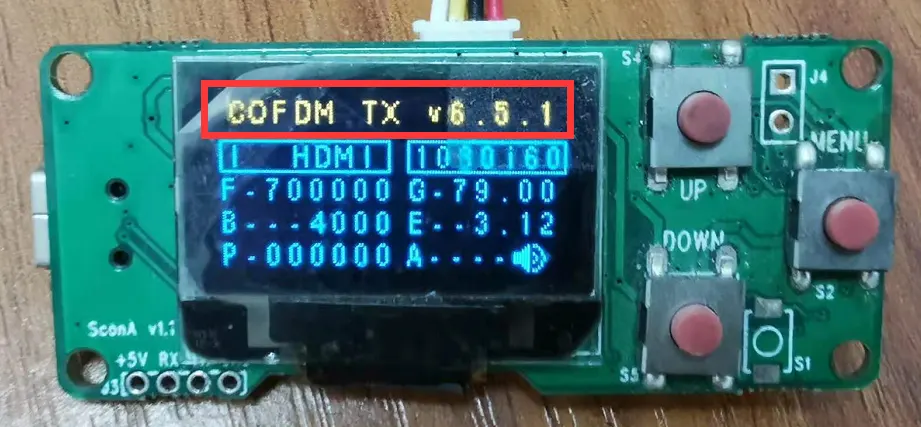
метод 2: Отправьте AT-команды через последовательный порт модуля, чтобы проверить версию прошивки..
AT-команда: ATDR_, эта команда вернет версию прошивки модуля.
Только после запроса и подтверждения того, что наша модель модуля COFDM и версия прошивки соответствуют версиям модуля, применимым к этому документу, вы можете переключаться между тремя режимами работы в соответствии с AT-командами последовательного порта, представленными ниже..
2. Переключите режим работы нашего модуля COFDM:
Следующие операции переключения рабочего режима модуля посредством AT-команд последовательного порта должны быть перезапущены, чтобы они вступили в силу после перезапуска модуля..
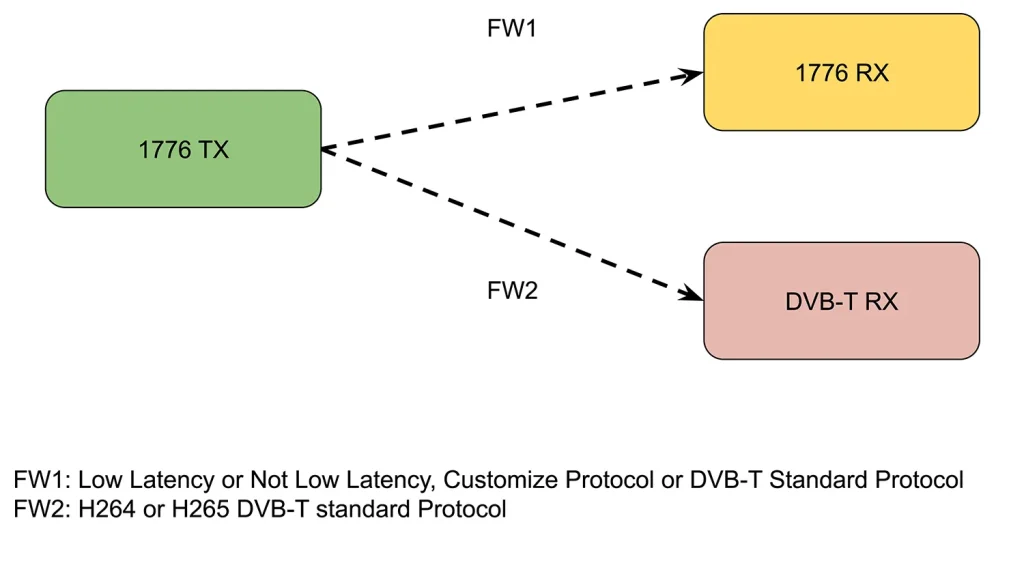
1. Модуль TX и модуль Rx переходят в рабочий режим стандартного протокола DVB-T.:
- Пожалуйста, отправьте команду последовательного порта”АТСТС1_», и настройте модуль TX и модуль RX на использование стандартного рабочего режима протокола DVB-T.
- Отправить команду последовательного порта на модуль TX “АТСЕ0,0,0.0,0,1_“, отключить режим с низкой задержкой
- Отправка команд последовательного порта на модуль RX “АТСР470000,6000,0,0_“, отключить режим с низкой задержкой
2. Модуль TX и модуль Rx переключаются в рабочий режим протокола COFDM H.264 с низкой задержкой.:
- Отправьте команду последовательного порта”АТСТС0_“, и настройте модуль TX и модуль RX на использование нашего протокола COFDM. Режим работы
- Отправить команду последовательного порта на модуль TX”АТСЕ0,1,0.0,0,1_“, включить режим работы протокола COFDM H.264 с низкой задержкой
- Отправка команд последовательного порта на модуль Rx”АТСР470000,6000,1,0_“, включить рабочий режим протокола COFDM H.264 с низкой задержкой
3. Модуль TX и модуль RX переключаются на рабочий режим нашего протокола COFDM. (нормальная задержка, не-H.264 низкая задержка):
- Отправить команду последовательного порта”АТСТС0_“, и настройте модуль TX и модуль Rx на использование нашего рабочего режима протокола COFDM.
- Отправить команду последовательного порта на модуль TX “АТСЕ0,0,0.0,0,1_“, отключить режим с низкой задержкой
- Отправка команд последовательного порта на модуль RX “АТСР470000,6000,0,0_“, отключить режим с низкой задержкой
Эта операция подходит для следующих моделей COFDM..


Текст в видео
В видео, Покажу как переключить прошивку передатчика h264 с низкой задержкой на стандартную прошивку DVB-T..
Давайте посмотрим на оборудование, передатчик COFDM, приемные платы, и универсальный приемник DVB-T. Теперь мы используем два приемника для одновременного получения сигнала передатчика.. Левая модель представляет собой приемник с малой задержкой., а правая сторона — стандартный приемник DVB-T..
Теперь мы будем управлять прошивкой передатчика через этот последовательный порт.. Инструмент последовательного порта на компьютере в основном отправляет две команды.
Теперь запустите эту команду, АТГЕ_, эта команда предназначена для запроса настроек кодировки текущего передатчика. Первый параметр, 0 представляет 264 кодирование, а также 1 представляет 265 кодирование.
Второй параметр 0 показывает, требуется ли низкая задержка. В настоящее время 0 означает не низкую задержку. Поскольку обычные приемники DVB-T должны принимать, мы настраиваем 0. В основном эти две команды для управления 264 или 265 и выберите низкую задержку или нет.
Тогда давайте посмотрим на другую команду, АТГТС_. Эта команда является протоколом управления: Если это 0, это наш собственный протокол COFDM, Если это 1, это стандартный протокол DVB-T. Итак, теперь мы видим, что этот параметр 0, так что текущая прошивка - это наш собственный протокол.
Теперь давайте вернемся к нашему приемнику со сверхнизкой задержкой.. Он может хорошо декодировать. Мы видим, что этот индикатор мигает нормально., Видео дисплей хороший. Тогда этот приемник DVB-T не может декодировать, Так у него дисплей черный. Нет видео выхода.
Теперь изменим протокол декодирования. Запустите другую команду ATSTS1_.. Теперь мы меняем параметр протокола 1, прежде чем это произойдет 0
запустите ATSTS1_ и введите. Смотреть выше, параметр изменяется на 1
Посмотри сюда еще раз, После изменения протокола, передатчик необходимо перезапустить, Текущий приемник остается неизменным.. Я только модифицировал передатчик. Затем отключите питание и перезагрузите. Теперь передатчик запущен и работает.. Этот ресивер больше не может принимать видео. Понимаете, зеленый свет не мигает. На его мониторе тоже нет видео.
Теперь этот универсальный приемник DVB-T принимает сигнал., На подключенном мониторе также есть видео.. Для других команд, пожалуйста, обратитесь к нашей технической документации.
Задайте вопрос
Спасибо за ответ! ✨