






Um cliente nos disse que espera aumentar 2dBi no amplificador de potência do nosso transmissor e receptor de vídeo HDMI sem fio COFDM.
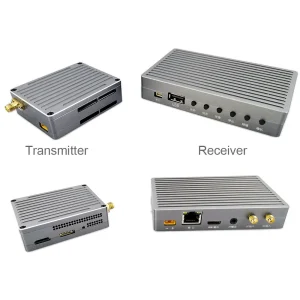
Então nosso engenheiro fez um firmware personalizado para seu transmissor de vídeo HDMI COFDM sem fio, COFDM-907T.
Índice
Baixe a atualização do firmware do amplificador de potência do transmissor de vídeo COFDM
Ferramenta de atualização de energia
https://drive.google.com/file/d/1S0anb2a6A4XxIHyRM6XHp9CO0_Kl8rLy/view?usp=drive_link
Incluindo stcai-isp-v6.94J.exe (atualizar programador no Windows PC) e UART1.hex (novo firmware PA amplificador de potência)
Guia de operação de vídeo sobre a atualização do firmware do amplificador de potência do transmissor de vídeo COFDM
Aqui está a atualização das etapas de atualização do firmware do amplificador de potência.
1: Conecte o transmissor à ferramenta de porta serial, o método de conexão do fio: GND para GND, TX para TX, RX para RX.
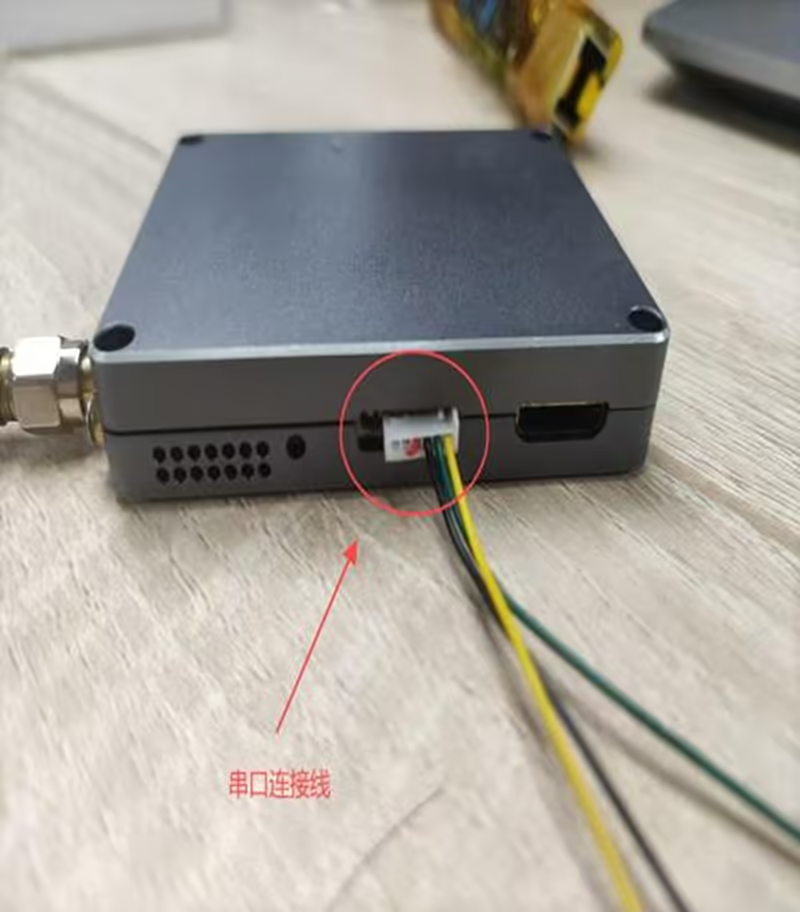
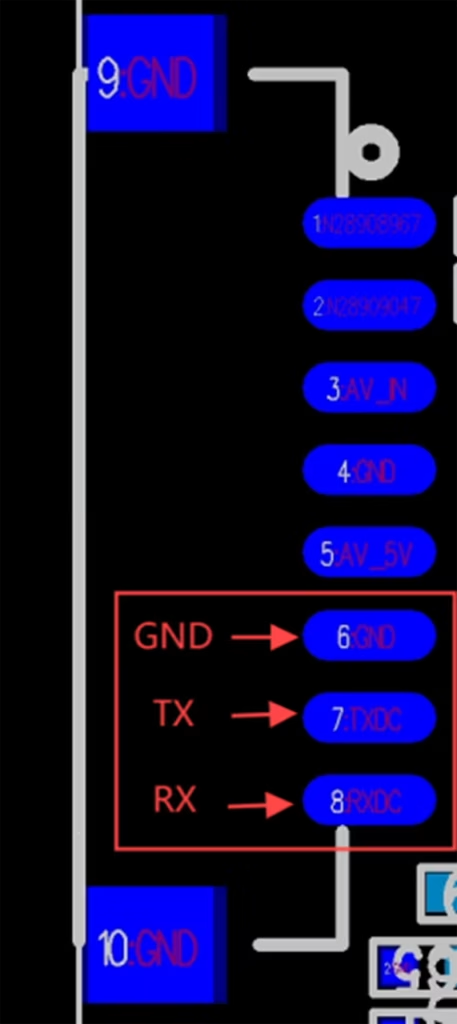
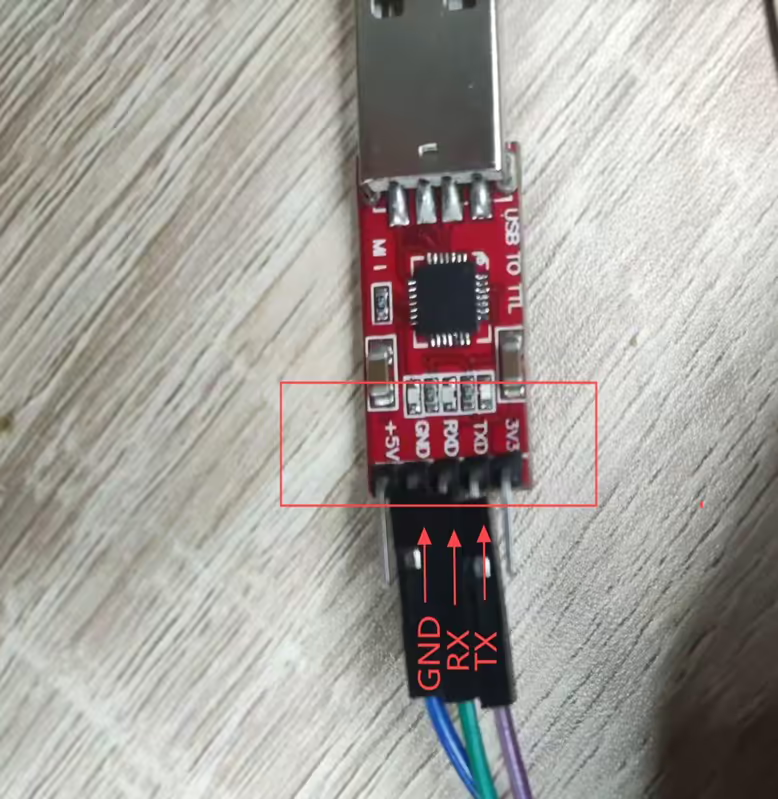
2: Abra e grave stcai-isp-v6.94J.
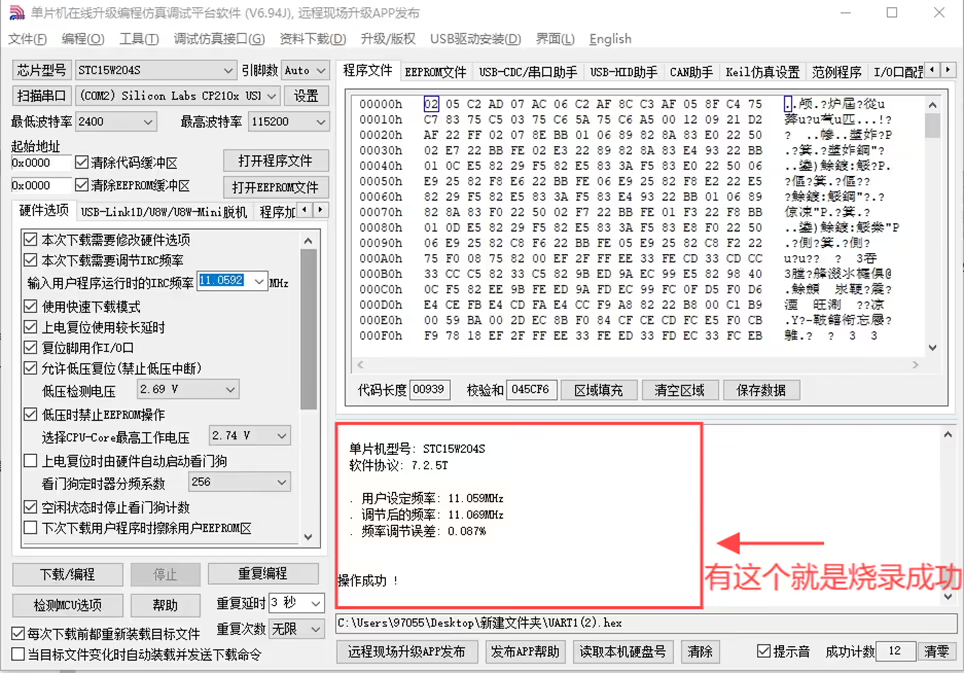
3: Clique para selecionar o modelo de chip.
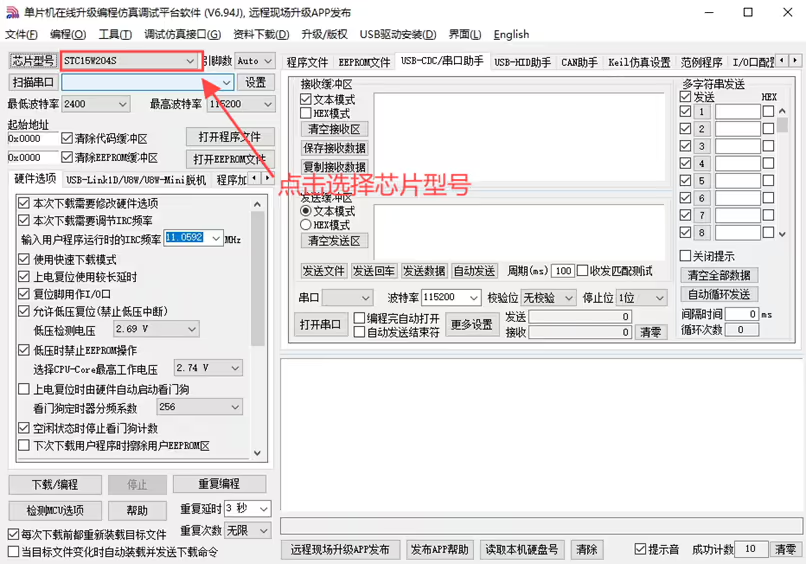
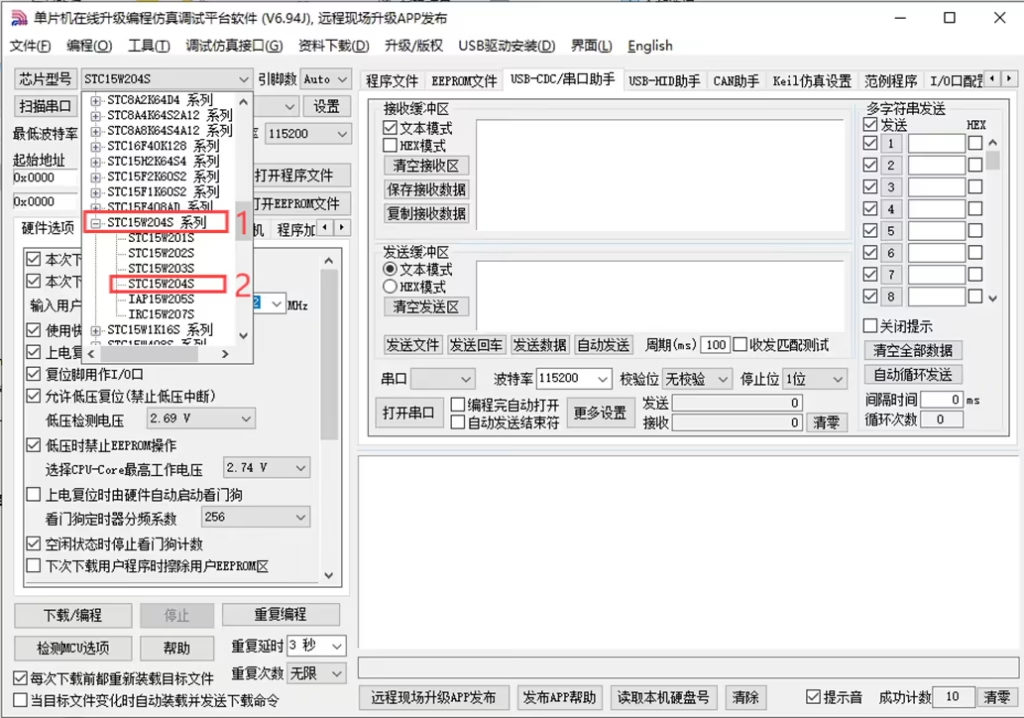
4: Clique para selecionar o modelo de chip STC15W204S.
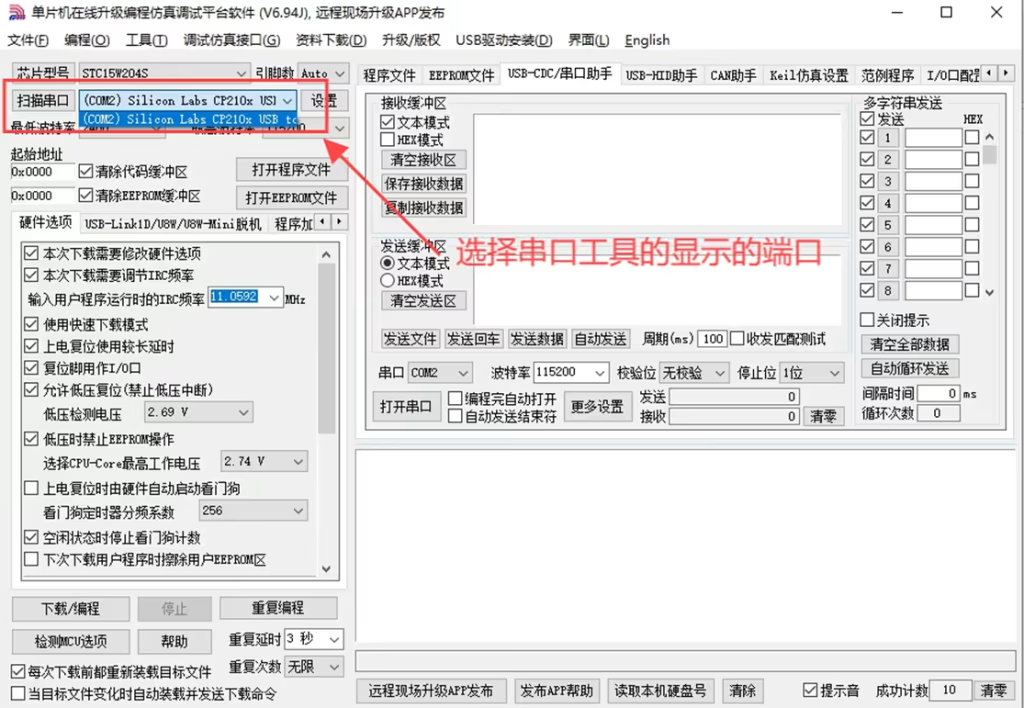
5: Clique em Digitalizar porta serial e selecione o número da porta exibida.
6: Clique para abrir o firmware do programa.
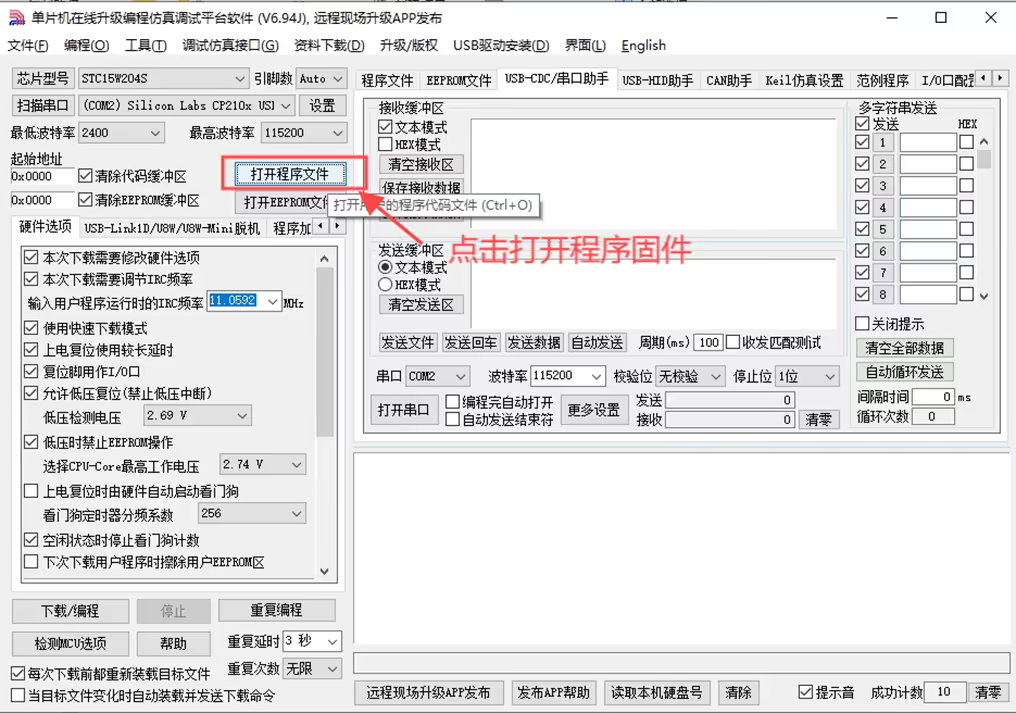
7: Selecione o firmware do programa e clique em abrir.
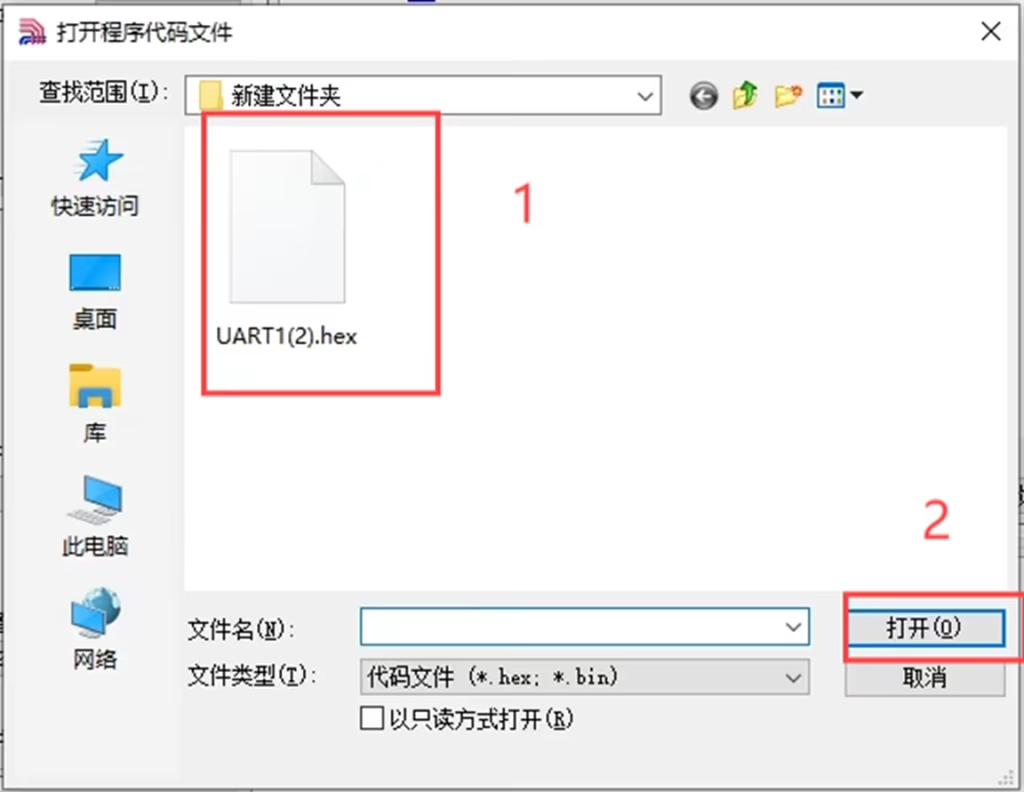
8: Há uma área de exibição de firmware do programa.
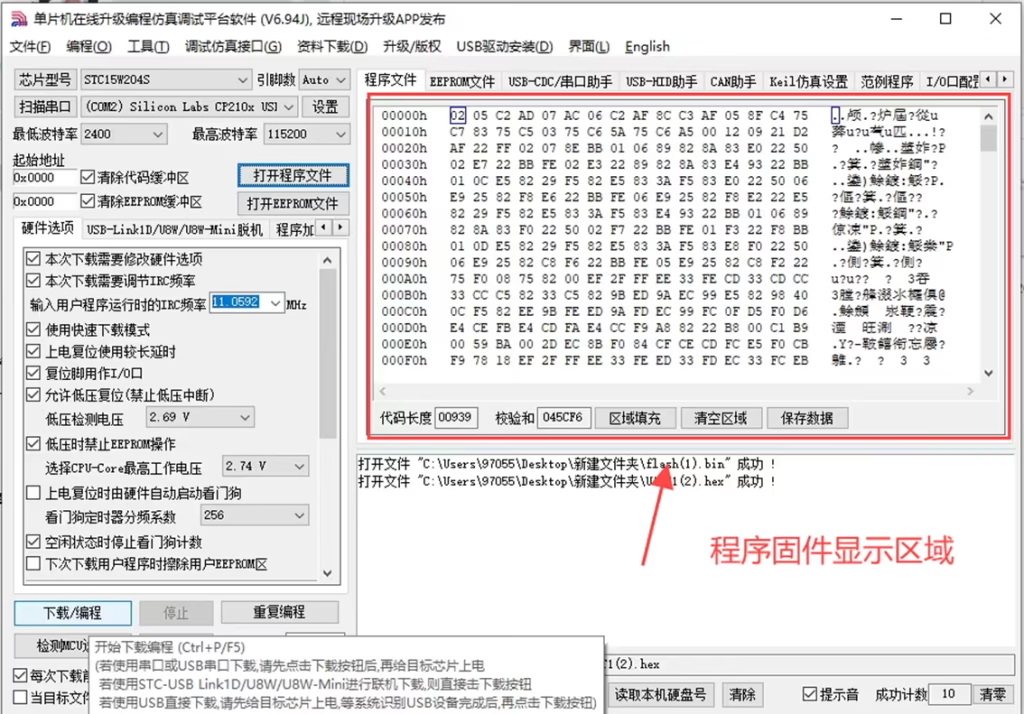
9: Clique em Baixar Programação.
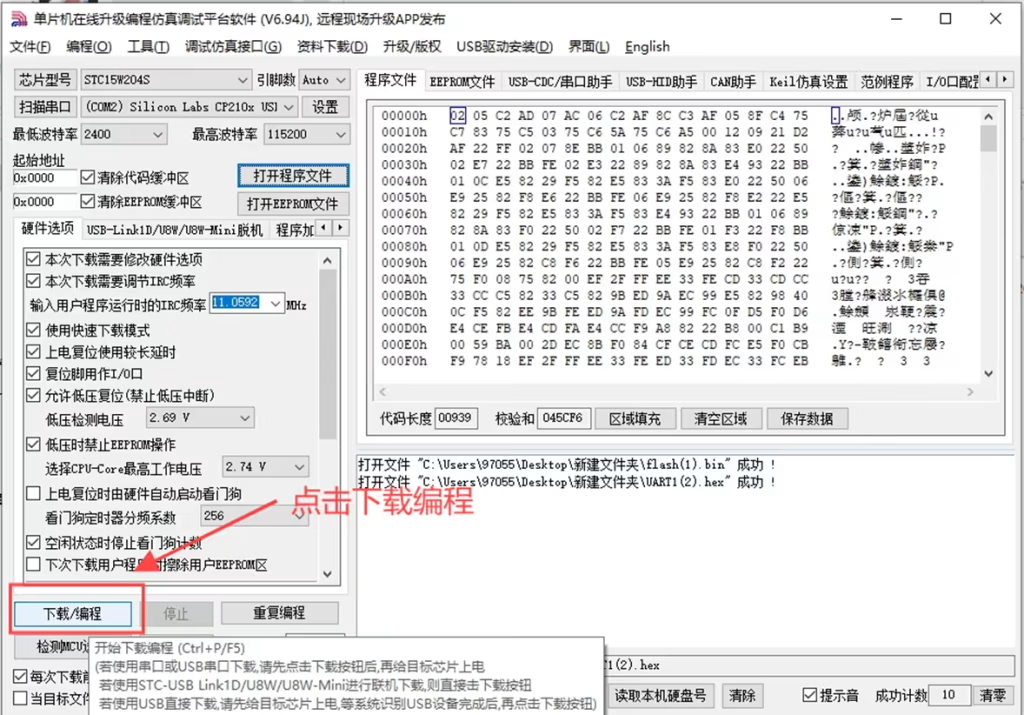
10: Há um display para detectar o microcomputador de chip único, e depois ligue o transmissor 12V.
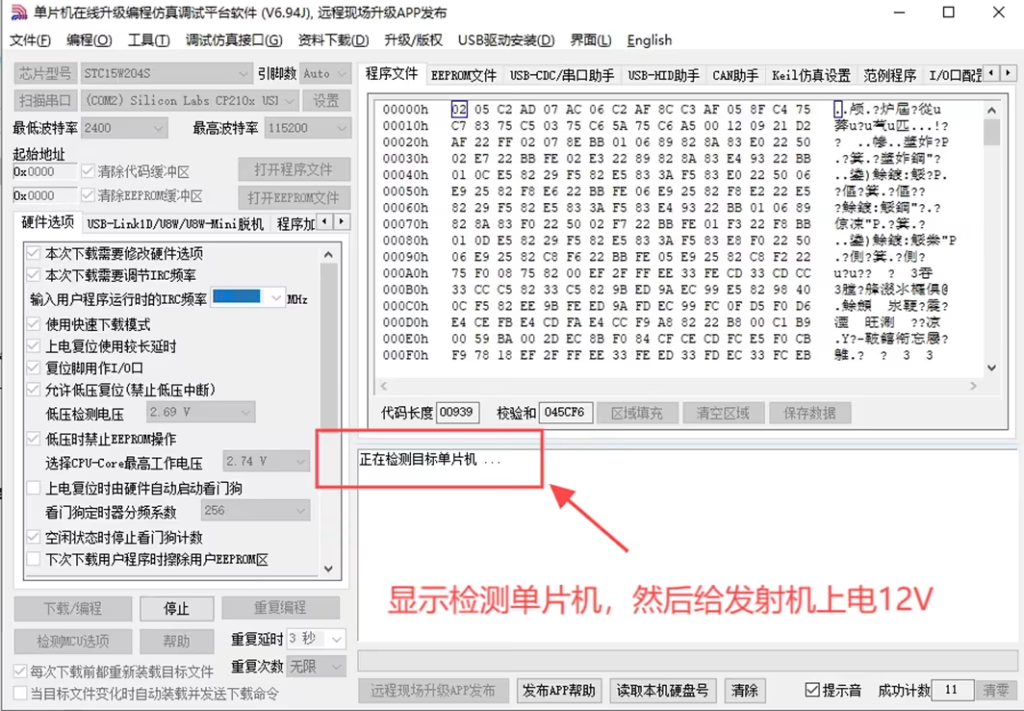
11: Se a operação for bem sucedida, o firmware foi gravado com sucesso.
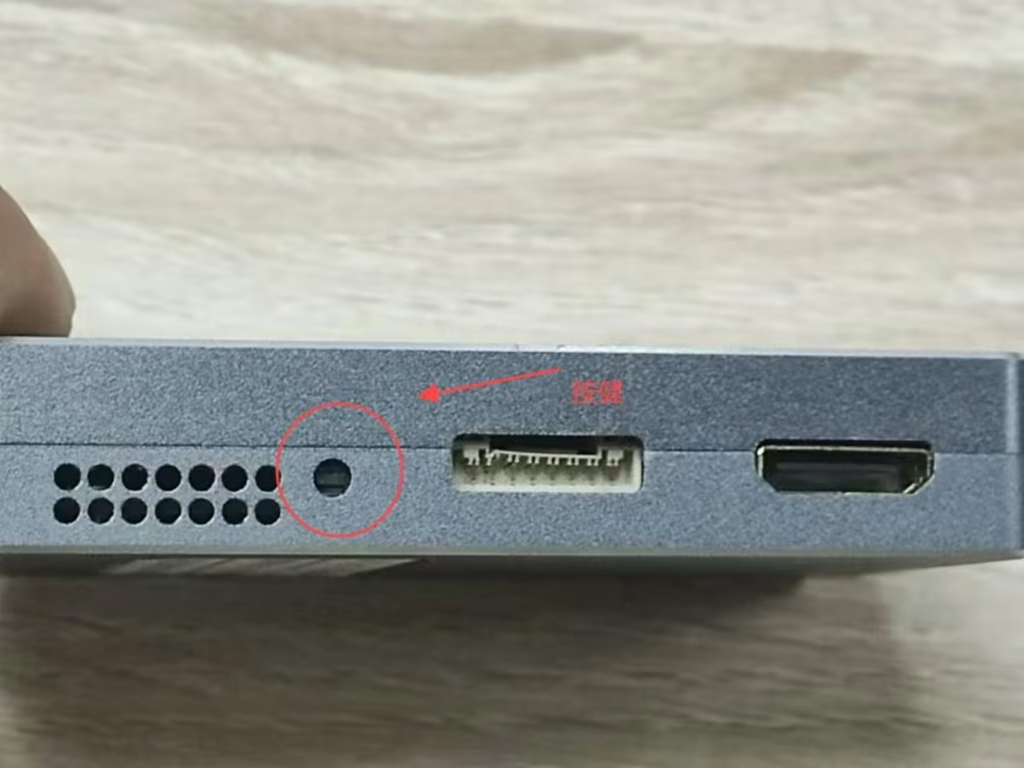
12: Depois que a queima for concluída, pressione o botão no transmissor para produzir o efeito.
Postagem de VF-202404
Faça uma pergunta
Sua mensagem foi enviada