






အဘယ်ကြောင့်သင်၏ AV-to-IP encoder သည် Wi-Fi ပေါ်တွင်အလုပ်လုပ်သော်လည်း 4G ထက်မကျော်ပါ (P2P Setup လမ်းညွှန်)
ယခင်ကငါတို့ဝယ်ယူသူအများအပြားအသုံးပြုသူများ စံ AV-to-IP ဗီဒီယို encoder ဘုတ်အဖွဲ့ နောက်ပိုင်းတွင်ထည့်သွင်းပြောကြားခဲ့သည် 4G / Wi-Fi module မိုဘိုင်းဝေးလံခေါင်သီ access ကိုသည်. တစ် ဦး ဘုံအခြေအနေကဖြစ်ပါတယ်:
- encoder အပေါ် perfectly ုံအလုပ်လုပ်ပါတယ် ဒေသခံ Wi-Fi
- အဆိုပါ R380 မိုဘိုင်းအက်ပ် ထို့အပြင် Wi-Fi မှတဆင့်အလုပ်လုပ်သည်
- ဒါပေမယ့်မှတစ်ဆင့် 4G Mobile Internet, R380 app သည်ကင်မရာကိုရှာမရပါ
- ဒေသခံ streaming အလုပ်လုပ်တယ်, ဒါပေမဲ့ ဝေးလံခေါင်သီ 4g ဝင်ရောက်ခွင့်ပျက်ကွက်
ဒီဟာကမင်းကိုဖြစ်ပျက်နေတယ်ဆိုရင်, အကြောင်းပြချက်ရိုးရှင်းပါသည်:
သင်၏မူလ AV-to-IP encoder ဘုတ်အဖွဲ့ကို Wired Ethernet မှတစ်ဆင့် LAN 0 င်ရောက်ရန်ဒီဇိုင်းပြုလုပ်ထားသည်.
4G / Wi-Fi module ကိုထည့်သွင်းပြီးနောက်, ender ကို P2P server ဖြင့် configure လုပ်ရမည်, ထူးခြားသောအသုံးပြုသူ ID, ပြီးတော့မိုဘိုင်းအက်ပလီကေးရှင်းကအင်တာနက်ကိုအင်တာနက်ပေါ်ကချိတ်ဆက်ဖို့ဘယ်ကိရိယာကိုသိနိုင်တဲ့အတွက်စကားဝှက်တစ်ခု.
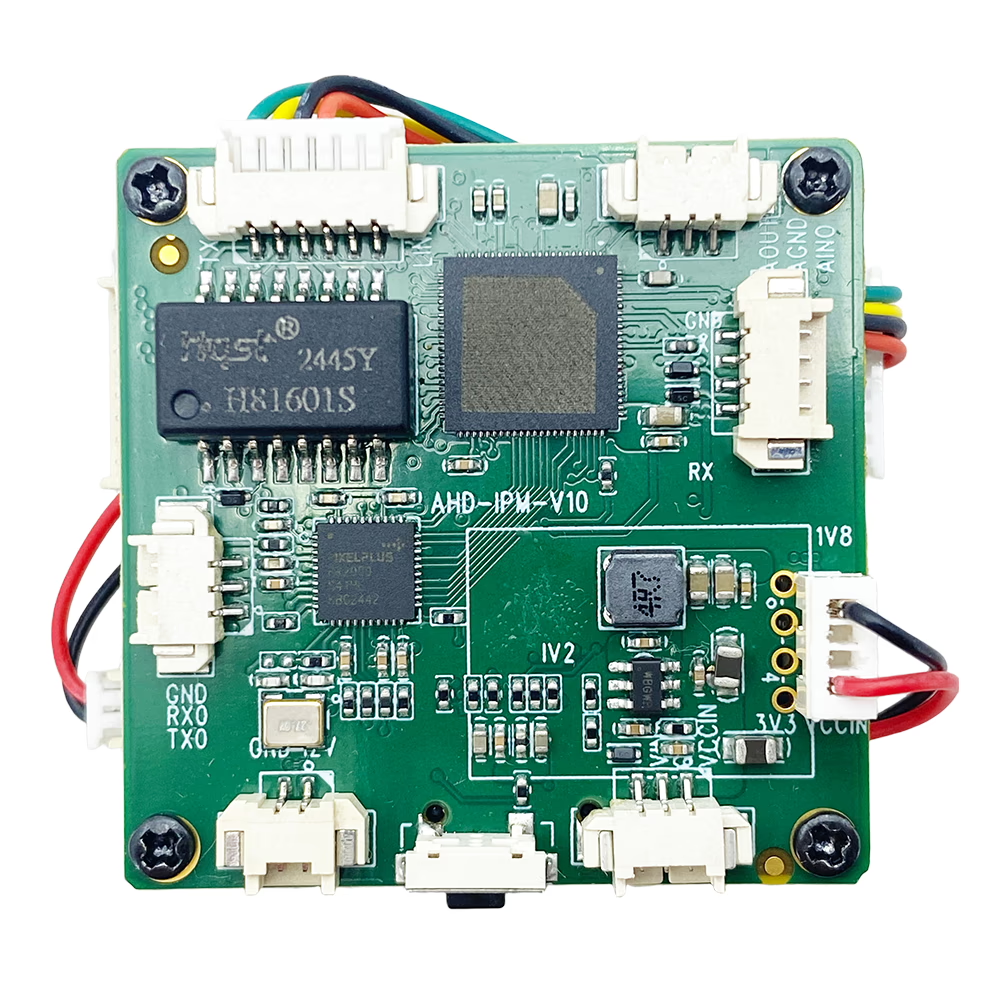
အောက်တွင်ပြည့်စုံသောဖြေရှင်းချက်ဖြစ်သည်.
မာတိကာ
အကြောင်းခံ: P2P server configuration ပျောက်ဆုံးနေ
သင် Wi-Fi ကိုသုံးသောအခါ, အရာအားလုံးအပေါ်ဖြစ်ပါတယ် တူညီတဲ့ဒေသကွန်ယက်, ဒီတော့ app က encoder ကိုအလိုအလျောက်ရှာဖွေနိုင်တယ်.
ဒါပေမယ့်အသုံးပြုတဲ့အခါ 4G မိုဘိုင်းကွန်ယက်များ:
- သင်၏စမတ်ဖုန်းနှင့် encoder တို့ဖြစ်သည် မဟုတ်အတူတူပါပဲ
- encoder တစ် ဦး မှသူ့ဟာသူမှတ်ပုံတင်ရမည်ဖြစ်သည် P2P Cloud Server
- မိုဘိုင်းအက်ပလီကေးရှင်းကတစ် ဦး ကို အသုံးပြု. ဝင်ရောက်ရမည် ထူးခြားသောအသုံးပြုသူ ID & စကားဝှက်
- ဤမှတ်ပုံတင်ပြီးနောက်မှသာအက်ပလီကေးရှင်းသည် 4G ကျော်သော encoder ကိုရှာဖွေတွေ့ရှိနိုင်သည်
encoder ရဲ့ P2P ချိန်ညှိချက်များဗလာဖြစ်လျှင်, R380 app သည်၎င်းကိုမိုဘိုင်းအင်တာနက်မှတစ်ဆင့်ရှာမတွေ့ပါ.
ခြေလှမ်း - အဆင့်ခြေလှမ်းဖြေရှင်းချက်: P2P server ကို configure လုပ်နည်း
ပထမ, အသုံးပြုသူရဲ့ရိုးရှင်းတဲ့စစ်ဆင်ရေးနည်းလမ်းကိုမိတ်ဆက်ပေးပါ.
ဟလို. ဤအချက်အလက်သည်အသုံးဝင်နိုင်သည်. ငါအကြံပြုထားသည့်အတိုင်းပထမနှင့်ဒုတိယဘုတ်အဖွဲ့များကိုပရိုဂရမ်ရေးဆွဲ။ မရပါ. ငါကွဲပြားခြားနားသောနည်းလမ်းကိုအသုံးပြုခဲ့သည်. ငါ router မှတဆင့်ဘုတ်အဖွဲ့ကိုကွန်ပျူတာသို့ချိတ်ဆက်ပြီး 192.168.1.188. ပြီးတော့ . ဖွင့်လှစ်သောပြတင်းပေါက်၌တည်၏, ငါချိန်ညှိချက်များကိုသတ်မှတ်. ထိုအခါနှင့် . အရာအားလုံးအလုပ်လုပ်ခဲ့ပါတယ်!
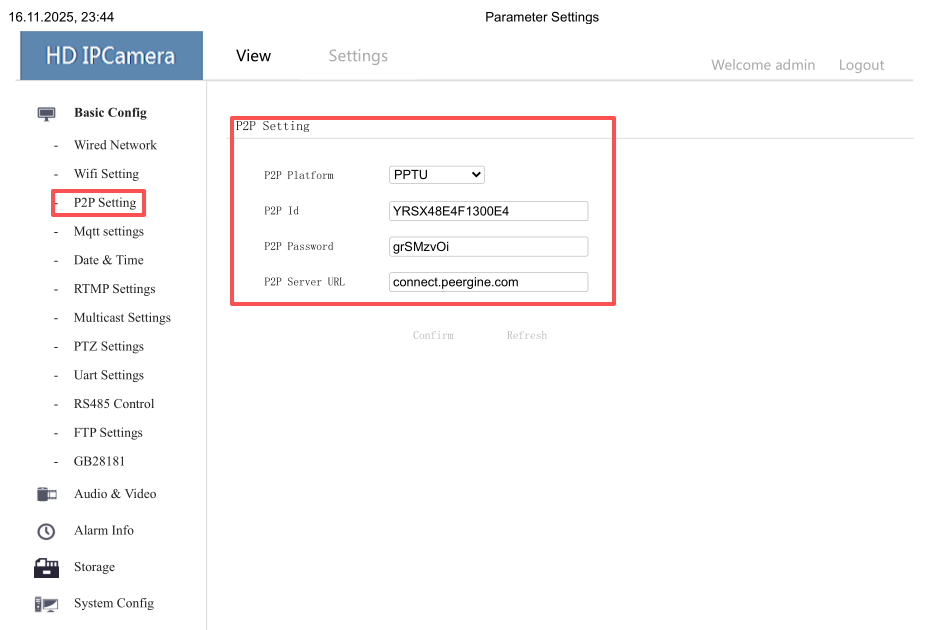
သင်၏ AV-to-IP encoder ဘုတ်ပေါ်တွင် P2P ကိုမှန်ကန်စွာတပ်ဆင်ရန်ဤအဆင့်များကိုလိုက်နာပါ.
1. Windows တွင် "IP search" tool ကို install လုပ်ပါ
သင်၌ IP ရှာဖွေရေးကိရိယာမရှိပါ, ဒီမှာဒေါင်းလုပ်ဆွဲပါ:
အိုင်ပီရှာဖွေရေးကိရိယာကိုဒေါင်းလုပ်ဆွဲပါ:
https://drive.google.com/file/d/13juxfwvqjsFaRCv7XUkWE2XFSz6sE5kf/view?usp=sharing
၎င်းကို Windows PC တွင်ထည့်သွင်းပြီးဖွင့်ပါ.
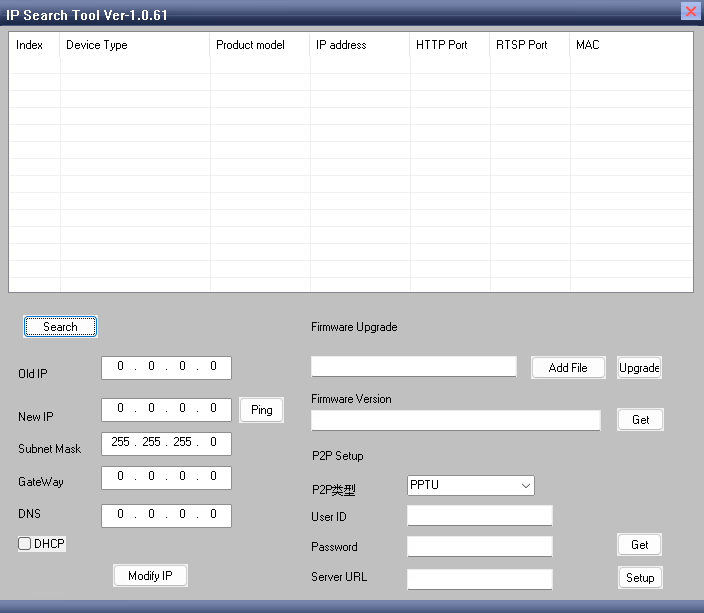
2. သင်၏ encoder device ကိုရှာရန် "Search" ကိုနှိပ်ပါ
သင်၏ PC သို့ LAN Cable ကို သုံး. encoder ကိုချိတ်ဆက်ပါသို့မဟုတ် router သို့ သုံး. ဆက်သွယ်ပါ.
စာနယ်ဇင်း ရှာဖှေ →သင်၏ encoder hardware သည်စာရင်းထဲတွင်ပေါ်လာလိမ့်မည်.
3. P2P server ကို configure
encoder ရဲ့ configuration 0 င်းဒိုးထဲမှာ, တည်နေရာ P2P ချိန်ညှိချက်များအပိုင်း.
သင်အောက်ပါရိုက်ထည့်ရန်လိုအပ်သည်:
- သုံးစွဲသူအိုင်ဒီ (အမေရိကန်ကထောက်ပံ့ - တစ်ကမ္ဘာလုံးဆိုင်ရာထူးခွားတဲ့)
- Password ကို (ကျွန်တော်တို့ကိုထောက်ပံ့ပေး)
- P2P URL:
https://connect.peergine.com/
သင့်မှာ user ID မရှိပါက & စကားဝှက်သေး, ကျေးဇူးပြု. ကျွန်ုပ်တို့ကိုဆက်သွယ်ပါ - encoder တစ်ခုစီသည်လိုအပ်သည် ထူးခြားသော သတ်.
4. configuration ကိုရေးရန် "Setup" ကိုနှိပ်ပါ
စာနယ်ဇင်း တည်ဆောက်သည်.
encoder အလိုအလျောက်လိမ့်မယ် reboot.
ဒါကပုံမှန်ပါပဲ.
5. မိနစ်အနည်းငယ်စောင့်ပါ, ထို့နောက်အတည်ပြုရန်
rebooting ပြီးနောက်:
- IP Search tool ကိုထပ်မံဖွင့်ပါ
- ကလစ်နှိပ်ပါ ရှာဖှေ encoder ပြန်လည်ရှာဖွေရန်
- ကလစ်နှိပ်ပါ ရယူပါ။ setting ကိုပြန်ဖတ်ရန်
သင်တူညီသောအသုံးပြုသူ ID ကိုမြင်လျှင်, စကားဝှက်, နှင့် P2P URL သင်ရိုက်ထည့်ပါ:
✔ P2P configuration ကိုအောင်မြင်သည်
လယ်ကွင်းကွက်လပ်သို့မဟုတ် update လုပ်ဖို့ပျက်ကွက်လျှင်:
it ID ကိုအခြားကိရိယာတစ်ခုဖြင့်အသုံးပြုနိုင်သည်
→ A ကိုဆက်သွယ်ပါ ထူးခြားသောအသုံးပြုသူ ID အသစ်
သို့မဟုတ်ရိုးရှင်းစွာခြေလှမ်းများကိုပြန်လုပ်ပါ.
Setup ကို Setup - R380 app သည် 4G ကျော်အလုပ်လုပ်သင့်သည်
တစ်ချိန်က P2P မှန်ကန်စွာ configured ဖြစ်ပါတယ်:
- သင်၏ encoder သည် P2P server သို့အလိုအလျောက်မှတ်ပုံတင်လိမ့်မည်
- သင်၏ R380 app သည် encoder ကို log in လုပ်ပြီးနေရာချထားလိမ့်မည် ဘယ်နေရာမဆို
- Wi-Fi နှင့် 4G နှစ် ဦး စလုံးအလုပ်ပါလိမ့်မယ်
ဒီ solves 99% အဘယ်မှာရှိကိစ္စများ ဒေသခံ Wi-Fi အလုပ်လုပ်သော်လည်း 4G မိုဘိုင်းဆက်သွယ်မှုပျက်ကွက်.
အမြဲမေးလေ့ရှိသောမေးခွန်းများ
Q1: P2P server ဘာကြောင့်လိုအပ်ရတာလဲ?
ဘာဖြစ်လို့လဲဆိုတော့ 4G ကွန်ယက်တွေမှာမင်းရဲ့စမတ်ဖုန်းနဲ့ encoder မှာမတူညီတဲ့အများပြည်သူကွန်ရက်တွေပေါ်မှာရှိတယ်. P2P ကသူတို့ကိုမိုးတိမ်မှတဆင့်လုံလုံခြုံခြုံချိတ်ဆက်ပေးနိုင်ပါတယ်.
Q2: ငါ user ID ကိုဝင်ပေမယ့် app ကချိတ်ဆက်လို့မရသေးဘူး?
ဖြစ်နိုင်သောအကြောင်းပြချက်များ:
အသုံးပြုသူ ID ကိုအခြားဖောက်သည်တစ် ဦး ကအသုံးပြုသည်
မမှန်ကန်သောစကားဝှက်
P2P server URL မသတ်မှတ်ပါ
ချိန်ညှိချက်များမသိမ်းဆည်းပါ (ကိုကလစ်နှိပ်ပါ တည်ဆောက်သည်)
encoder rebooted မ
4G Data Card တွင် Firewall ကန့်သတ်ချက်များရှိသည် (ရှားပါးသော)
Q3: ကျွန်ုပ်၏ကိုယ်ပိုင် P2P server ကိုသုံးလို့ရပါသလား?
အဘယ်သူမျှမ. ကျွန်ုပ်တို့၏ encoder သည်တရားဝင်ဆာဗာကိုသာထောက်ပံ့သည်:
https://connect.peergine.com/
Q4: 4G module တစ်ခုအထူး configuration ကိုလိုအပ်ပါသလား?
အဘယ်သူမျှမ. နေသမျှကာလပတ်လုံး SIM ကဒ်တွင်အင်တာနက်အသုံးပြုပြီးအဖြစ်, သာ ကုဒ်နံပါတ် P2P setup ကိုလိုအပ်သည်.
နိဂုံး
အကယ်. သင်၏ AV-to-IP encoder သည် Wi-Fi တွင်အလုပ်လုပ်သော်လည်း R380 app ကို သုံး. 4G မှတဆင့်မဟုတ်ပါ, အများဆုံးဖွယ်ရှိအကြောင်းပြချက်ဖြစ်ပါတယ် P2P configuration ပျောက်ဆုံးနေ encoder ဘုတ်အဖွဲ့တွင်.
P2P server ကိုသတ်မှတ်ရန်အထက်အဆင့်များကိုလိုက်နာခြင်းအားဖြင့်, သုံးစွဲသူအိုင်ဒီ, နှင့်စကားဝှက်, မိုဘိုင်းကွန်ယက်တွင်သင်၏စက်သည်မည်သည့်နေရာတွင်မဆိုရှာဖွေတွေ့ရှိလိမ့်မည်.
သင်လိုအပ်လျှင် အသုံးပြုသူအသစ်အသစ်, စကားဝှက်, သို့မဟုတ် ဝေးလံခေါင်သီသောအကူအညီ, အချိန်မရွေးကျွန်ုပ်တို့ကိုဆက်သွယ်ပါ.
မေးခွန်းတစ်ခုမေး
သင့်စာကို ပို့ပြီးပါပြီ။