





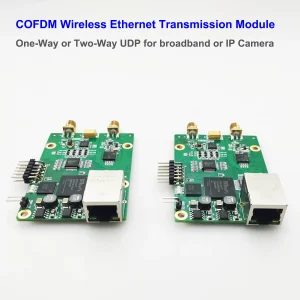
6Ghz COFDM 무선 이더넷 트랜시버 모듈 전송 주파수 범위는 50Mhz ~ 6000Mhz입니다.. 메뉴 구성 보드 펌웨어도 최대 6000Mhz를 지원하도록 업그레이드해야 합니다..
Vcan1886 메뉴 보드 펌웨어 업그레이드 가이드
활성화 6 GHz 전송 지원
업그레이드 도구 및 펌웨어 다운로드.
https://drive.google.com/file/d/1vdNIZ7SpLi3EiC3UxL4pOooL5RxaaXMI/view?usp=drive_link
목차
1. 배경
그만큼 1886 COFDM 양방향 트랜시버는 기본적으로 지원합니다.50 메가 헤르츠 – 6000 메가 헤르츠. 하지만, 이전 메뉴 보드에는 펌웨어가 최대로 제한되어 배송됩니다.2500 메가 헤르츠 (2.5 GHz의), 표시 “2” 최대 주파수 설정으로 (2000MHz). 이 가이드에서는 전체 잠금을 해제하기 위한 펌웨어 업그레이드 프로세스를 자세히 설명합니다. 6 GHz 지원.
2. 업그레이드 전 확인
- 메뉴판의 전원을 켜주세요
- 주파수 설정으로 이동
- 제한사항 확인:
- 최대 표시값: “2” (2000 메가 헤르츠)
- 선택할 수 없습니다 3000 MHz 이상
3. 업그레이드 요구 사항
| 하드웨어 | 소프트웨어/파일 |
|---|---|
| • 1886 메뉴판 • USB-RS232 직렬 어댑터 • 컴퓨터 | • STC ISP 프로그래밍 도구 • RX_Pad.hex (메인 펌웨어)• eeprom.bin (EEPROM 데이터) |
4. 하드웨어 연결
⚠️ 전원을 켜기 전에 모든 연결을 수행하세요.
메뉴 보드에 직렬 어댑터 연결:
| 직렬 어댑터 | 메뉴판 |
|---|---|
| GND (지면) | GND (지면) |
| 텍사스 (부치다) | RX (받다) |
| RX (받다) | 텍사스 (부치다) |
😀중요한 참고사항: TX와 RX는 교차 연결되어야 합니다.. 잘못된 배선은 통신을 방해합니다.
5. 펌웨어 업그레이드 절차
- STC ISP 출시 당신의 컴퓨터에서
- 설정 구성:
- MCU 모델: 선택하다 STC11F32XE
- COM 포트: 어댑터 포트를 선택하세요 (예를 들어, COM3)
💡 팁: 장치 관리자에서 포트 확인
- 파일 로드:
- 프로그램 파일: 열려 있는
RX_Pad.hex - EEPROM 파일: 열려 있는
eeprom.bin
- 프로그램 파일: 열려 있는
- 프로그래밍 시작:
- 딸깍 하는 소리 “다운로드/프로그램” (또는 “재프로그래밍”)
- 즉시 전원을 켜세요. 메뉴판
- 진행률 표시줄 관찰 → “작업 완료” (10-30 비서)
- 플래시 성공 후 전원 연결 끊기
6. 업그레이드 후 확인
- 메뉴판 재부팅
- 접근 빈도 설정:
- 성공적인 업그레이드 표시기:
- 가치 “3” (3000 메가 헤르츠), “4” (4000 메가 헤르츠), “5” (5000 메가 헤르츠) 선택 가능
- 최대값 “5999” (5999 메가 헤르츠) 확인됨
- 성공적인 업그레이드 표시기:
- 업그레이드 전 상태와 비교 (최대 “2” = 2000 메가 헤르츠)
✅성공 기준: 주파수 조정 범위는 다음 이상으로 확장됩니다. 2500 MHz ~ 5990 메가 헤르츠.
7. 문제 해결
| 문제 | 해결책 |
|---|---|
| 연결 실패 | 1. TX/RX 교차 연결 확인 2. 다른 USB 포트를 사용해 보세요 3. 직렬 드라이버 재설치 |
| 프로그래밍이 멈췄습니다. 0% | 1. 클릭 후 정확히 전원 켜기 “다운로드” 2. 직렬 어댑터 교체 |
| 아직 한도는 다음과 같습니다 2500 메가 헤르츠 | 1. 올바른 것을 사용하여 다시 플래시RX_Pad.hex2. MCU 모델 STC11F32XE 확인 |
개정 참고 사항:
- 2025-06-07 v1.0: 최초 출시
- 필수 파일:
RX_Pad.hex,eeprom.bin - 도구 버전: STC ISP v6.88+ 권장
지원 연락처:
해결되지 않은 문제의 경우, 제공하다:
- STC ISP 오류 로그 스크린샷
- 하드웨어 개정 코드 (메뉴판 하단)
- 직렬 어댑터 모델
⚠️경고: 잘못된 펌웨어 파일을 사용하면 장치가 작동하지 않을 수 있습니다. 플래시하기 전에 파일 호환성 확인.

동영상의 자막
6Ghz COFDM 무선 이더넷 트랜시버 모듈의 펌웨어를 업그레이드하는 방법?
업그레이드하는 방법 1886 지원하는 메뉴 보드 펌웨어 6 GHz transmission frequency.
Because our 1886 COFDM bidirectional wireless transmission transceiver supports from 50Mhz to 6000Mhz.
하지만, the Menu configuration tool board has not updated its firmware in time and only supports 2500Mhz, 2.5GHz.
Let us first take a look at the situation before the upgrade.
Look here.
The maximum setting is 2
This means that the maximum transmission frequency is 2000Mhz plus and cannot reach 3000Mhz.
Now we will upgrade this board.
and it can reach 6000Mhz 6Ghz.
How to upgrade?
Don’t connect the power firstly.
This menu board is connecting to RS232.
USB to RS232 serial port tool
Then connect Ground to the Ground of the menu button board
Then connect TX to the RX of the menu button board
the RX of RS232 is connected to the TX of the menu button board.
After connecting like this,
그런 다음 컴퓨터에서 작업하십시오.
STC ISP 도구 실행
도구 열기.
여기에서 MCU 유형을 선택하세요..
모델 MCU.
그럼 여기에서 찾아보세요.
STC11F32XE를 선택하세요
그런 다음 직렬 포트 도구를 선택하십시오..
장치의 실제 포트에 따르면
여기서 선택 후,
코드 파일을 엽니다
RX_Pad.hex를 선택하세요
열려 있는.
EEPROM 파일 선택
eeprom.bin을 선택하세요
열기를 클릭하세요, 그리고 이것을 선택하세요.
재프로그래밍
여기서 선택 후,
전원 켜기.
전원을 켜고 여기를 보세요.
업그레이드가 시작됩니다.
좋아요, 업그레이드 후에는 중지됩니다..
업그레이드 후, 메뉴 구성 보드를 작동하여 6Ghz를 지원하는지 확인하겠습니다..
메뉴를 눌러 메뉴를 확인합니다.
이전에는 2000Mhz 이상으로만 조정할 수 있었습니다..
이제 3개로 조정할 수 있습니다., 네, 다섯.
최대값은 599로 조정될 수 있습니다..
이는 업그레이드가 성공했음을 의미합니다.. 시청해주셔서 감사합니다.
질문하기
응답해 주셔서 감사합니다. ✨