






このガイドでは、USB 経由でエンコーダ送信機のファームウェアをアップグレードする方法について説明します。. HDMI をサポートする COFDM ワイヤレス ビデオ トランスミッターおよびハードウェア エンコーダー ボードに適用されます。, CVBS, SDI, またはAHDビデオ入力, IP/イーサネットビデオストリーミング出力と同様に. ファームウェアのアップグレードを安全かつ効率的に実行するには、次の手順に従ってください。.
目次
ステップ 1: エンコーダボードとトランスミッタの問題について説明してください
エンコーダボードとトランスミッタで発生している問題について詳しく説明してください。. 弊社のソフトウェア エンジニアがお客様に合わせたソリューションを準備し、適切なファームウェア アップグレードを送信します。.
ステップ 2: USBフラッシュドライブを準備する
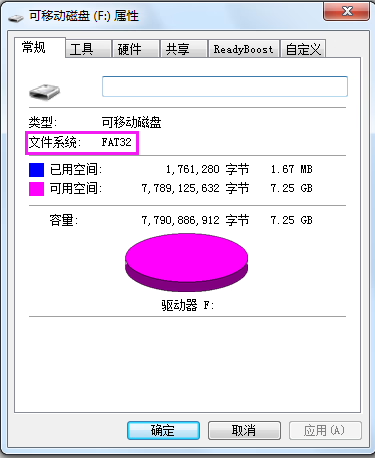
以下の容量のUSBフラッシュドライブを用意してください。 32 GB にフォーマットして、 FAT32 ファイルシステム.
お使いのコンピュータでのみ提供されている場合 NTFS 若しくは exFAT 書式設定オプションとして, サードパーティのフォーマットツールを使用してFAT32パーティションを作成してください。.
ステップ 3: ファームウェア ファイルを USB ドライブにコピーします
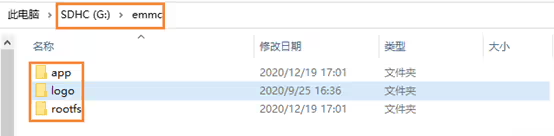
ファイルを解凍します 「TX_update_image_xx_yy.zip」 抽出したすべてのコンテンツを USB フラッシュ ドライブのルート ディレクトリにコピーします。.
ディレクトリ構造が変更されていないことを確認してください. USB ルート ディレクトリには、 閃光 フォルダ, これには、 アプリ そして rootfs サブフォルダー.
ステップ 4: USBドライブを接続し、送信機の電源を入れます
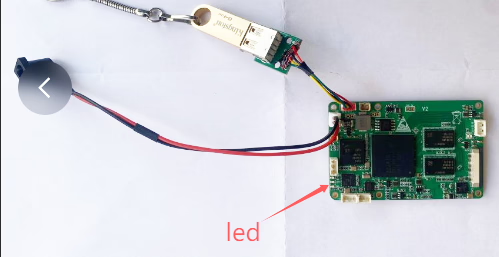
USB アダプタ ケーブルを使用して、USB フラッシュ ドライブを TX USB ポートに接続します。. 送信機の電源を入れ、ボード上の 2 つの緑色の LED が同時に点滅し始めるまで待ちます。.
ノート:
- 通常の状態では, ファームウェアのアップデートは以内に完了します 30 秒 電源投入後, その間、2 つの緑色の LED が同時に点滅します。.
- 電源投入後、緑色の LED が長時間点滅しない場合, USB フラッシュ ドライブの接続を確認し、デバイスの電源を再度オンにしてください。.
- ファームウェアのアップグレードプロセス中はビデオ信号ソースを接続しないでください.
- アップグレードが完了した後 (両方の緑色の LED が同時に点滅します), デバイスの電源を切ります, USBフラッシュドライブを取り外します, 再度電源を入れ、ファームウェアのバージョンをチェックしてアップデートを確認します。.
- USB フラッシュ ドライブは次のようにフォーマットする必要があります。 FAT32. exFAT サポートされていません.
- 容量の小さい USB フラッシュ ドライブを使用することをお勧めします. 大容量 USB ドライブは Windows で FAT32 フォーマットをサポートしていないことがよくあります。. 容量のある USB ドライブ 8-16ギガバイト 通常、Windows で直接 FAT32 としてフォーマットできます。.
このファームウェアのアップグレード方法は、次の製品モデルに適用されます。:

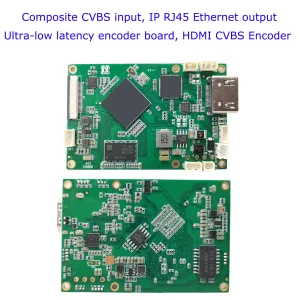
CVBS HDMIからIPエンコーダー
SDI または HDMI IP エンコーダ変調器 CVBS H.265 H.264 エンコードボード PCBA イーサネット RSTP UDP UAV ドローン ロボット用
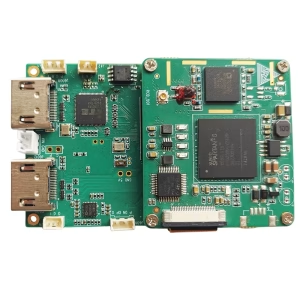

送信受信モジュール
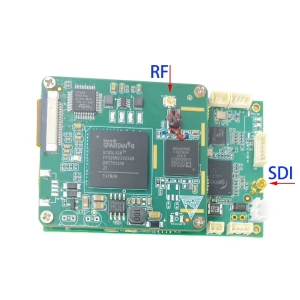
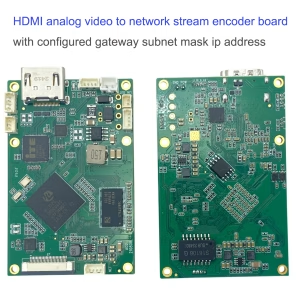
CVBS HDMIからIPエンコーダー
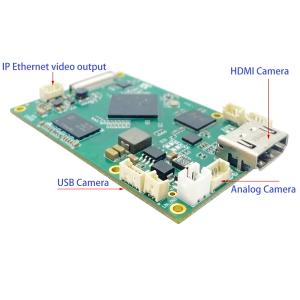

CVBS HDMIからIPエンコーダー


CVBS HDMIからIPエンコーダー
4K HDMI ビデオ エンコーダ デコーダ ボード HDMI - イーサネットおよびイーサネット - HDMI RTSP UDP
質問する
ご回答をありがとうございました。 ✨