






IP エンコーダ Web UI への HDMI 入力は、HDMI ビデオ入力を IP ライブ ストリーム イーサネット RJ45 出力に転送するためのシステムです。. IP エンコーダ モジュール ボードへの HDMI 入力のデフォルトの IP アドレスは次のとおりです。 HTTP://192.168.1.30. コンピュータがこのアドレスに正常に ping できる場合, この IP アドレスをブラウザで開いてください. 現在のパラメータ設定を表示したり、アプリケーションのニーズに応じて変更したりできます。.
注意: Web UI を通じて構成パラメータを変更するには, 変更された構成を有効にするには、ハードウェア システムを再起動する必要があります.
HDMI 入力から IP エンコーダーの Web UI 設定
1. ネットワークメニューページ
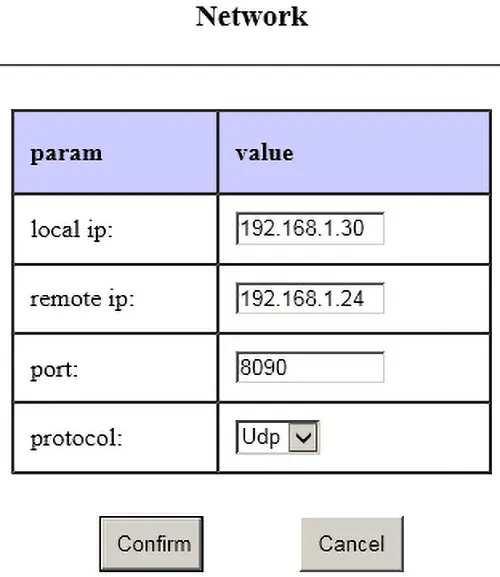
ローカルIP: IPエンコーダモジュールボードへのHDMI入力のデフォルトIPアドレス;
リモートIP: ネットワーク経由で配信されるリモートサポートデコードシステムのIPアドレス. エンコードボードによってエンコードされたビデオデータと、エンコードボードによって収集されたシリアルポートデータおよびオーディオデータ (エンコーディング ボードには通常、シリアル データ ポートとオーディオ入力インターフェイスが備わっています。) イーサネット ポートを介してネットワークの遠端にあるデコード システムに送信されます。. エンコーディング システムのシリアル ポート データは、リモート IP のデコーディング ボードのシリアル ポートに送信されます。.
リモート IP 設定は、 ボードを含む 送信機と受信機.
ポート: エンコードされたデータが UDP 経由で送信されるポート番号 (デコーダ側で設定されたポート番号は、エンコーダ側で設定されたポート番号と同じである必要があります).
プロトコル: エンコードシステムで使用されるトランスポートプロトコルを構成します. デフォルトでは, UDPプロトコルは遅延を最小限に抑えます, また、システム間のビデオデータのポイントツーポイントUDP-TSストリームトランスミッションをサポートおよびデコードする. RTSPプロトコルはデコードの端をサポートしてRTSPオンデマンドを実行します (IPカメラ法に似ています). どちらもビデオストリーミングがUDPプロトコルとRTSPプロトコルで同時に実行されることを意味します.
2. ビデオメニューページ
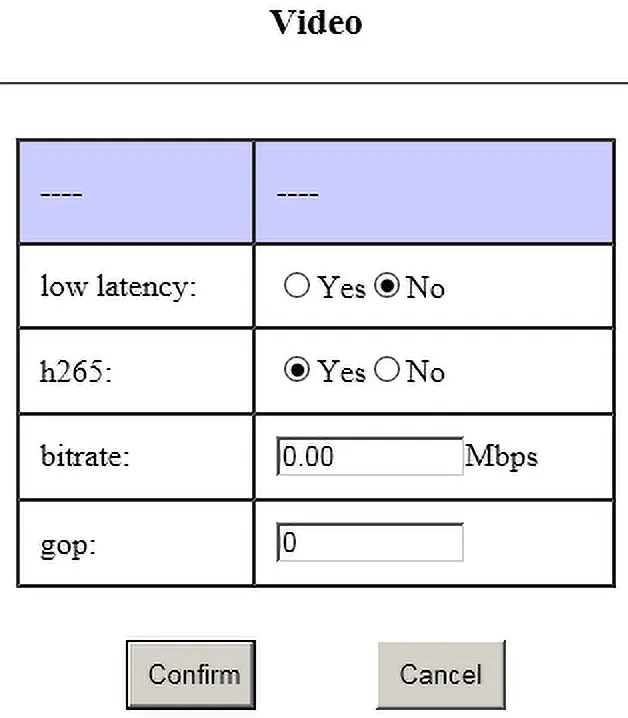
低レイテンシー: 低レイテンシエンコーディングモードオプション. H264低遅延デコードシステムが接続されている場合のみ (対応するデコードシステムもに設定されています “低レイテンシー”), はい、ここで確認できます. 他のH265およびH264デコードシステムに接続する, ここで確認してください. (低遅延属性は、低遅延コーデックをサポートするモデルにのみ適用できます, 詳細については会社にご相談ください).
H265: H265エンコードが必要な場合 (H265エンコーディングをサポートするモデルのみ, 詳細については会社にご相談ください), ここで「はい」にチェックを入れます. 「いいえ」にチェックを入れると、H264 デコードを意味します.
ビットレート: ビデオエンコーディングの最大ビットレート設定. 0 システムのデフォルト設定を使用することを意味します (システムのデフォルトのビデオエンコーディングの最大ストリームは 3.12Mbps です).
共和党: ビデオエンコーディング I フレーム間隔の設定, 0 システムのデフォルト設定を意味します.
3. オーディオメニューページ
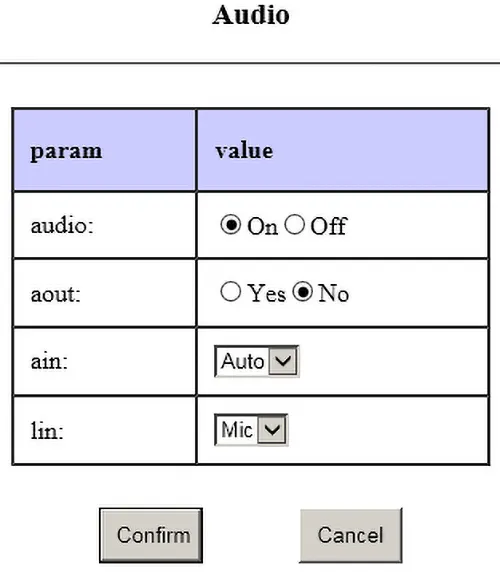
オーディオ:
に —- オーディオ入力のキャプチャおよびエンコード機能をオンにする;
オフ —- オーディオ入力のキャプチャとエンコード機能をオフにする.
8月: エンコード システムは、リモート デコード システムによって送信されたオーディオ データをネットワーク経由で受信し、デコードして出力できます。.
はい —-オーディオデコード出力を有効にする;
いいえ—-オーディオデコード出力機能を無効にする.
アイン:
オート—-システムは現在のビデオ入力インターフェイスからオーディオを自動的にキャプチャします。; 例えば, 現在のビデオ入力チャンネルが HDMI の場合, HDMI インターフェイスからデジタル オーディオをキャプチャするには、[自動] を選択します。; 現在のビデオ入力チャンネルが AV の場合, HDMI インターフェイスからデジタル オーディオをキャプチャするには、[自動] を選択します。. AVインターフェースからアナログオーディオを取り込む.
アナログ—-システムは AV インターフェイスからのアナログ オーディオのみをキャプチャします。.
注意: 逆音声サポートが必要な場合 (ビデオ デコーダはビデオ エンコーダに音声を送信します), オーディオ入力 (ああん) ここは Anlg モードで設定する必要があります.
リン:
マイク —- マイクインモードでAVインターフェイスからアナログオーディオをキャプチャします。. (エンコード システムのハードウェア接続もマイク イン モードである必要があります)
リン —- ラインインモードでAVインターフェースからアナログオーディオを収集. (エンコード システムのハードウェア接続もライン イン モードである必要があります)
4. シリアルメニューページ
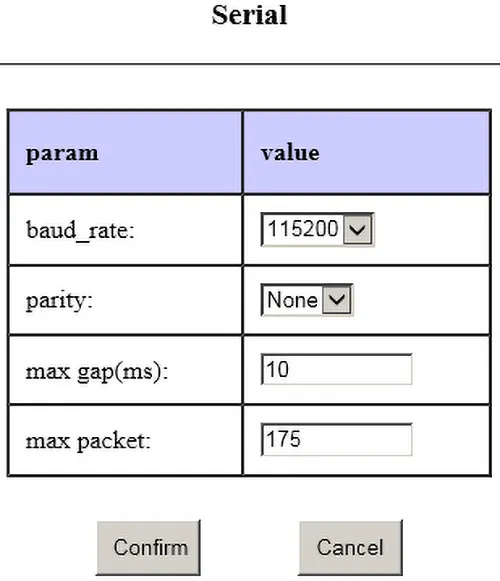
当社の HDMI to IP エンコーディング ボードにはデータ シリアル ポートが 1 つあります. エンコーダーボードによって収集されたシリアルポートデータをネットワーク経由でリモートデコーダーボードの対応するシリアルポートに送信する必要がある場合, シリアルポートの通信パラメータはここで設定されます. エンコードボードのシリアルポートを使用しない場合, ここでの設定はシステムの他の機能には影響しません。.
ボーレート: エンコードボードのデータシリアルポートのボーレートを設定します。.
パリティ: エンコードボードのデータシリアルポートのパリティモードを設定します。.
なし/奇数/偶数に対応: パリティなし/奇数パリティ/偶数パリティモード.
最大ギャップ(ミズ): シリアルポートデータの最大送信間隔を設定します。 (リアルタイムのパフォーマンスを確保するために).
最大パケット: シリアルポートデータの最大パケットサイズを設定します。 (無線リンク経由で送信される場合, 送信 IP パケットが大きすぎることは避けるべきです).
5. RTSPメニューページ
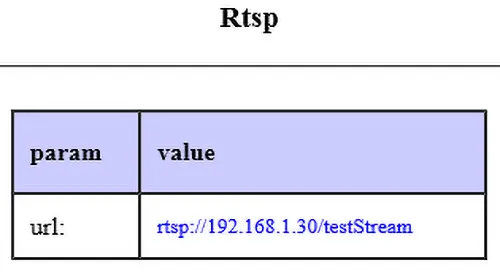
ネットワークメニュー項目でエンコードモジュールの送信プロトコルがRtspを使用するように設定されている場合, このページからエンコード システムのリアルタイム ビデオ ストリーム アクセス URL を確認できます。. RTSP クライアント (VLC, 等) この URL を通じてエンコード システムの RTSP ビデオ ストリームにアクセスできます。.
(大文字と小文字を間違えないように注意してください)
6. システムメニューページ
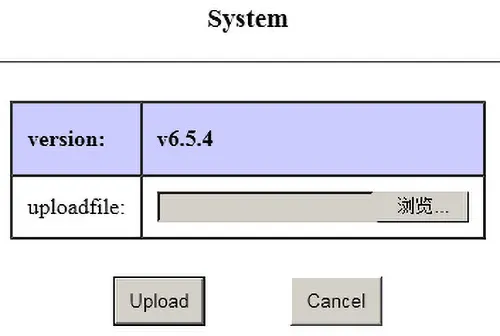
このメニューは、Web UI を通じてエンコード ボード システムのソフトウェア ファームウェアのバージョンを確認し、ソフトウェア ファームウェアを更新するために使用します。.
質問する
ご回答をありがとうございました。 ✨