







目次
バージョン履歴
| 日付 | バージョン | 変更の説明 |
| 20241020 | V1.0 | 初期バージョン |
ノート
- 回路の損傷を避けるために、デバイスに電源を入れる前にアンテナを取り付けます. デバイスの2つのアンテナを大きな金属構造から15cm以上離れたところに配置して、前の理由によって引き起こされるコミュニケーション閉塞を避けます.
- 他の電子デバイスがアンテナに近すぎないことを確認してください. デバイスの地上ノイズに影響を与えないように.
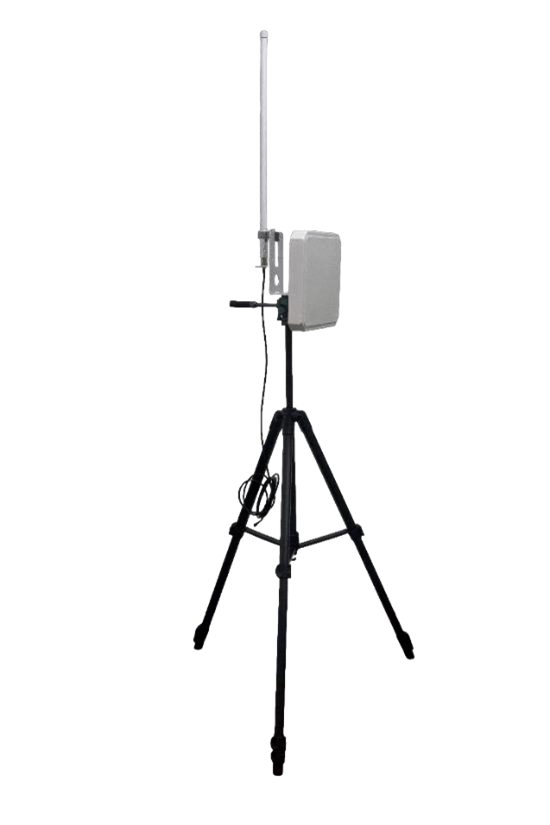
- 障害物なしでグラウンドエンドアンテナを作るために、できるだけ距離を引く. グラウンドアンテナの高さはより大きくなります 3 メートル.
- ご使用の前に, すべての接続がタイトで信頼性が高いことを確認してください, そして、すべてのコンポーネントは正常に機能します.
- 分解または変更しないでください, それ以外の場合は、保証はありません. インストールまたはテスト中に障害が発生した場合. 問題を解決するために, 元の技術サポートに連絡してください.
1 製品の概要
VCAN2149は、小型化され、自己開発のTDD双方向グラフ統合ワイヤレストランスミッションデバイスです. この製品には、リアルタイムの介入検出の機能があります, 適応周波数選択, アダプティブストリーム, 自動再送信と自動電源制御, これにより、対マルチパスおよび対干渉の能力が大幅に向上します。, 信頼性が高いという特徴を持っています, 良好な安定性と低遅延.
この商品は消防用に適しています, 検査, 監視, およびその他のシナリオ. 良好な空気中の視認性の場合, 送信距離は最大15km以上です.
2 製品アクセサリー
| VCAN2149 製品リスト (2) | |||
| いいえ | 製品 | 手順 | num |
| 1 | VCAN2149 | TDDワイヤレストランスミッションラジオ | 2 |
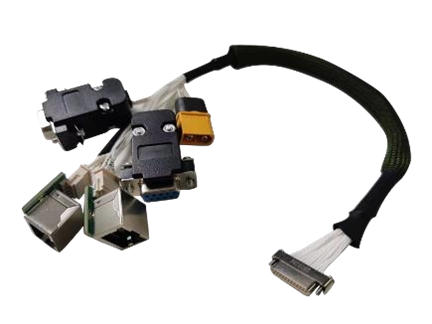
| 2 | J30J-15pin | 30CMケーブル | 2 |
| 3 | リトルグルースティックアンテナ | 利得: 2.5dBiの | 2 |
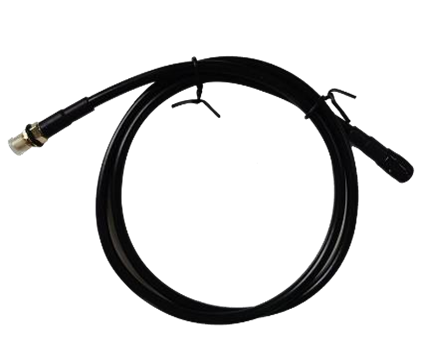
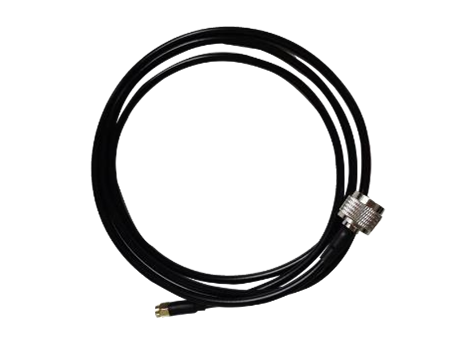
| 4 | 小さなアンテナ延長ケーブル | 30CMケーブル | 2 |
| 5 | オールインワングラウンドターミナルアンテナキット (任意) | 6DBI全方向アンテナ | 1 |
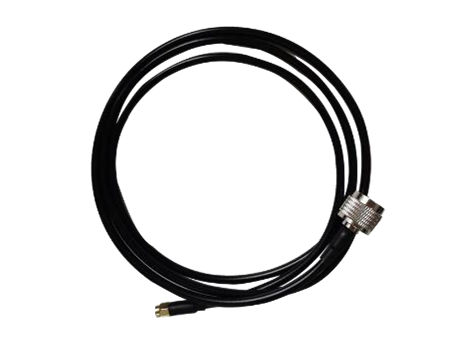
| 6 | 全方向アンテナ3M延長ケーブル | 1 | |
| 7 | 3DBIフラット方向アンテナ | 1 | |
| 8 | 方向アンテナ4M延長ケーブル | 1 | |
| 9 | 3Mブラケット + ハンドクランク + U- 形の作品 | 1 | |


3 製品接続
3.1 接続図(空気)

3.2 空気接続
ステップ1: アンテナを接続します
2つのアンテナ間の距離はより大きくなければなりません
15cm.尾はj30j-15pinに接続されています.
ステップ2: シリアルポートを接続します
フライト制御機器または他のシリアルに接続できます
デバイス. シリアルポートレベルに注意してください.
ステップ3: ネットワークポートを接続します
カメラを接続するために単一またはデュアルネットワークポートを使用します.
ステップ4: 電源を接続します
機器DC9〜26Vに電力を供給します, 標準値: +12V.
ステップ5: STSライト
セカンダリ端子が電源を入れているが、電源を入れていない場合
同期, STSには、青色の点滅インジケーターが表示されます. いつ
メイン端子への接続は正常です, STSライト
信号の品質に基づいて、常緑/黄色/赤を表示します
強さ.
3.3 接続図(接地)
3.4 地上接続
ステップ1: アンテナを接続します
2つのアンテナ間の距離はより大きくなければなりません
15cm.尾はj30j-15pinに接続されています.
ステップ2: シリアルポートを接続します
コンピューターシリアルポートツールまたは他のシリアルポートデバイスに接続できます.
ステップ3: ネットワークポートを接続します
ネットワークをコンピューターに接続します, コンピューターのIPアドレスを構成します
デバイスのIPアドレスと同じネットワークセグメントにあること. 次に、パラメーターの構成とステータスクエリにWebまたはホストコンピューターを使用します
ステップ4: 電源を接続します
機器DC9〜26Vに電力を供給します, 標準値: +12V.
ステップ5: STSライト
プライマリデバイスが電源を入れているが同期していないとき,
STSには、安定した青色のインジケーターが表示されます. スレーブへの接続が正常な場合, STSライトは、信号の品質強度に応じて常緑/黄色/赤を表示します.
ステップ6: ビデオを再生します
ビデオプレーヤーソフトウェアを開きます. ライブトランスミッションビデオを表示します.
4 製品の使用
4.1 電源
デバイスはDC 9〜26V電源を使用します, 典型的な値は +12V@3aです. 異なる電圧の下, 正常に動作するマスターとスレーブ端子の平均電流を次の表に示します. 奴隷消費電力≤25W, マスター消費電力≤10W
| 供給電圧 | 空気(奴隷) 動作電流 (A) | 接地(主人) 動作電流 (A) |
| 12V | 1.80A | 0.80A |
| 24V | 0.90A | 0.40A |
| 26V | 0.75A | 0.37A |
| リマーク:顧客は電源に12V@3A電源を使用することをお勧めします. | ||
4.2 配線定義

VCAN2149デバイスのインターフェイスは、J30J-15pinを採用しています, デフォルトのインターフェイスは構成されています 1 電源, 1 ネットワークポート, 1 RS232, 1 TTL, 若しくは 2 SBUS.
| 線形順序 | ピン名 | インターフェースの定義 | インターフェースの説明 | 信号方向 |
| 1 | VCC | パワーDC 9〜26V | パワーポジティブ | 私 |
| 2 | VCC | パワーポジティブ | 私 | |
| 3 | GND | パワーネガティブ | 私 | |
| 4 | GND | パワーネガティブ | 私 | |
| 5 | TX1P+ | イーサネットポート *1 | TX+ | ザ・ |
| 6 | TX1M- | TX- | ザ・ | |
| 7 | RX1P+ | RX+ | 私 | |
| 8 | RX1M- | RX- | 私 | |
| 9 | 5V | 5V出力 | SBUS 5V出力 | ザ・ |
| 10 | TXD_A | シリアルポート 1 RS232/TTL | シリアルポート 1 TX | ザ・ |
| 11 | RXD_A | シリアルポート 1 RX | 私 | |
| 12 | SBUS /TXD_B | シリアルポート 2 SBUS/TTL/RS232 (ノート 4,5) | SBUS出力 (空気) SBUS入力 (接地) | IO |
| 13 | SBUS /RXD-B | IO | ||
| 14 | GND | シリアルポート 2 接地 | ザ・ | |
| 15 | GND | 接地 | シリアルポート 1 接地 | ザ・ |
注意 1: 信号方向iは無線信号入力と方向を示しますo無線信号出力を示します.
注意 2: シリアルポート 1 RS232/TTLでのみ使用できます, PIN10,115. 工場はハードウェアによって決定されます, デフォルトはRS232です.
注意 3: シリアルポート 2 RS232/TTL/SBUSとして使用できます. 工場はハードウェアによって決定されます. TTLとSBUはソフトウェアによって切り替えることができます.
注意 4: シリアルポートの場合 2 SBUSです, グラウンドエンドのSBUS12と13pinがあります, そして、SBUS12と13pinの空の端が出ています.
注意 5: デュアルSBUSが使用される場合, Sky Sbusをline12に設定します - >Line12. line13->line13.
4.3 製品インジケーターの意味

電源ランプ PWR(緑)
PWRランプ点灯時, デバイスの電源が入っています. ネットワークポートLAN (緑)
データが送信または受信されると、ネットワークポートライトが点滅します.
ステータスライトSTS (4色の光)
異なる色のライトは、現在の信号品質強度を示しています.
| STSライトは、受信信号のSNRサイズを表します | |
| sts色 | SNR |
| 青 | 接続は確立されていません |
| 緑 | SNR>10dBmの |
| 黄 | 6dBmの<SNR<10dBmの |
| 赤 | SNR<6dBmの |
| モジュール | モード | PWR LED | LAN LED | STS LED |
| 主人 | 非色素化されていません | 緑色の光は安定しています | データは送信され、点滅しています | 青い光は安定しています |
| 主人 | 同期 | 緑色の光は安定しています | データは送信され、点滅しています | green緑/黄色/赤)受信信号の強度に比例します |
| スレーブ | 非色素化されていません | 緑色の光は安定しています | データは送信され、点滅しています | 青色光の点滅 |
| スレーブ | 同期 | 緑色の光は安定しています | データは送信され、点滅しています | green緑/黄色/赤)受信信号の強度に比例します |
プライマリおよびセカンダリデバイスが同期されていない場合, プライマリデバイスとセカンダリデバイスの電源PWRインジケーターは安定しています, プライマリデバイスのSTSブルーインジケーターは常にオンになっています. デバイスのSTSからの青色光が点滅します. マスターとスレーブが同期されている場合, マスターとスレーブのSTSライトは3色の光になります, 信号の品質が良ければ、緑色の光が表示されます. 黄色の光は、中程度の通信品質を示します. 赤い光は、通信品質が低いことを示します. ネットワークポートがデータを送受信しているとき, プライマリデバイスとセカンダリデバイスのLANインジケーターが点滅します.
5 Webパラメーター構成
5.1 デバイスIP
マスターのデフォルトのIPアドレス (接地) デバイスはです 192.168.10.250, トランクデバイスのデフォルトのIPアドレスは次のとおりです 192.168.10.251, スレーブのデフォルトのIPアドレス (空中) デバイスはです 192.168.10.252. 代替IPアドレスは次のとおりです 192.192.192.192. デフォルトのIPアドレスは、ユーザーが使用および変更できるものです。. 代替IP, 192.192.192.192, 変更できません. IPアドレスを忘れた場合, スタンバイIPアドレスを使用して、パラメータークエリと構成についてWebページにログインできます.
pCのネットワークセグメントを構成します(192.168.10.xxx)
コンピューターネットワーク接続を開き、プロパティを右クリックします. 次の図に示すように、TCP/IPv4プロパティを開きます. [Advanced]をクリックします, IPを追加します, コンピューターIPは複数のIPを同時に追加できます. 同じコンピューターが異なるネットワークセグメントで動作する可能性があります. 例えば, IPアドレスを追加します 192.168.10.123 およびIPアドレス 192.168.1.123 同時に. PC IP構成を完了し、[OK]をクリックして構成を保存します.

5.2 Webアカウント番号とパスワード
プライマリのデフォルトのWebアドレス (地上ユニット) デバイスはです 192.168.10.250. デフォルトのWeb入力はです 192.168.10.251 トランク上 (リレーユニット)デバイスと 192.168.10.252 セカンダリで (エアユニット) デバイス.
アカウント: 管理者; パスワード: 123456

5.3 システム設定
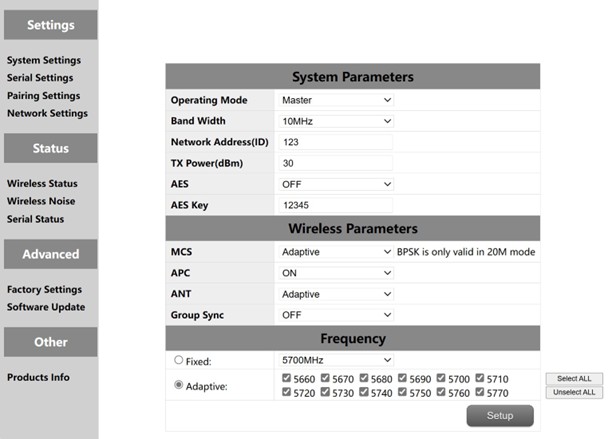
| いいえ. | 関数 | 手順 |
| 1 | 動作モード | デバイスをマスターまたはスレーブエンドとして構成します |
| 2 | バンド幅 | チャネル帯域幅: 10/20メガヘルツ |
| 3 | ネットワークID | ネットワークID番号: 同じグループに同じID番号が使用されます. |
| 4 | TXパワー(dBmの) | 最大30dbm |
| 5 | AES | AES暗号化スイッチ |
| 6 | AESキー | AESシークレットキー |
| 7 | MCS | 自動ストリーム制御 (オプションの適応モードまたは固定モード) |
| 8 | APC | 自動電力制御 (オプションオンまたはオフ) |
| 9 | 蟻 | 2つのアンテナの自動選択 (アンテナを修正しました 1 またはアンテナ 2) |
| 10 | 複数のセットが共存します | 複数の共存スイッチのセットを使用すると、複数のデバイスセットを同時に使用できます |
| 11 | 周波数 | 自動周波数選択 (オプションの適応または固定) |
複数の共存セット: スイッチがオンになったとき, 最大6組のデバイスが同時に機能することができます, しかし、それらは固定周波数で使用する必要があります. 周波数選択: 固定周波数または適応周波数を選択できます. 適応周波数ポイントをすべて選択できます, または、使用する頻度ポイントのいずれかを選択できます.
5.4 シリアル設定
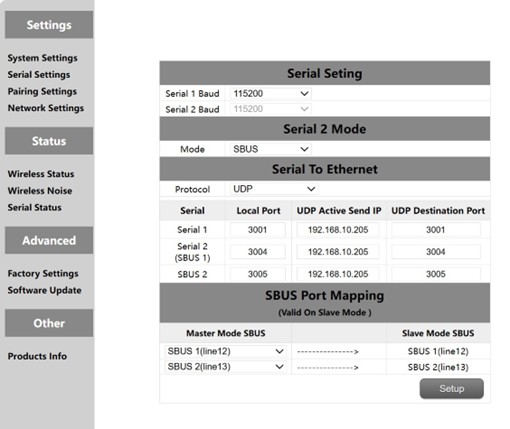
VCAN2149デバイスには2つのシリアルポートがあります, その中でシリアルポートのレベル 1 そして 2 RS232またはTTLレベルです. シリアルポートのレベルは、工場のハードウェアによって決定されます, そして、顧客は自分でそれを変更することはできません. シリアルポートの場合 2 TTLです. シリアルポート 2 2つのSBUとしても使用できます. 接地端のSBUSピンは入力されます, そして、空の端のSBUSピンは出力されています. SBUSは5V出力もサポートしています.
VCAN2149のシリアルポートは、シリアルからネットワークへの関数をサポートしています. TCPとUDPは、シリアル伝送に使用できます. シリアルポートのデフォルトのポート番号 1 あります 3001, そしてシリアルポートのもの 2 あります 3004.
5.4.1 シリアルからシリアル
リモートシリアルポートとローカルシリアルポートの間のマッピングは1対1です. デフォルトでは, リモートシリアルポート 1 ローカルシリアルポートに対応します 1, およびリモートシリアルポート 2 ローカルシリアルポート2に対応します。
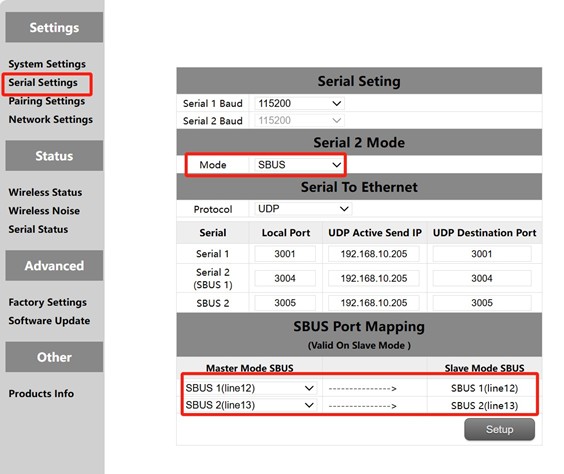
5.4.2. SBUS構成
- 空の側とウェブの地面を開きます, 左シリアルポート構成をクリックします.
- シリアルポートを変更します 2 プライマリとセカンダリの両方のモードSBUSモードへのモード.
- SKUS MAPPINGをSKUSマッピングをPIN12出力に対応するPIN12入力に変更します, PIN13出力に対応するPIN13入力. グラウンドエンドのSBUSマッピング構成は無効です.
初め, シリアルポートを構成する必要があります 2 SBUSとしての一次およびセカンダリステーションの. モジュールは2つのSBUをサポートします. 加えて, ピン 12 そして 13 接地端にはSBUS入力があります. ピン 12 とピン 13 空の端にはSBUS出力があります. ザ・ 12 空の端のピンはに対応します 12 グラウンドエンドのピン. ザ・ 13 空の端のピンはに対応します 13 グラウンドエンドのピン
5.4.3. ネットワークポート/ネットワークポートからシリアルポートへのネットワークポートへ
シリアルスイッチングの機能, またはネットワークスイッチングは主にシリアルポート入力です, ネットワークポート出力またはネットワークポート入力, シリアルポート出力, 等. 空端のシリアルポートは、トランスミッション用のTCPまたはUDPとして構成されています. 以下は、TCP/UDPプロトコル伝送を実行するミッションプランナーの地上局の例です。.
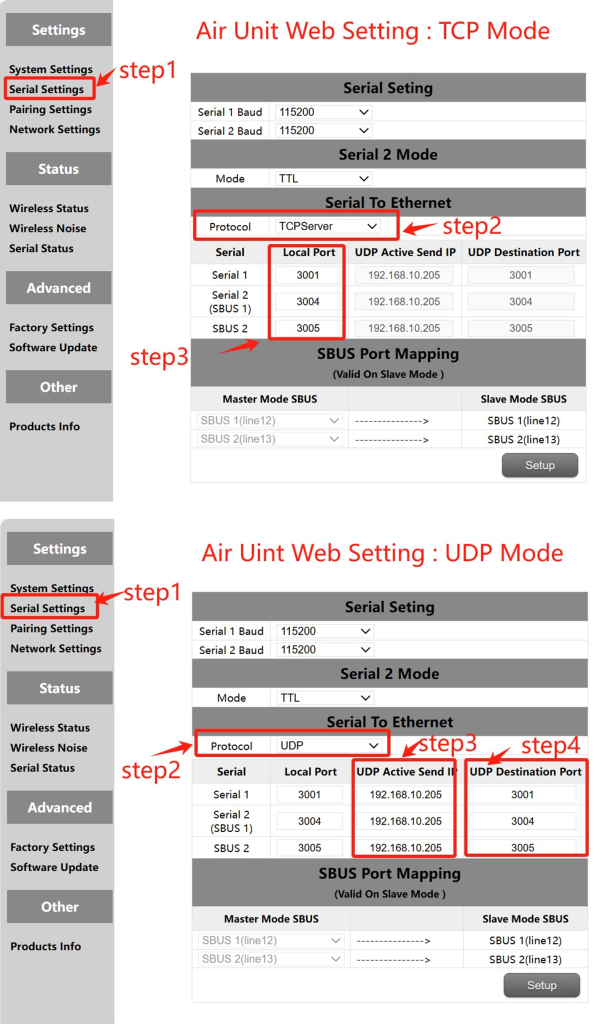
MissionPlanner (TCPモード)
TCP構成 (エアシリアルポート)
ステップ 1: 開きます – Sky Side Webページのシリアル設定バー
ステップ 2: シリアルからネットワークへのプロトコルをTCPサーバーに変更します
ステップ 3: ポート番号を決定します. シリアルポートのデフォルトのポート番号 1 あります 3001, シリアルポート 2 あります 3004. 最後に、[設定]ボタンをクリックします.
MissionPlaner TCP構成
ステップ 1: ミッションプランナーを開きます
ステップ 2: MP選択TCPモードを選択します, シリアルポートボーレートを使用しないでください, [接続]ボタンをクリックします. ホスト名/IPを入力します: 192.168.10.252(スカイエンドのデフォルトのIPアドレス). リモートポートを入力します: 3001 (シリアルポート 1). 3004 (シリアルポート 2).
⚫ MissionPlanner (UDPモード)
UDP構成 (エアシリアルポート)
ステップ 1: 開きます – Sky Side Webページのシリアル設定バー.
ステップ 2: シリアルからネットワークへのプロトコルをUDPサーバーに変更します.
ステップ 3: シリアルポートのアクティブなUDP IPアドレスを入力します. MPがインストールされているコンピューターのIPアドレスです.
ステップ 4: UDPターゲットポート番号を決定します. シリアルポートのデフォルトのターゲットポート番号 1 に 2 あります 3001-3004. 顧客の要件に基づいて、ターゲットポート番号を別のポート番号に設定することもできます. 最後に、[設定]ボタンをクリックします.
ミッションプレーナーUDP構成
ステップ 1: ミッションプランナーグラウンドStatioを開きます
ステップ 2: MPはUDPモードを選択します, シリアルポートボーレートは必要ありません, [接続]ボタンをクリックします。 ローカルポートを入力します: 3001 (シリアルポート 1). 3004 (シリアルポート 2).
5.5. ペアリング設定
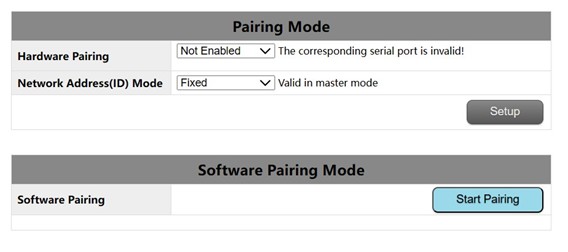
ペアリング機能は、ハードウェア構成とソフトウェア構成によって実現できます. ID番号をプライマリエンドで構成して、自動ペアリングに元のプライマリエンドのランダムID番号または固定ID番号を使用するかどうかを判断できます. このパラメーターは、セカンダリエンドでIDモードを構成するために無効です.
ペアリングの前提:
ペアデバイスは、プライマリデバイスとセカンダリデバイスの場合にのみペアリングできます. 両方のデバイスがプライマリデバイスまたはセカンダリデバイスである場合, ペアをペアにすることはできません.
ハードウェアペアリング条件:
- 内部で効果的です 60 開始後数秒, 後に無効です 60 秒.
- 接続が無効です (同期) 州.
- ペアリングモードは、起動後に1回入力されました, そして、もしあっても無効です
時間はまだ60代以内です.
ハードウェアペアリング設定:airエアユニットと接地ユニットは独立して構成されています)
- Web構成: シリアルポートを選択します 1 またはシリアルポート 2 またはシリアルポート 4 として
ペアのシリアルポート.
- 構成後, 少なくとも対応するシリアルポートのTXとRXを短い接続 2 秒. 顧客は、長い間それを押すことで、スイッチボタン自体をはんだ付けできます 2 秒. TXとRXもそうです
一緒にループしました.
- RSSIインジケーターが点滅してオフになった場合, デバイスはペアリングモードに入ります.
ピアデバイスもペアリングモードに入るまで待ちます.
ソフトウェアペアリング設定:
クリック “ペアリングを開始します” ページを開始するには、ページ内のボタン. 後に 2 分, もし
ペアリングは失敗します, デバイスは、ペアリングの前にステータスを表示します.
5.6 IP構成(ネットワーク設定)

1.プライマリノードのデフォルトのローカルIPアドレスは 192.168.10.250.
2.リピーターノードのデフォルトのローカルIPアドレスは 192.168.10.251.
3.スレーブノードのデフォルトのローカルIPアドレスは 192.168.10.252.
4.代替IPアドレスはです 192.192.192.192.(変更することはできません)
5.7 ワイヤレスステータス
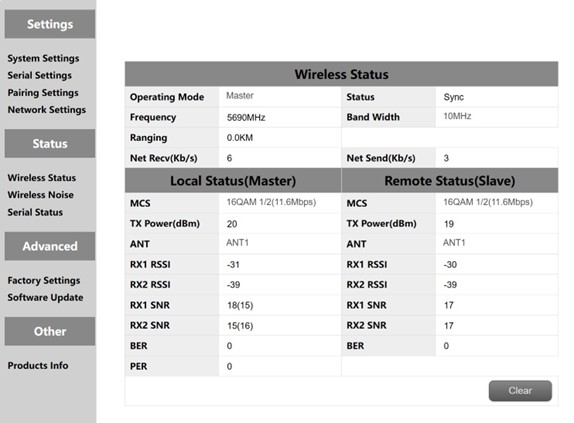
ワイヤレスステータスは、主にチャネル情報を表示することです, マスターやスレーブノードなど, 同期するかどうか, 動作周波数ポイント, 距離ディスプレイおよびネットワークデータボリューム統計. また、ローカルデバイスのステータスとリモートデバイスに関する情報も表示されます. 例えば, MCS (ストリームモード), 動力を伝達, 2チャンネルはエネルギーを受け取りました, ディスプレイごとに2チャンネル受信信号対雑音比とエラーパケット.
距離ディスプレイはマスターによってのみ表示されます. バックグラウンドノイズの検出は、マスターが電源を入れたときに実行されます. 奴隷は、同期前にバックグラウンドノイズを検出しません. 奴隷は、同期後にのみバックグラウンドノイズを検出します。
マスターのネットワーク伝送は、マスターからPCに送信されたデータの量を示します. 奴隷のネットワーク受信は、カメラから奴隷が受け取ったデータの量を示しています.
5.8 ワイヤレスノイズ
バックグラウンドノイズの検出は、主にマスターと奴隷機器の周囲の干渉を検出するために使用されます. 赤い線は一次端での底部のノイズを表し、青い線は二次端の底部ノイズを表します. そして、絶対値が低いほど, 床のノイズがきれいになります, あれは, 干渉源が小さくなります. 例えば, -100DBMは-90dbmよりも優れています. フロアノイズの検出は、テスト環境に干渉があるかどうかを顧客がすぐに判断するのに役立ちます.
- 清潔な環境での床騒音検出
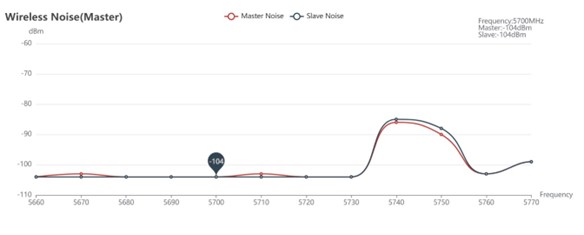
- 干渉があるときの床騒音検出

5.9 工場出荷時のリセット
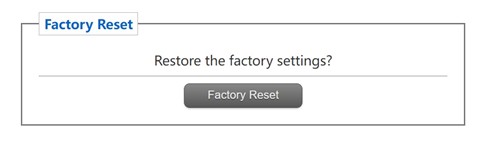
デバイスのデフォルトの工場設定はセカンダリです (空中) パラメーター, 工場の復元後のデフォルトのネットワークIPアドレスは 192.168.10.250.
5.10 ソフトウェアの更新
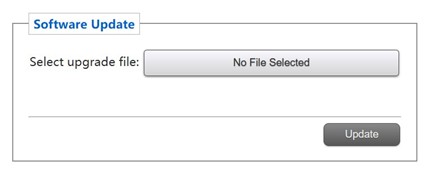
システムの更新, 顧客がファームウェアを更新するため, [ファイルを選択]をクリックします, 対応するバーンファイルを選択します, アップグレードが成功した後, もう一度電源を入れてください. ファームウェアの損失を避けるために、アップグレード中に電源を切らないでください.
5.11 製品情報

このセクションでは、シリアル番号について説明します, ソフトウェア, デバイスのハードウェアバージョン番号.
質問する
ご回答をありがとうございました。 ✨