






Quando si imposta un Scheda convertitore da video AV a IP (come un codificatore da HDMI/AV/SDI a IP), molti utenti riscontrano il problema:
"Il mio computer non riesce a connettersi alla scheda dell'encoder."
Nella maggior parte dei casi, la causa principale è molto semplice:
il computer e la scheda del convertitore AV-to-IP non si trovano nella stessa sottorete.
Questo articolo spiega perché ciò accade, come controllarlo, e come risolvere rapidamente il problema.
Sommario
Perché è richiesta la stessa sottorete
Una scheda di conversione da video AV a IP fornisce flussi video:
- Pagina di configurazione Web
- Flusso RTSP
- Multicast/unicast UDP
- ONVIF (Se supportato)
Tutti questi metodi richiedono che il computer raggiunga direttamente l’indirizzo IP della scheda.
Se la scheda del convertitore e il computer si trovano in segmenti di rete diversi, il computer non riesce a individuare il dispositivo.
Per esempio:
- IP scheda encoder: 192.168.1.188
- IP del computer: 192.168.0.188
Questi due indirizzi IP si trovano in sottoreti diverse.
Il terzo ottetto (1 vs 0) non corrisponde, quindi i dispositivi non possono comunicare.
La configurazione corretta dovrebbe essere:
- Scheda encoder: 192.168.1.188
- Computer: 192.168.1.50
- Maschera di sottorete: 255.255.255.0
Ora entrambi i dispositivi possono comunicare normalmente.
Come verificare se si trovano nella stessa sottorete
Con la maschera di sottorete più comune 255.255.255.0, confronta semplicemente il primi tre numeri:
| Dispositivo | Indirizzo IP |
|---|---|
| SPENTO → Scheda encoder IP | 192.168.1.188 |
| Computer | 192.168.1.X |
Se i primi tre ottetti corrispondono, sono nella stessa sottorete.
Altrimenti, non possono connettersi direttamente.
Scenari comuni del mondo reale
1. La scheda encoder utilizza un IP statico predefinito
La maggior parte delle schede convertitori viene fornita con un IP statico come:
- 192.168.1.168
- 192.168.1.100
- 192.168.0.155
Se il tuo computer utilizza DHCP e ottiene un indirizzo simile 192.168.0.55, non potrai accedere alla scheda.
Soluzione:
Assegna temporaneamente al tuo computer un IP statico come 192.168.1.50, accedi alla bacheca, e riconfigurarlo se necessario.
2. La scheda encoder è collegata a un router
Se sia la scheda che il computer sono collegati allo stesso router, il router normalmente assegna gli IP nella stessa sottorete.
Esempio:
- Scheda encoder → 192.168.31.40
- Informatica→ 192.168.31.80
In questo caso, sono già nella stessa rete e dovrebbero connettersi senza modifiche.
Passaggi rapidi per la risoluzione dei problemi
1. Eseguire il ping della scheda codificatore
Apri un prompt dei comandi e digita:
ping 192.168.x.x
Se non risponde, è probabile una mancata corrispondenza della sottorete.
2. Controlla l'IP del tuo computer
- finestre: Correre
ipconfig - macos: Controlla le Preferenze di rete
Confrontalo con l'indirizzo IP predefinito della scheda encoder.
3. Modifica l'IP del tuo computer se necessario
Se le reti non corrispondono, impostare un IP statico temporaneo nella sottorete dell'encoder.
4. Se hai cambiato l'IP dell'encoder e lo hai dimenticato
Se in precedenza hai modificato l'indirizzo IP della scheda convertitore da video AV a IP e in seguito lo hai dimenticato, puoi ancora recuperarlo facilmente. Collega la scheda encoder direttamente al tuo computer utilizzando un cavo Ethernet, quindi scarica un Strumento di ricerca IP (a volte chiamato Ricerca dispositivo, Scanner IP, o Ricerca codificatore). Eseguire il software e fare clic Ricerca.
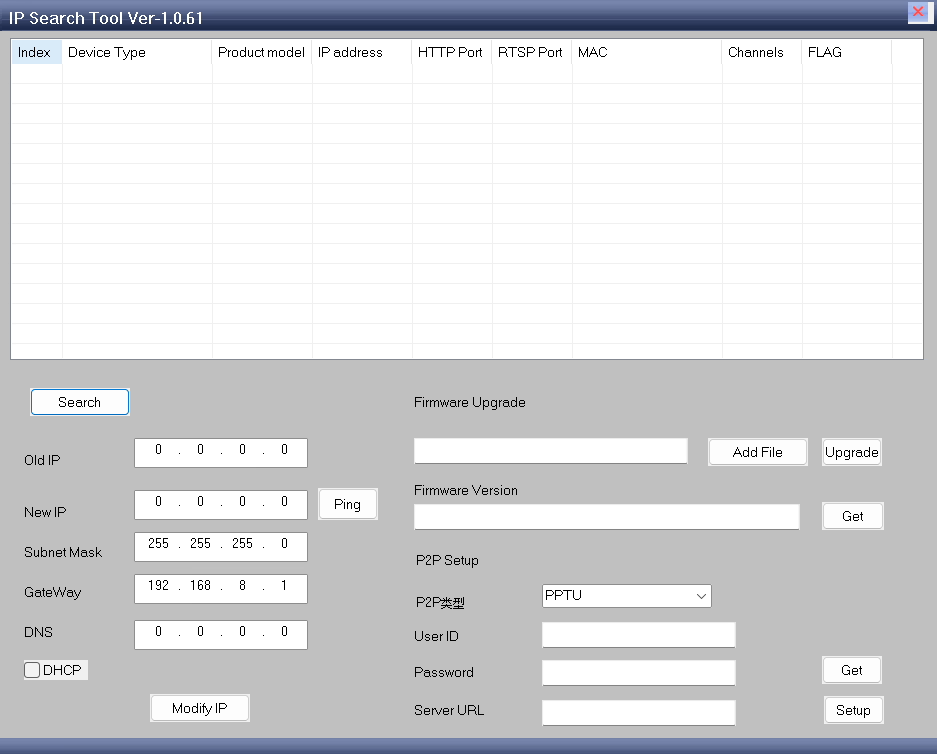
Se l'encoder è acceso e collegato correttamente, lo strumento dovrebbe visualizzarne il file informazioni sull'hardware, compreso il indirizzo IP corrente del consiglio.
Consigli pratici per l'installazione
- Alcune schede encoder includono a strumento di ricerca/configurazione che rileva automaticamente i dispositivi anche in sottoreti diverse.
- Evita i conflitti IP garantendo che ogni dispositivo abbia il proprio IP univoco.
- Se si utilizzano più schede, etichettarli con indirizzi IP per una gestione più semplice.
Conclusione
Sì, il tuo il computer deve trovarsi nella stessa sottorete come tuo Scheda convertitore da video AV a IP per poter accedere:
- Pagina di configurazione Web
- Flusso RTSP
- Video UDP
- Servizi ONVIF
Se non riesci a connetterti, la soluzione più veloce è:
- Confronta entrambi gli indirizzi IP
- Controlla se i primi tre segmenti corrispondono
- Regola l'IP del tuo computer sulla stessa sottorete della scheda encoder
Una volta che entrambi i dispositivi condividono lo stesso segmento di rete, la scheda del convertitore sarà facilmente accessibile e tutti i flussi video funzioneranno normalmente.












Fai una domanda
Grazie per la risposta. ✨