






Sommario
Utilizzare lo strumento build root per creare il firmware RV1126 IMG
Utilizza lo strumento build root per comprimere il file eseguibile compilato nel firmware (file img)
Introdurre due metodi comuni
Metodo 1:
Posiziona il file eseguibile compilato nella directory buildroot/board/rockchip/rv1126_rv1109/fs-overlay-sysv/etc/init.d dell'sdk, e compilare e impacchettare il tutto.
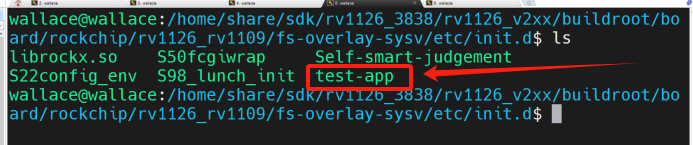
Per esempio, qui ho inserito il file eseguibile compilato test-app nella directory
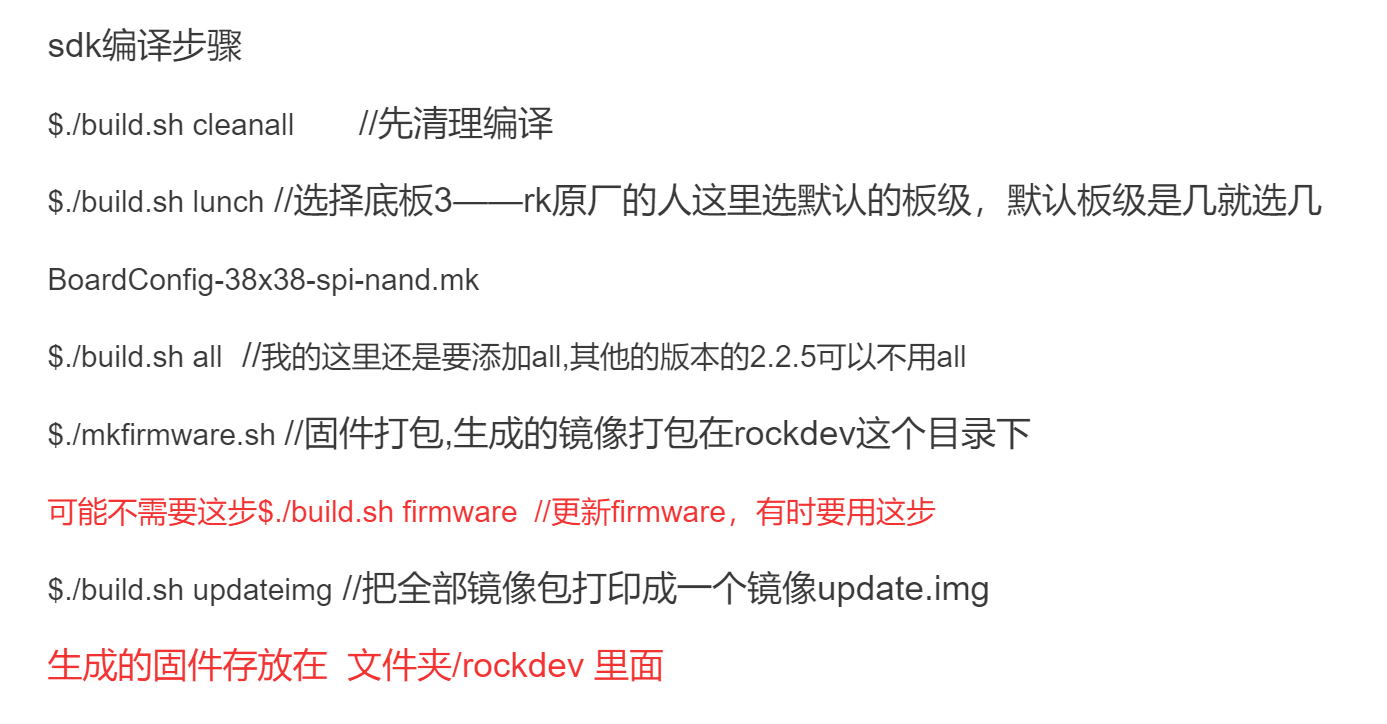
- Il prossimo, basta ricompilare l'intero firmware
Il comando per compilare il firmware è
- Dopo la compilazione. Vedrai l'app di prova, questo file eseguibile, nella directory /etc/init.d sulla scheda.
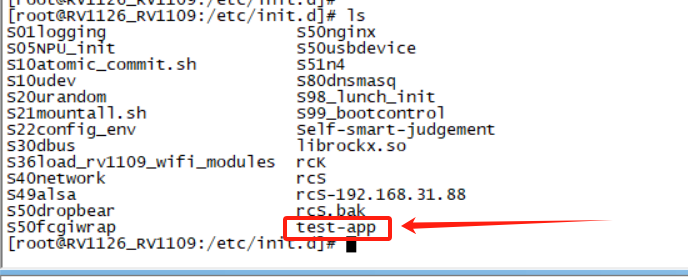
Quindi puoi eseguirlo, oppure copialo in un'altra directory ed eseguilo.
Questo metodo è il più semplice e consigliato
Metodo 2:
Segui le regole di compilazione dell'SDK e aggiungi il tuo programma a buildroot.
1) Aggiungi il file test.c
Nella directory del codice sorgente, crea la tua cartella APP con il seguente comando:
$app mkdir/mytest
I risultati della corsa sono mostrati nella figura seguente:

Puoi creare il tuo programma APP nella directory mytest. Qui creerò un codice di prova di test.c, esempio
Il codice è il seguente
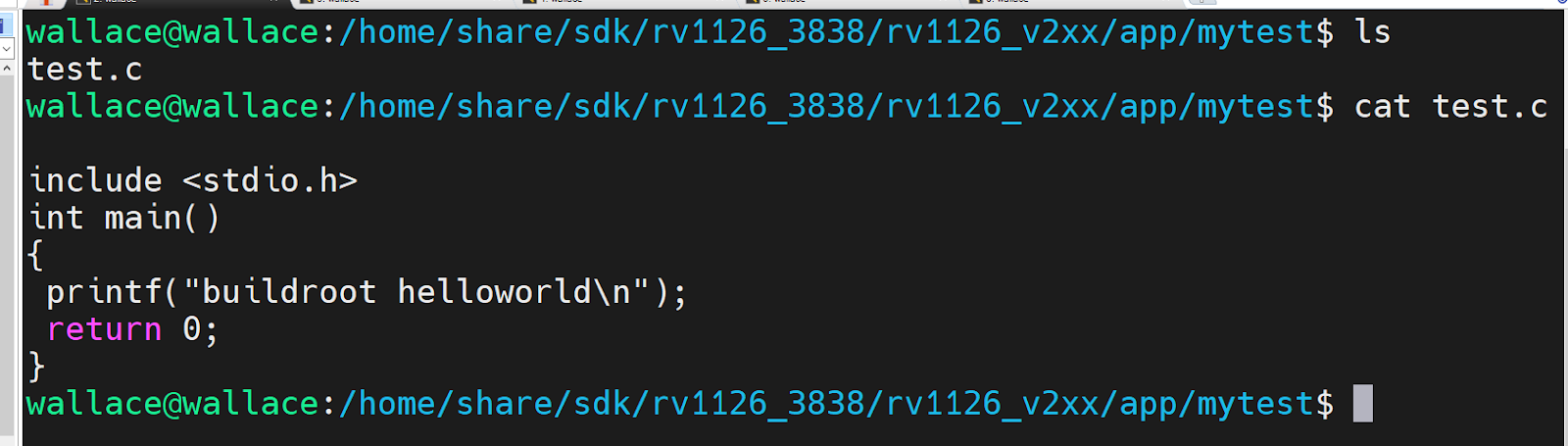
Ancora, nella directory mytest, creare un Makefile che compili il programma test.c. Il codice di esempio è il seguente:
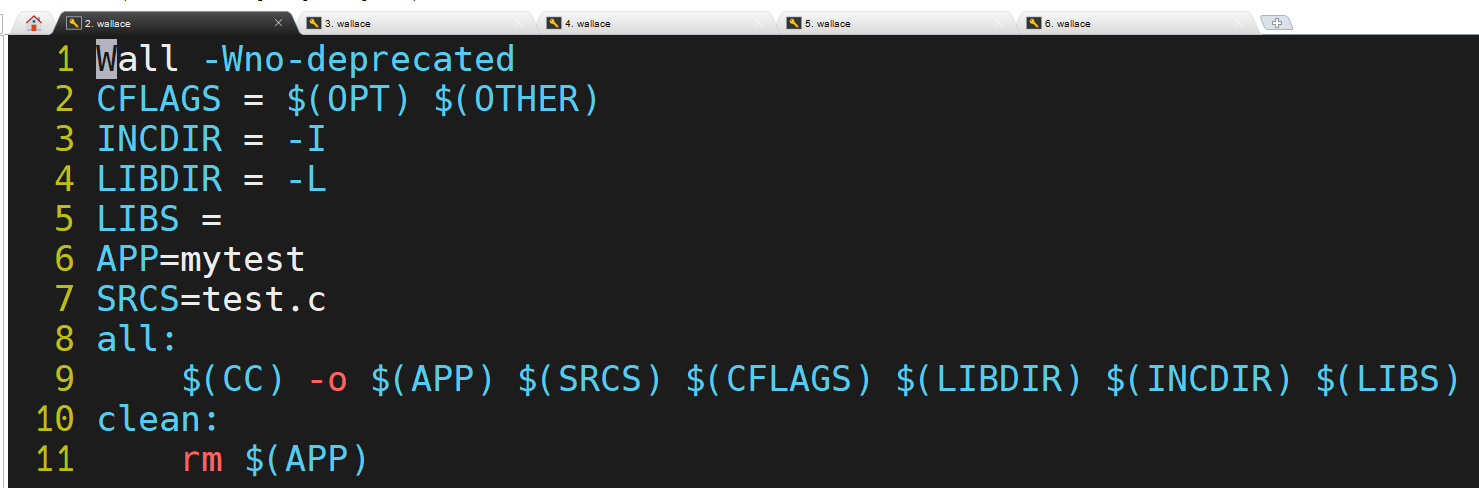
Il risultato della creazione è completato come mostrato nella figura seguente:

2) Aggiungi al menu config
Durante la configurazione del pacchetto buildroot, tutti devono abilitarlo sull'interfaccia di configurazione grafica, quindi il nostro
L'APP deve anche generare un'opzione. Sotto il codice sorgente del pacchetto SDK, apri il “buildroot/pacchetto/Config.in” file.
Vai all'ultimo “finemenu” e aggiungi il seguente codice di esempio (Nota: deve essere prima dell'ultimo menu finale di questo file
aggiungere a). Il codice è simile a questo:

Il risultato dell'addizione è mostrato di seguito:

N.2061OK, è utilizzato nella fonte citata”pacchetto/mytest/Config.in”., quindi dobbiamo creare
Per creare questo file, il comando è il seguente:
$mkdir buildroot/pacchetto/miotest/
Dopo aver creato la directory (mytest è il nome del pacchetto package sotto buildroot), dobbiamo creare la directory mytest
“Configura.in” file, il contenuto è il seguente:
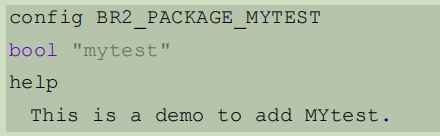
Il risultato dell'addizione è mostrato di seguito:
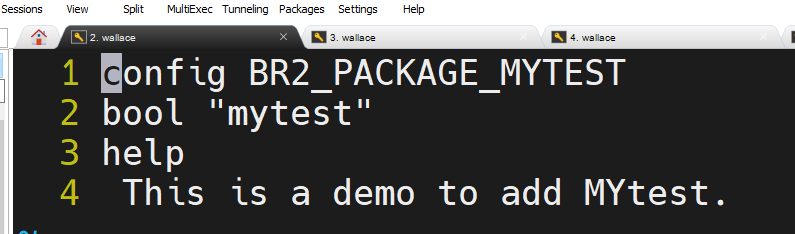
- Versione dell'APP e regole di compilazione
Nella sezione precedente, abbiamo aggiunto APP alle opzioni di configurazione. A quest'ora, buildroot ancora non sa come farlo
Scaricare, estratto, compilare, eccetera., dobbiamo aggiungere un file di configurazione per dire a buildroot come operare, e dobbiamo creare “buildroot/
pacchetto/miotest/miotest.mk”, il nome deve essere mytest.mk. Copia il seguente codice di esempio in mytest.mk
Codice di esempio codice mytest.mk
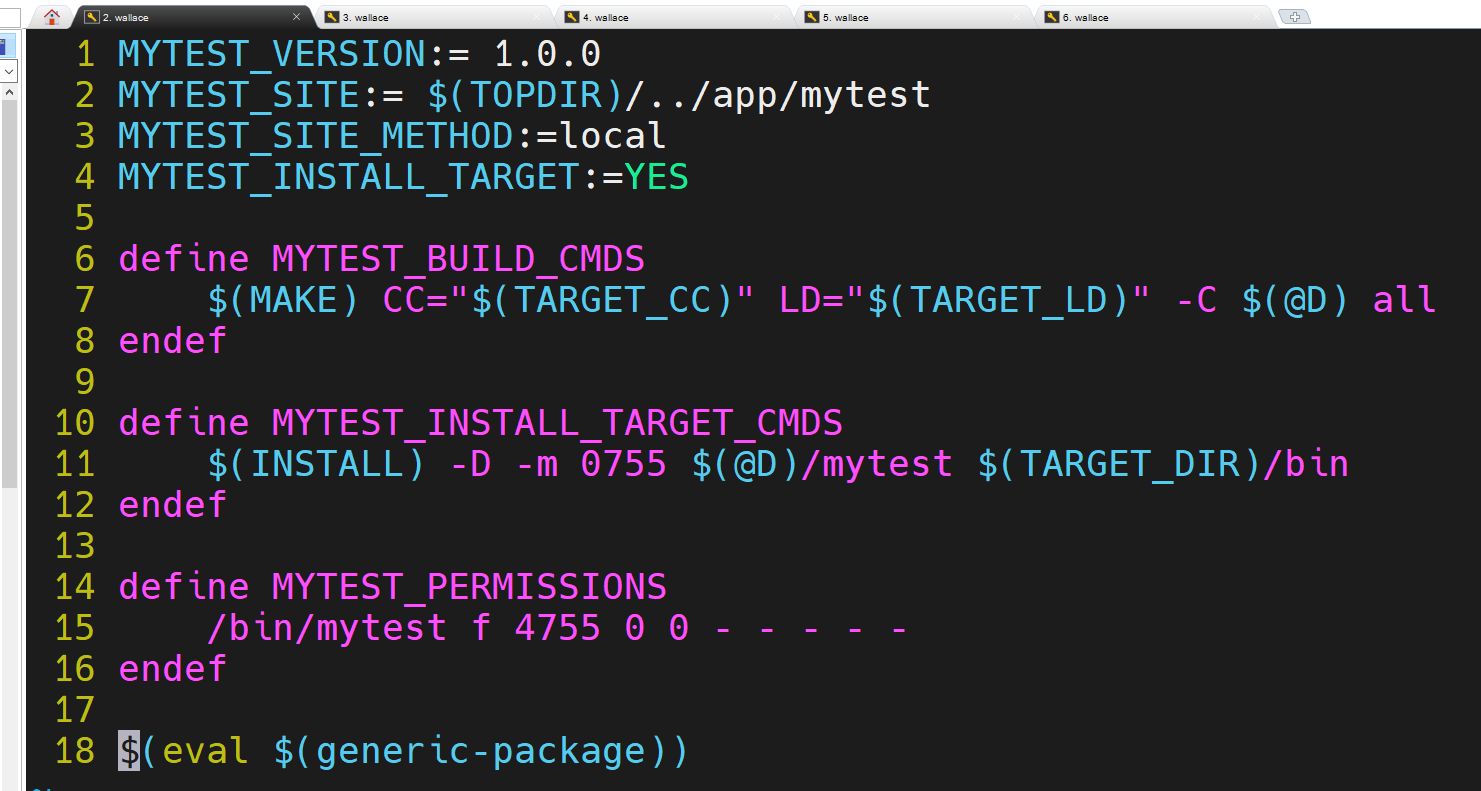
Questo file dice a buildroot come compilare, Scaricare, copia, eccetera. Tutte le macro in maiuscolo iniziano con “MITOTEST”
L'intestazione è determinata in base al nome del nostro pacchetto.
In linea 1, la variabile alla fine di _VERSION è la versione del codice sorgente.
In linea 2, la variabile alla fine di _SITE è l'indirizzo del download del codice sorgente.
In linea 3, la variabile alla fine di _SITE_METHOD è il metodo di download del codice sorgente, e locale significa download locale.
Linee 4 e 10~12 eseguono automaticamente l'installazione e copiano i file che il nostro mytest può eseguire nella directory bin.
linea 6, le variabili alla fine di _BUILD_CMDS verranno eseguite quando verrà compilato il framework buildroot, e vengono utilizzati per aggiungere M al codice sorgente.
akefile passa le opzioni di compilazione e le opzioni di collegamento e chiama il Makefile del codice sorgente.
Le righe 14~16 danno i permessi al file.
linea 18, questa funzione creerà l'intero file .mk in uno script.
accedere
buildroot/output/rockchip_rv1126_rv1109_spi_nand
Esegui make menuconfig
attiva il mio test
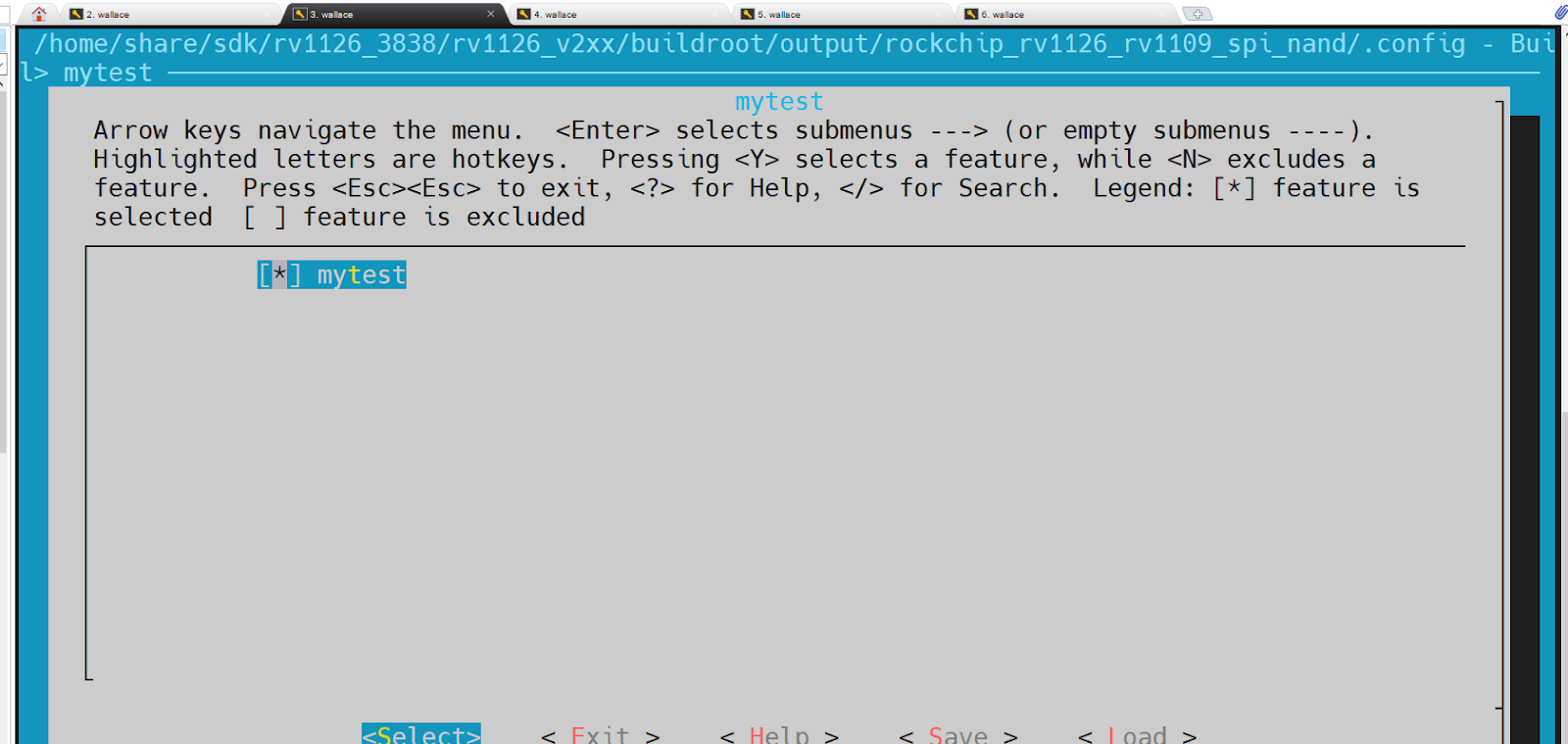
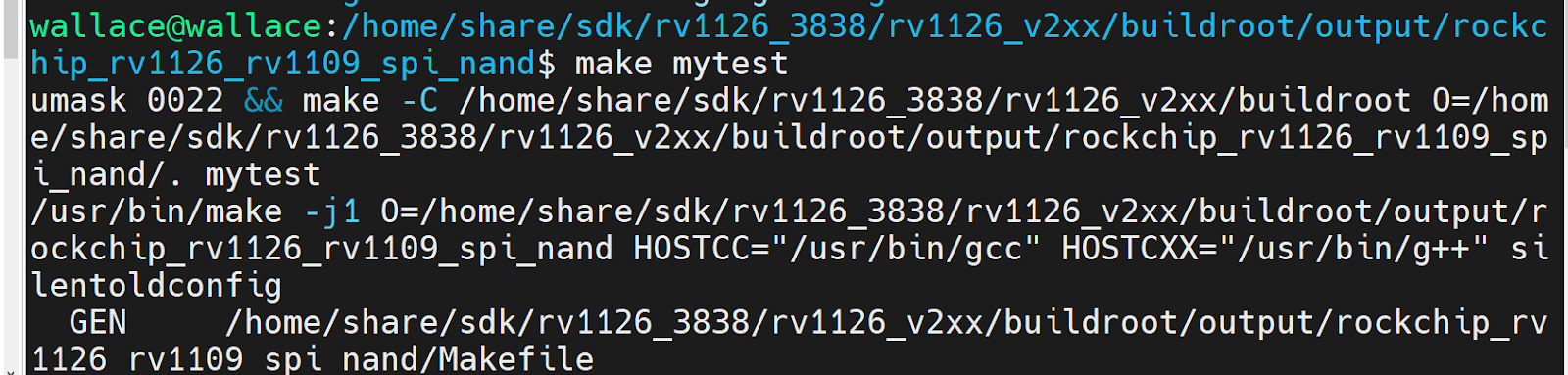
Una volta completata la configurazione, possiamo verificare se il nostro mytest può essere compilato, in buildroot/output/rockchip_rv1126_rv1109_spi_nand
Per testare nella directory, il comando è il seguente:
$fai il mio test
I risultati della corsa sono mostrati nella figura seguente:
Fai una domanda
Grazie per la risposta. ✨