






Nota: Dopo aver collegato prima l'antenna, accendere e avviare la configurazione e il debug del software. Dopo aver collegato l'antenna, i parametri possono essere monitorati in tempo reale.
Stazione di terra (Alimentazione CC 10 ~ 30 V)
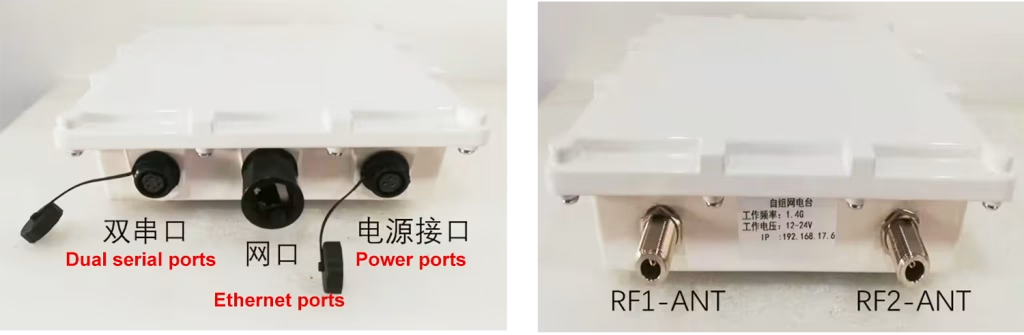
Descrizione dell'interfaccia aerea
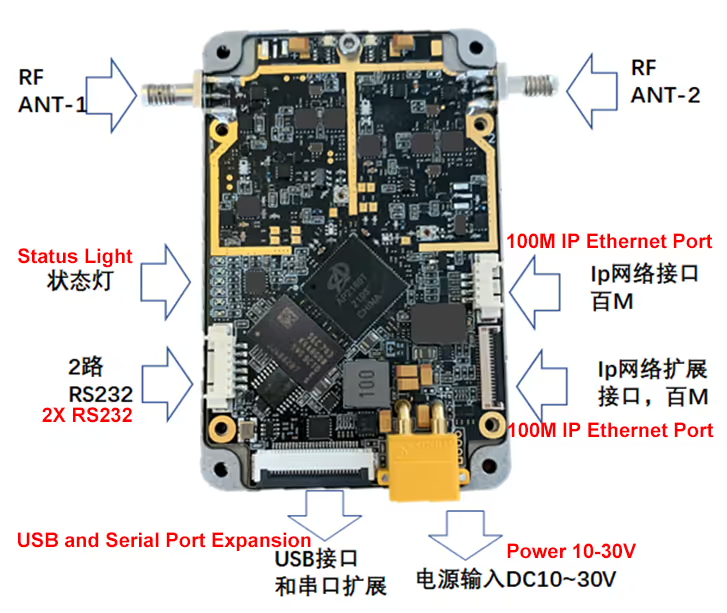
Sommario
1. Impostazioni del computer
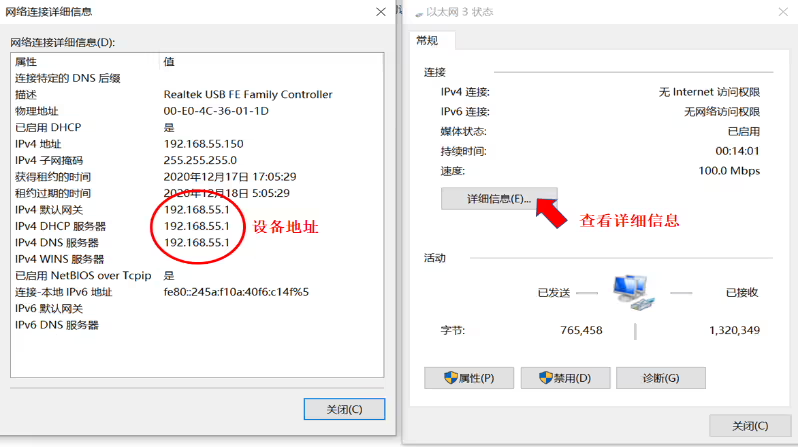
Collega il dispositivo al computer, controllare l'indirizzo IP del dispositivo nella connessione di rete del computer e lo stesso segmento di rete dell'indirizzo del dispositivo (sotto le immagini). Se non conosci il dispositivo computer, è possibile impostare il computer per ottenere automaticamente l'IP, quindi controllare lo stato della connessione di rete del computer per l'indirizzo IP del dispositivo, e quindi impostare Sullo stesso segmento di rete, è meglio disattivare Windows Firewall sui computer.
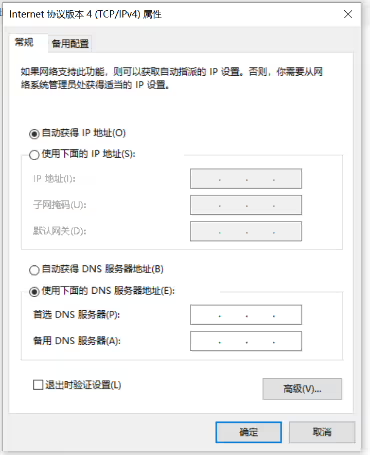
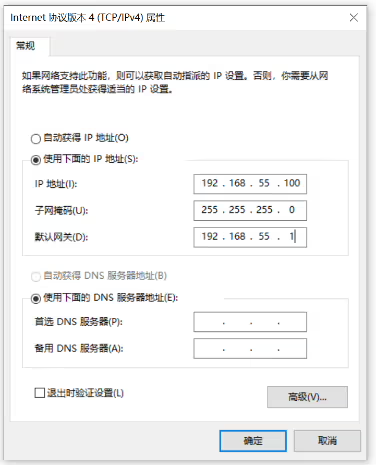
2. Eseguire il software di configurazione dei parametri
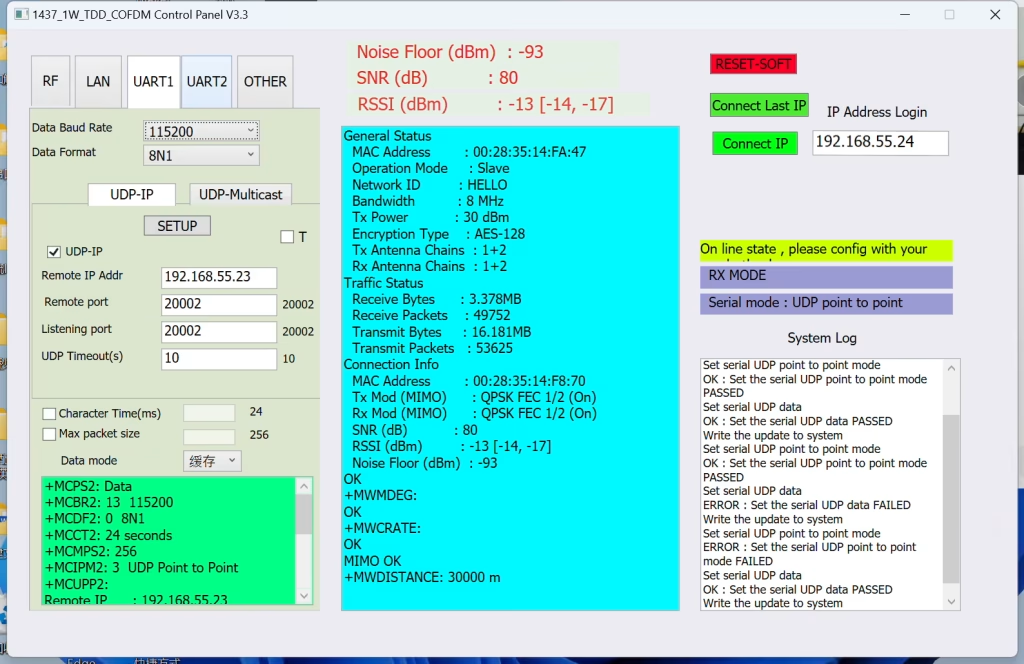
Dopo aver aperto il 1400_TDD_COFDM_ConfigV3.3 Software, viene visualizzata l'interfaccia principale:
2.1 Accendi il dispositivo e collegalo al computer
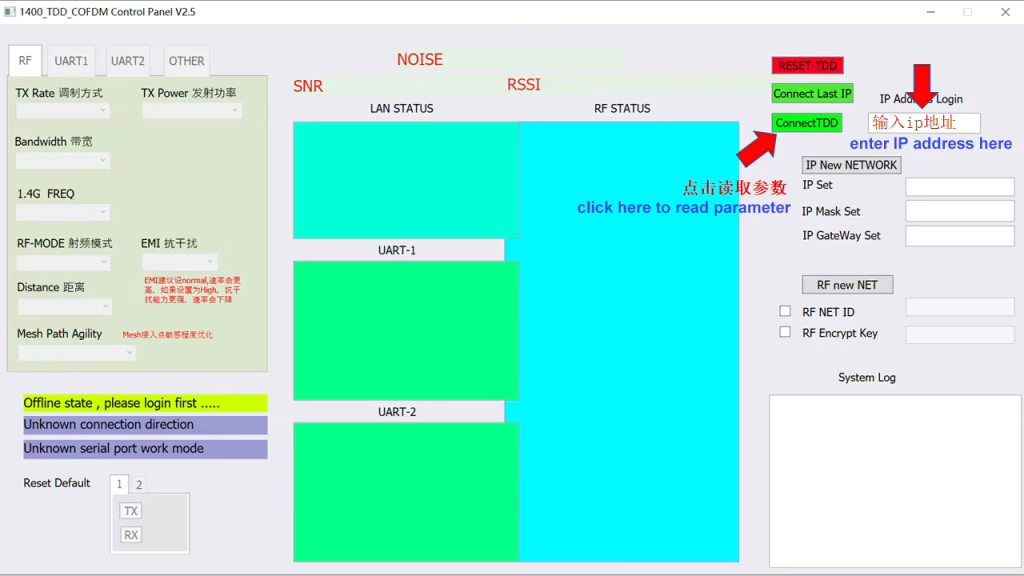
Inserisci l'indirizzo IP del dispositivo nella finestra di accesso all'indirizzo IP sulla destra.
Qui puoi inserire l'indirizzo IP del dispositivo locale o l'IP del dispositivo remoto. Dopo che più dispositivi sono stati collegati correttamente, è possibile utilizzare l'IP di qualsiasi terminale.
Fare clic su ConnettiTDD per connettersi. Oppure fai clic direttamente su Connetti ultimo IP per accedere rapidamente.
Leggi i parametri del canale dopo l'accesso
2.2 Impostazioni di accesso e di rete
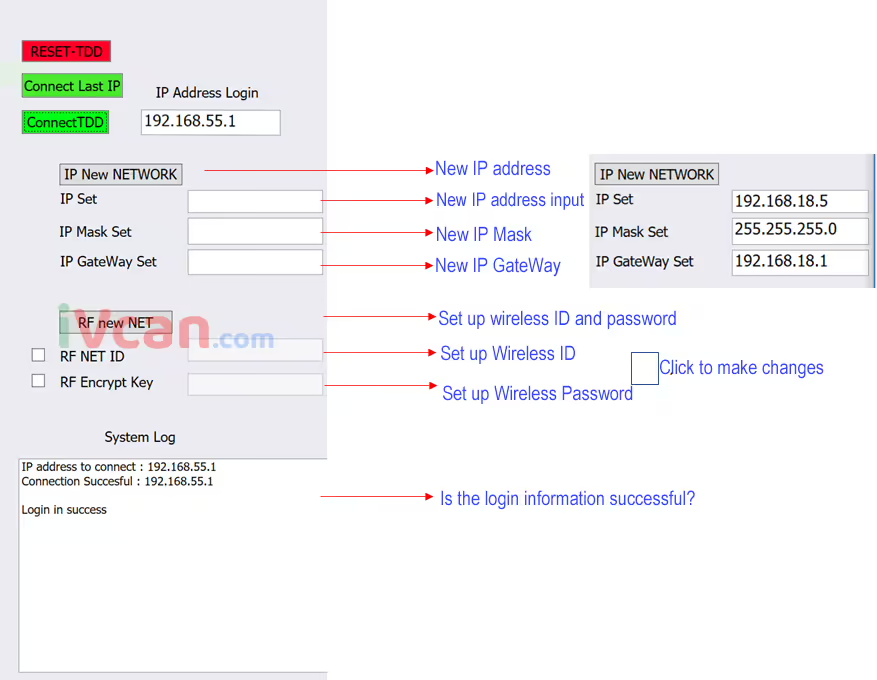
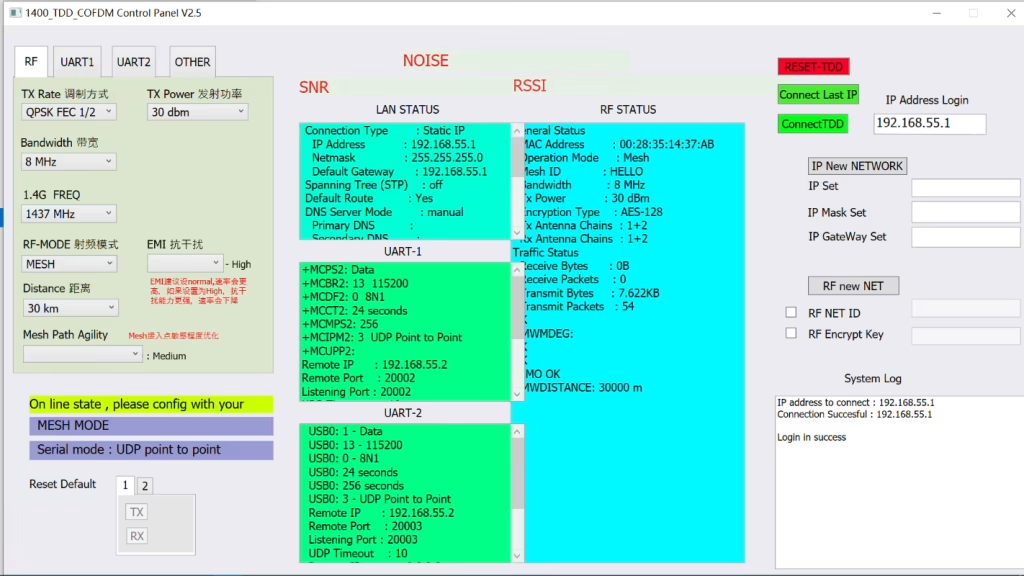
Nota: Dopo l'accensione, il dispositivo impiega circa 3~5 secondi per avviarsi. Dopo aver fatto clic connettiTDD,
| Informazioni sull'accesso riuscito | Informazioni sugli errori di accesso |
| Indirizzo IP per connettersi : 192.168.55.1 | avvertimento , ora non è necessario riconnettersi , il sistema funziona …. |
| Connessione riuscita: 192.168.55.1 | Indirizzo IP per connettersi : 192.168.55.1,Dispositivo non connesso |
| Accedi con successo |
Carattere rosso REST-TDD, riavviare il programma
2.3 Monitoraggio delle informazioni
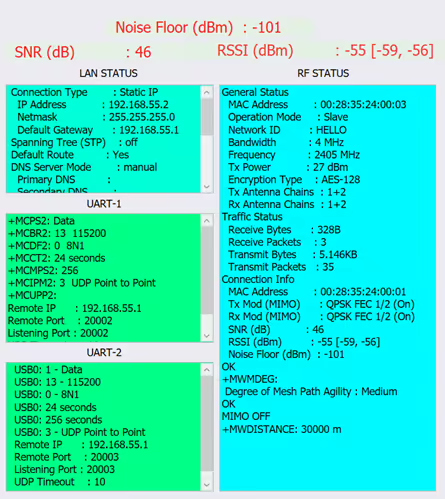
- Prima di impostare i parametri, è necessario osservare la frequenza elettromagnetica dell'ambiente. Più basso è il rumore di fondo, meglio è. L'intensità del campo di accesso al terminale e il rapporto segnale-rumore.
- Dopo che i parametri sono stati impostati con successo, verranno visualizzati nella colonna corrispondente. È possibile verificare se la modalità di impostazione è corretta.
- Visualizza il rapporto segnale/rumore della connessione, potenza del segnale (antenna 1, antenna 2) e rumore di fondo.
- Se il rumore di fondo è troppo forte, significa che l'interferenza è grave ed è necessario cambiare la banda di frequenza.
- Puoi portare con te un analizzatore di spettro per testare le interferenze sul posto.
- Tieni presente che i dati qui sono uno a uno, dati in modalità master-slave. Per dati dettagliati su ciascun terminale in modalità uno-a-molti o MESH, fare riferimento ai dati relativi allo STATO RF.
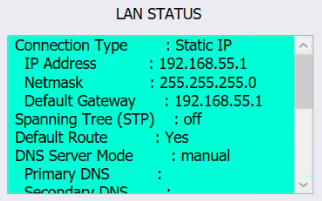
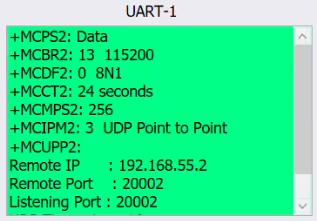
Visualizza i dati relativi al wireless:
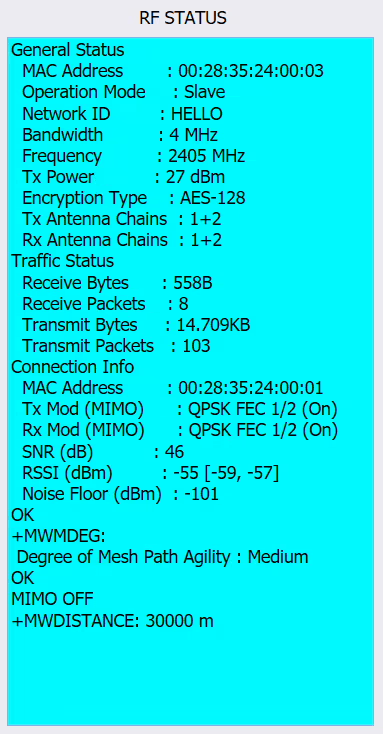
Modalità, Numero di identificazione, la larghezza di banda, frequenza, potenza e altri dati. Dati relativi al dispositivo connesso, numero del dispositivo, SNR, RSSI, Rumore di fondo e altri dati.

- Visualizza il rapporto segnale/rumore della connessione, potenza del segnale (antenna 1, antenna 2) e rumore di fondo.
- Se il rumore di fondo è troppo forte, significa che l'interferenza è grave ed è necessario cambiare la banda di frequenza.
- Puoi portare con te un analizzatore di spettro per testare le interferenze sul posto.
- Tieni presente che i dati qui sono uno a uno, dati in modalità master-slave. Per dati dettagliati su ciascun terminale in modalità uno-a-molti o MESH, fare riferimento ai dati relativi allo STATO RF.
3. Impostazioni dei parametri

Dopo aver effettuato l'accesso, è possibile visualizzare e impostare i dati relativi al dispositivo.
- Imposta il metodo di modulazione, energia, la larghezza di banda, frequenza, distanza, e modalità.
- Larghezza di banda della modulazione: 2, 4, 8MHz
- Impostazione della frequenza: 1430-1444
- metodo di modulazione: BPSK FEC 1/2, QPSK FEC 1/2, QPSK FEC 3/4, 16-QAM 1/2, 16QAM 3/4, 64QAM 2/3, 64QAM 3/4, 64QAM 5/6, AUTO (solitamente impostato su BPSK FEC 1/2, QPSK FEC durante il movimento 1/2)
- L'impostazione di un metodo di modulazione più elevato trasmetterà una quantità maggiore di dati, ma la sensibilità sarà inferiore. Se l'host invia una grande quantità di dati e lo slave ne ha una piccola, l'host può impostare 16-QAM, lo schiavo BPSK, e impostazioni asimmetriche. Se la quantità di dati non è nota, Quanto grande può essere impostato su AUTO. Potrebbe essere più stabile se si specifica il metodo di modulazione.
- Distanza senza fili: La distanza tra i terminali. Questo valore è molto importante, soprattutto per la trasmissione a lunga distanza. È necessario compilare il valore corrispondente. Se l'SNR e gli altri dati sono normali ma il tasso è basso, puoi aumentare questo valore.
- MODALITÀ RF: Maestro (ospite) Schiavo (schiavo) A QUESTO (relè) MAGLIA (nessuna rete centrale)
- Modalità master-slave: Un master corrisponde a uno slave (modalità uno a uno) oppure un master può corrispondere a più slave (modalità uno a molti).
- Modalità AD HOC: Un host corrisponde a più slave AD-HOC. Gli slave AD-HOC possono anche comunicare tra loro. Il numero di standby è superiore a quello della modalità MESH, e il ritardo e la quantità di dati trasmessi sono inferiori a quelli della modalità MESH.
- Un host corrisponde a più slave AD-HOC, e quindi corrisponde a più schiavi, formando una rete mista.
- Modalità MAGLIA: Rete senza centri, rete di terminali MESH multipli (modalità molti-a-molti)
- Agilità nel percorso MESH: Ottimizzazione della stabilità del percorso di rete, può essere impostato su Alto; medio; Basso,
- Quando un nodo di rete scopre un nuovo percorso di rete, una tabella dei percorsi verrà creata in ciascun nodo e ottimizzata automaticamente.
- però, l'aggiunta o la riduzione dei nodi causerà alcuni problemi, ad esempio: è necessario ristabilire la connessione e aggiornare la tabella dei percorsi, e il collegamento potrebbe essere temporaneamente interrotto.
- Da un lato, l'intero collegamento deve mantenere la stabilità del collegamento originale, e d'altra parte, la tabella dei percorsi deve essere aggiornata per adattarsi ai cambiamenti della rete. Perciò, questo parametro viene utilizzato quando viene aggiunta una nuova rete o il segnale di una singola rete è scarso. La sensibilità della tabella dei percorsi di aggiornamento del percorso. Il valore medio è generalmente impostato, ed è effettivamente impostato in base all'esperienza ingegneristica. I parametri interni possono essere visualizzati in RF STATUS a destra.
- Dati a banda stretta (dati della porta seriale) impostazioni
Pagina delle impostazioni UART, Imposta qui i dati relativi alla porta seriale UART:
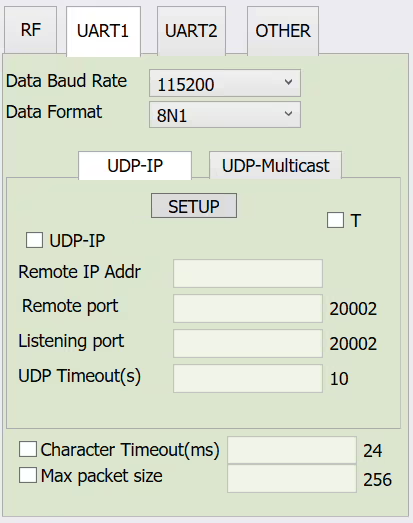
Velocità di trasmissione dei dati: Imposta la velocità di trasmissione della porta seriale, da 300 a 921600
Ecco i dati per impostare COM1
Formato dati: 8N18E18O1, parametri di verifica
Modalità di trasmissione seriale UDP-IP: (Questa modalità è uno a uno, modalità unicast, adatto per la trasmissione punto a punto)
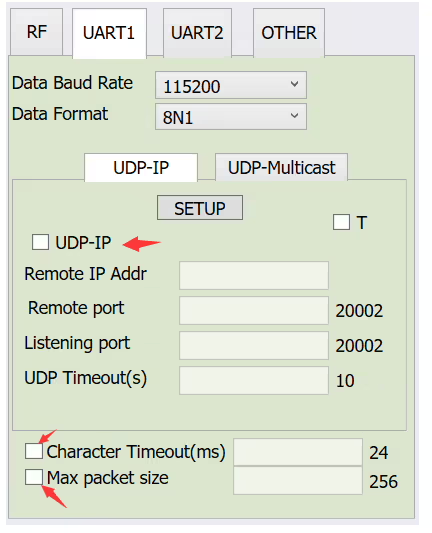
- Spunta la casella e seleziona i parametri per le impostazioni corrispondenti
- Indirizzo IP remoto: L'indirizzo IP dell'altra parte (per esempio, 192.168.55.2)
- Porta remota: Numero di porta (compilare quanto segue 20002, oppure puoi personalizzarlo)
- Porta d'ascolto: Numero di porta (compilare quanto segue 20002, oppure puoi personalizzarlo)
- Scadenza UDP: tempo scaduto (inserire il valore predefinito 10 sotto)
- Timeout del personaggio: Timeout dei dati (inserire il valore predefinito 24 Dopo)
- Dimensione massima del pacchetto: Dimensioni del pacchetto dati (compilare il seguente valore predefinito di 256)
- Dopo aver compilato, fare clic su IMPOSTA.
- I parametri interni rilevanti possono essere visualizzati nella finestra di destra UART-1
Modalità di trasmissione seriale UDP-Multicast: (modalità multicast uno-a-molti)
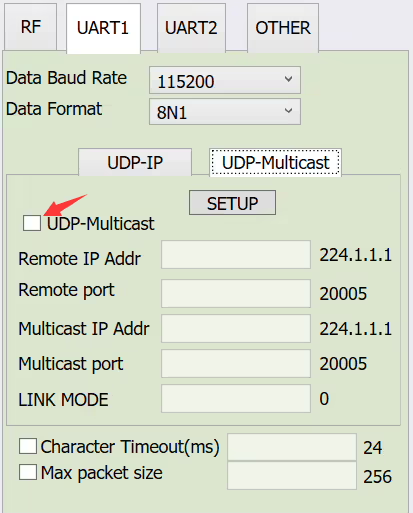
- Spunta la casella e seleziona i parametri per le impostazioni corrispondenti
- Indirizzo IP remoto: Indirizzo IP per la ricezione (ascolto) multicast
- Porta remota: porta per la ricezione (ascolto) multicast
- Indirizzo IP multicast: Indirizzo IP per l'invio (ascolto) multicast
- Porta multicast: Porta per l'invio (ascolto) multicast
- MODALITÀ DI COLLEGAMENTO: Selezione della modalità, 0 è il valore predefinito, 1 è la modalità bridge. Usa semplicemente il valore predefinito
- Nota: Le impostazioni UART2 sono le stesse di UART1, alcune schede madri non hanno UART2
- I dati della porta seriale di questo prodotto vengono caricati sulla porta di rete per la trasmissione, e supporta la porta seriale sulla porta di rete e la porta di rete sulla porta seriale.
Fai una domanda
Grazie per la risposta. ✨