






הערה: לאחר חיבור האנטנה תחילה, הפעל את הכוח והתחל את תצורת התוכנה ואיתור באגים. לאחר חיבור האנטנה, ניתן לעקוב אחר הפרמטרים בזמן אמת.
תחנת קרקע (ספק כוח DC10~30V)
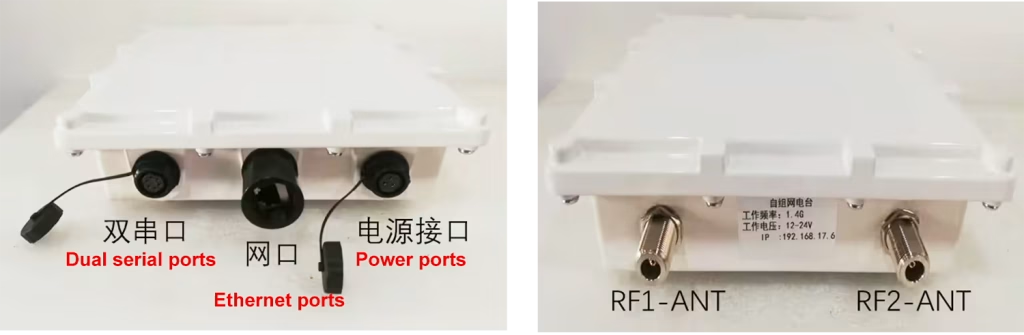
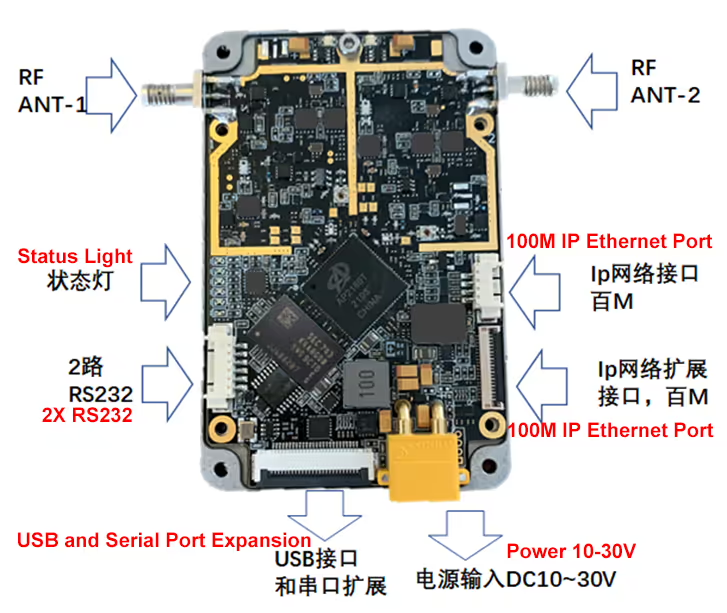
תיאור ממשק מוטס
תוכן העניינים
1. הגדרות מחשב
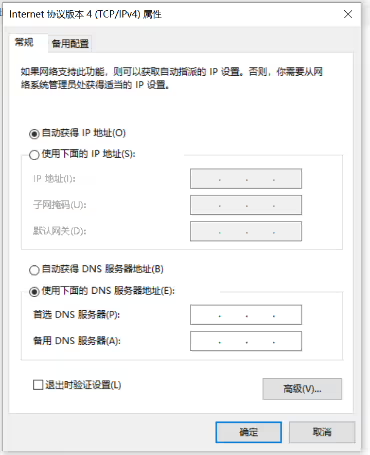
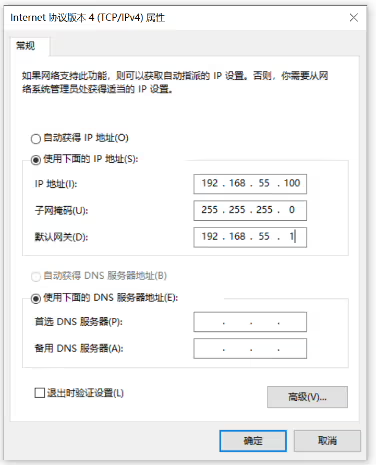
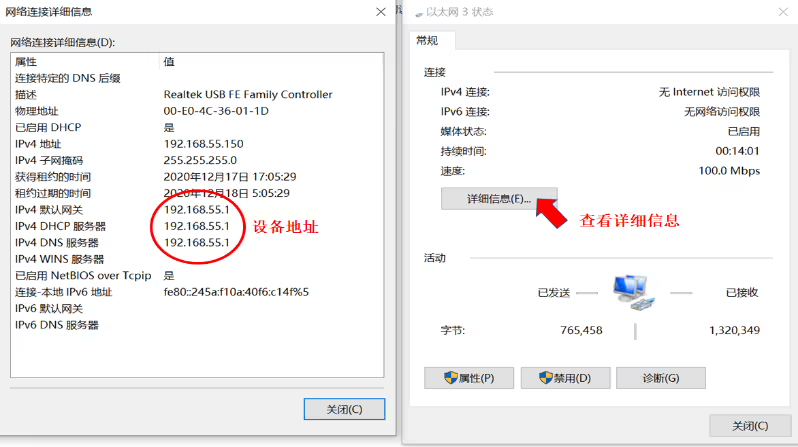
חבר את המכשיר למחשב, בדוק את כתובת ה-IP של המכשיר בחיבור הרשת של המחשב ואת אותו קטע רשת כמו כתובת המכשיר (מתחת לתמונות). אם אינך מכיר את מחשב המכשיר, אתה יכול להגדיר את המחשב לקבל IP באופן אוטומטי, לאחר מכן בדוק את מצב החיבור לרשת המחשב עבור כתובת ה-IP של המכשיר, ולאחר מכן הגדר באותו קטע רשת, עדיף לכבות את חומת האש של Windows במחשבים.
2. הפעל תוכנת קביעת פרמטרים
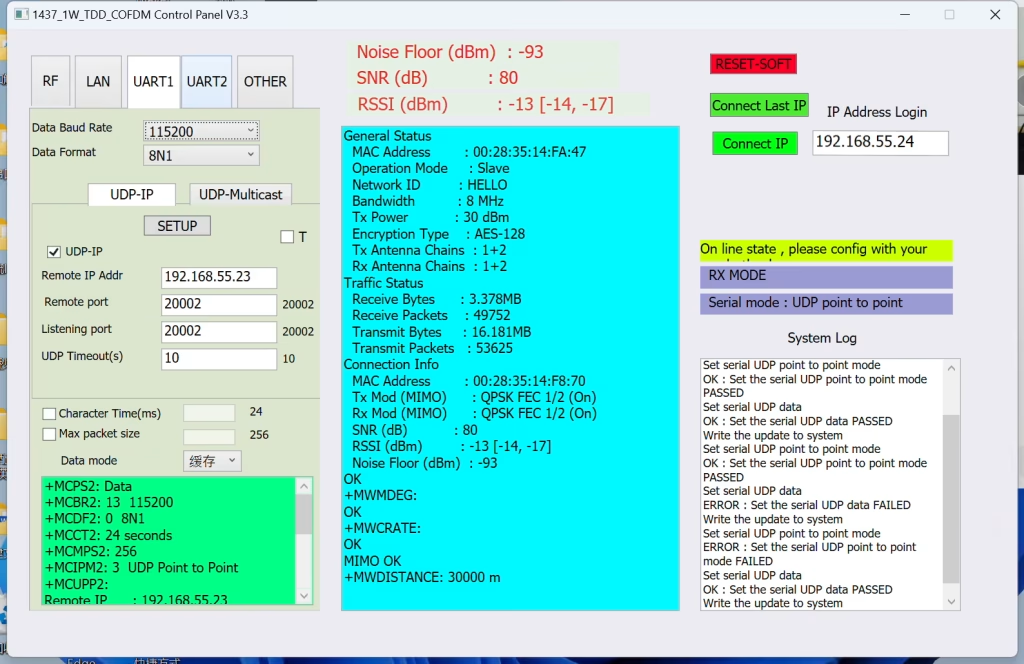
לאחר פתיחת ה 1400_TDD_COFDM_ConfigV3.3 תוֹכנָה, הממשק הראשי מופיע:
2.1 הפעל את המכשיר וחבר אותו למחשב
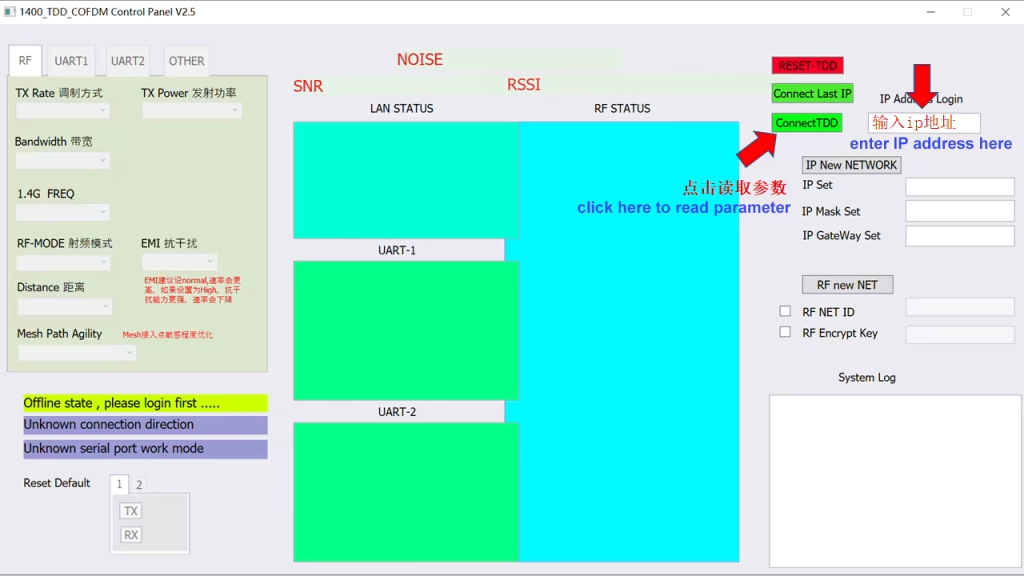
הזן את כתובת ה-IP של המכשיר בחלון התחברות לכתובת IP בצד ימין.
כאן תוכל להזין את כתובת ה-IP של המכשיר המקומי או את ה-IP של המכשיר המרוחק. לאחר חיבור של מספר מכשירים בהצלחה, ניתן להשתמש ב-IP של כל מסוף.
לחץ על ConnectTDD כדי להתחבר. או לחץ ישירות על חבר IP אחרון כדי להיכנס במהירות.
קרא פרמטרים של ערוץ לאחר הכניסה
2.2 הגדרות כניסה ורשת
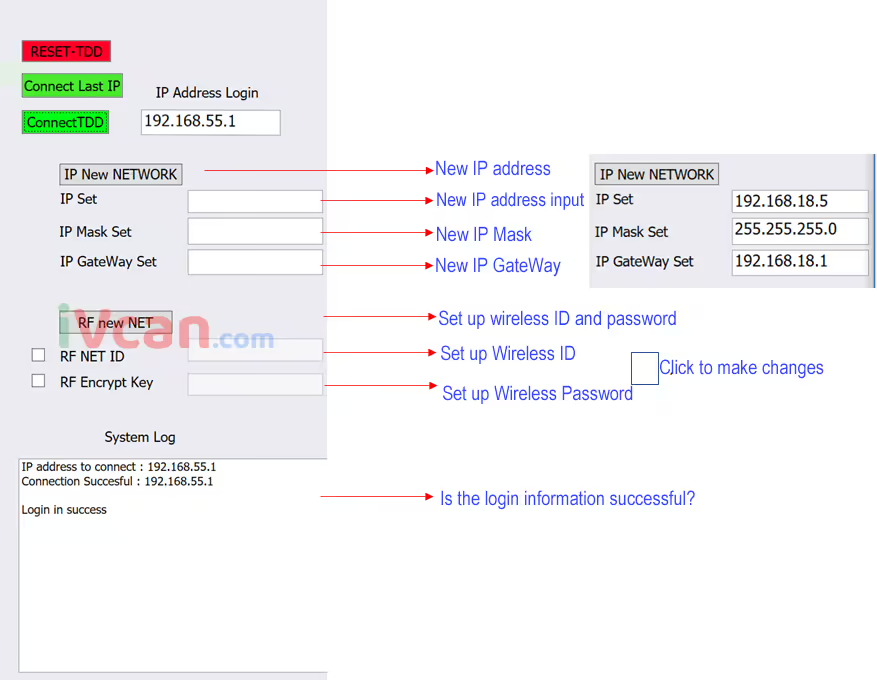
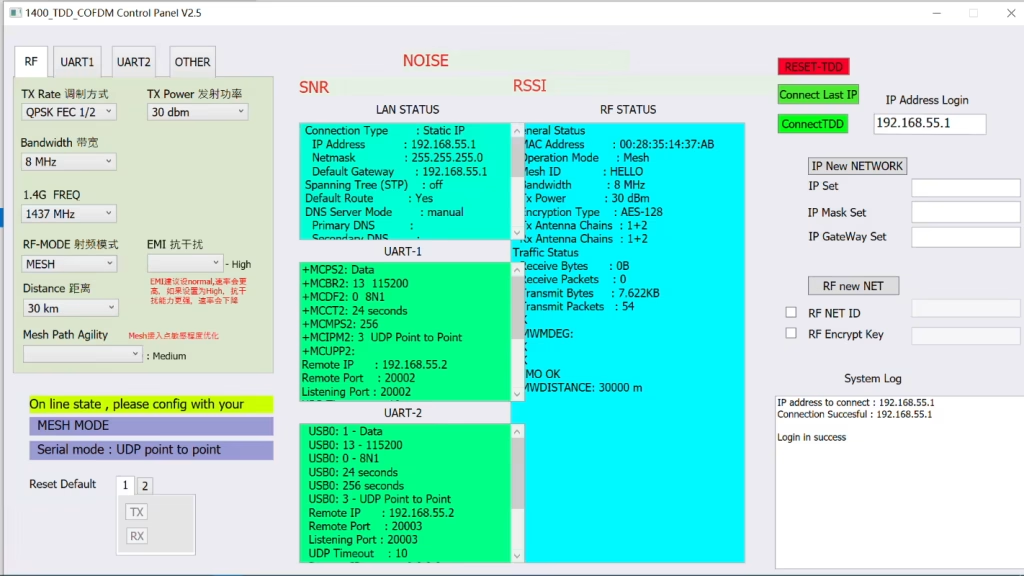
הערה: זה לוקח בערך 3 ~ 5 שניות למכשיר להתחיל לאחר ההפעלה. לאחר לחיצה connectTDD,
| מידע על הצלחה בכניסה | מידע על כשל בכניסה |
| כתובת IP לחיבור : 192.168.55.1 | אַזהָרָה , עכשיו אין צורך להתחבר שוב , המערכת עובדת …. |
| החיבור הצליח: 192.168.55.1 | כתובת IP לחיבור : 192.168.55.1,מכשיר לא מחובר |
| התחבר בהצלחה |
גופן אדום REST-TDD, הפעל מחדש את התוכנית
2.3 מידע ניטור
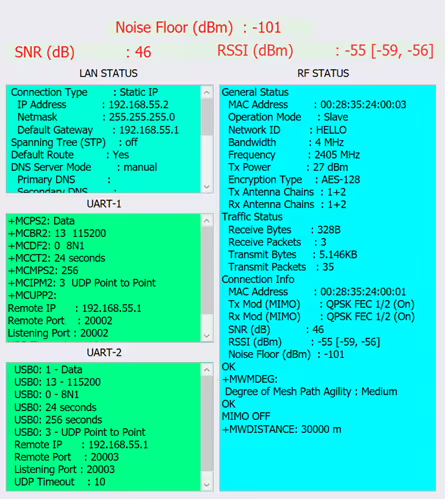
- לפני הגדרת פרמטרים, אתה צריך להסתכל על הסביבה האלקטרומגנטית בתדר. ככל שרצפת הרעש נמוכה יותר, כך ייטב. עוצמת שדה הגישה למסוף ויחס אות לרעש.
- לאחר הגדרת הפרמטרים בהצלחה, הם יוצגו בעמודה המתאימה. אתה יכול לבדוק אם מצב ההגדרה נכון.
- מציג את יחס האות לרעש של החיבור, עוצמת אות (אַנטֶנָה 1, אַנטֶנָה 2) ורעשי רקע.
- אם רעש הרקע חזק מדי, זה אומר שההפרעה רצינית ואתה צריך לשנות את רצועת התדרים.
- אתה יכול לשאת איתך מנתח ספקטרום לבדיקת הפרעות באתר.
- שימו לב שהנתונים כאן הם אחד לאחד, נתונים במצב מאסטר-עבד. לנתונים מפורטים על כל מסוף במצב אחד לרבים או MESH, אנא עיין בנתונים הקשורים ל-RF STATUS.
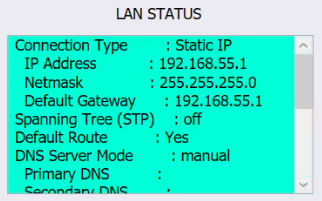
הצג נתונים הקשורים אלחוטיים:
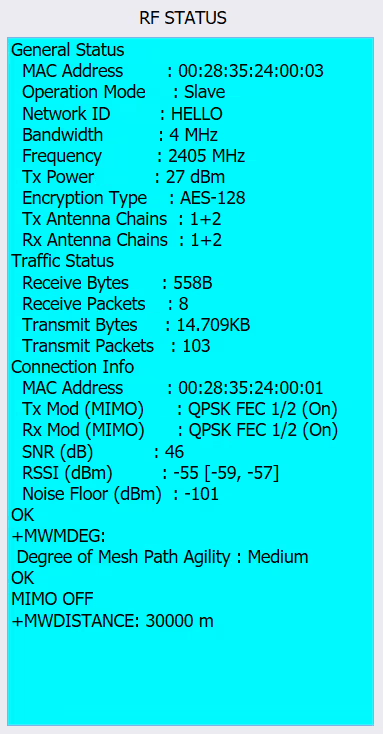
מצב, מספר תעודת זהות, רוחב פס, תדירות, כוח ונתונים אחרים. נתונים הקשורים למכשיר המחובר, מספר מכשיר, SNR, RSSI, רצפת רעש ונתונים אחרים.

- מציג את יחס האות לרעש של החיבור, עוצמת אות (אַנטֶנָה 1, אַנטֶנָה 2) ורעשי רקע.
- אם רעש הרקע חזק מדי, זה אומר שההפרעה רצינית ואתה צריך לשנות את רצועת התדרים.
- אתה יכול לשאת איתך מנתח ספקטרום לבדיקת הפרעות באתר.
- שימו לב שהנתונים כאן הם אחד לאחד, נתונים במצב מאסטר-עבד. לנתונים מפורטים על כל מסוף במצב אחד לרבים או MESH, אנא עיין בנתונים הקשורים ל-RF STATUS.
3. הגדרות פרמטר

לאחר הכניסה, אתה יכול להציג ולהגדיר נתונים הקשורים למכשיר.
- הגדר את שיטת האפנון, כּוֹחַ, רוחב פס, תדירות, מֶרְחָק, ומצב.
- רוחב פס אפנון: 2, 4, 8MHz
- הגדרת תדר: 1430-1444
- שיטת האפנון: BPSK FEC 1/2, QPSK FEC 1/2, QPSK FEC 3/4, 16-QAM 1/2, 16QAM 3/4, 64QAM 2/3, 64QAM 3/4, 64QAM 5/6, אוטו (בדרך כלל מוגדר ל-BPSK FEC 1/2, QPSK FEC במהלך תנועה 1/2)
- הגדרת שיטת אפנון גבוהה יותר תעביר כמות גדולה יותר של נתונים, אבל הרגישות תהיה נמוכה יותר. אם המארח שולח כמות גדולה של נתונים ולעבד יש כמות קטנה של נתונים, המארח יכול להגדיר 16-QAM, העבד BPSK, והגדרות אסימטריות. אם כמות הנתונים אינה ידועה, כמה גדול ניתן להגדיר ל-AUTO. זה עשוי להיות יציב יותר אם תציין את שיטת האפנון.
- מרחק אלחוטי: המרחק בין הטרמינלים. ערך זה חשוב מאוד, במיוחד עבור שידור למרחקים ארוכים. יש למלא את הערך המתאים. אם ה-SNR ונתונים אחרים תקינים אך הקצב נמוך, אתה יכול להגדיל את הערך הזה.
- מצב RF: לִשְׁלוֹט (מְאָרֵחַ) עֶבֶד (עֶבֶד) לזה (ממסר) רֶשֶׁת (אין רשת מרכזית)
- מצב מאסטר-עבד: אדון אחד מתאים לעבד אחד (מצב אחד לאחד) או מאסטר אחד יכול להתאים למספר עבדים (מצב אחד לרבים).
- מצב AD-HOC: מארח אחד מתאים למספר עבדי AD-HOC. עבדי AD-HOC יכולים גם לתקשר אחד עם השני. מספר ההמתנה הוא יותר מזה של מצב MESH, והעיכוב וכמות הנתונים המועברים פחותים מזו של מצב MESH.
- מארח אחד מתאים למספר עבדי AD-HOC, ואז מתאים למספר עבדים, יצירת רשת מעורבת.
- מצב MESH: רשת ללא מרכז, רשת מסוף MESH מרובה (מצב רבים לרבים)
- זריזות נתיב MESH: אופטימיזציה של יציבות נתיב רשת, ניתן להגדיר ל- High; בֵּינוֹנִי; נָמוּך,
- כאשר צומת רשת מגלה נתיב רשת חדש, בכל צומת תיווצר טבלת נתיבים ותמוטב אוטומטית.
- למרות זאת, הוספה או הקטנה של צמתים תגרום לבעיות מסוימות, כמו: יש ליצור מחדש את החיבור ולעדכן את טבלת הנתיבים, והקישור עלול להיות מופרע באופן זמני.
- מִצַד אֶחָד, כל הקישור צריך לשמור על היציבות של הקישור המקורי, ומצד שני, יש לרענן את טבלת הנתיבים כדי להתאים לרשת המשתנה. לָכֵן, פרמטר זה משמש כאשר מתווספת רשת חדשה או האות של רשת בודדת גרוע. הרגישות של טבלת נתיב עדכון הנתיב. בינוני מוגדר בדרך כלל, ולמעשה נקבע על פי ניסיון הנדסי. ניתן לראות את הפרמטרים הפנימיים בסטטוס RF מימין.
- נתוני פס צר (נתוני יציאה טורית) הגדרות
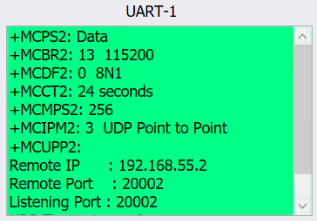
דף הגדרות UART, הגדר כאן נתונים הקשורים ליציאה טורית של UART:
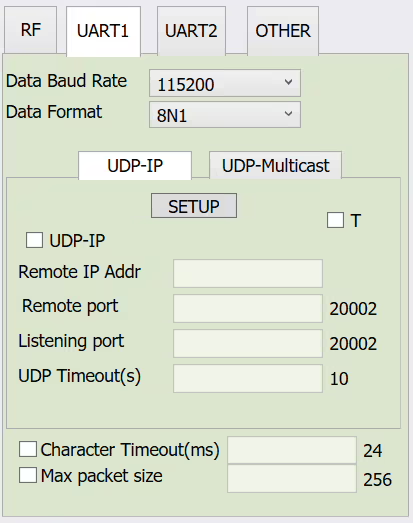
קצב בונד נתונים: הגדר את קצב ההחזרה של היציאה הטורית, מִן 300 ל 921600
הנה הנתונים להגדרת COM1
פורמט נתונים: 8N1 8E1 8O1, פרמטרי אימות
מצב שידור UDP-IP סדרתי: (מצב זה הוא אחד לאחד, מצב unicast, מתאים לשידור מנקודה לנקודה)
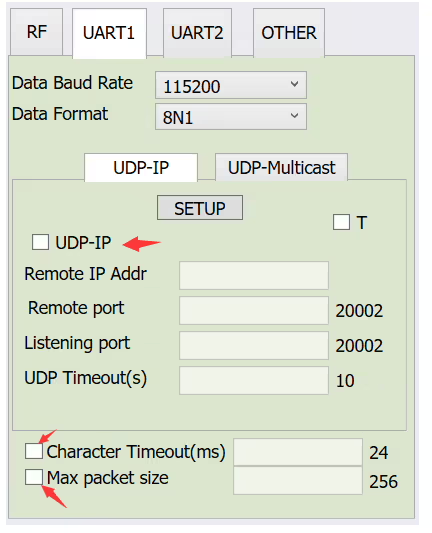
- סמן את התיבה ובחר את הפרמטרים עבור ההגדרות המתאימות
- כתובת IP מרחוק: כתובת ה-IP של הצד השני (לדוגמה, 192.168.55.2)
- יציאה מרחוק: מספר יציאה (מלא את הפרטים הבאים 20002, או שאתה יכול להתאים אותו)
- יציאת האזנה: מספר יציאה (מלא את הפרטים הבאים 20002, או שאתה יכול להתאים אותו)
- פסק זמן של UDP: פסק זמן (מלא את ערך ברירת המחדל 10 לְהַלָן)
- פסק זמן לדמות: זמן קצוב לנתונים (מלא את ערך ברירת המחדל 24 מְאוּחָר יוֹתֵר)
- גודל חבילה מקסימלי: גודל חבילת נתונים (מלא את ערך ברירת המחדל הבא של 256)
- לאחר מילוי, לחץ על SETUP.
- ניתן לראות פרמטרים פנימיים רלוונטיים בחלון הימני UART-1
מצב שידור סדרתי UDP-Multicast: (מצב ריבוי שידור אחד לרבים)
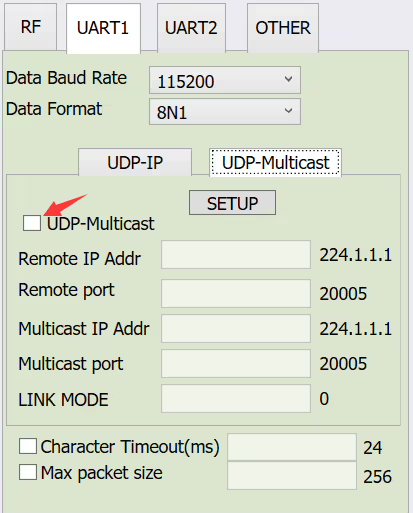
- סמן את התיבה ובחר את הפרמטרים עבור ההגדרות המתאימות
- כתובת IP מרחוק: כתובת IP לקבלה (הַקשָׁבָה) שידור רב
- יציאה מרחוק: יציאה לקבלה (הַקשָׁבָה) שידור רב
- Multicast IP כתובת: כתובת IP לשליחה (הַקשָׁבָה) שידור רב
- יציאת Multicast: יציאה לשליחה (הַקשָׁבָה) שידור רב
- מצב קישור: בחירת מצב, 0 הוא ערך ברירת המחדל, 1 הוא מצב גשר. פשוט השתמש בערך ברירת המחדל
- הערה: הגדרות UART2 זהות להגדרות UART1, לחלק מלוחות אם אין UART2
- נתוני היציאה הטורית של מוצר זה נטענים ביציאת הרשת לצורך שידור, ותומך ביציאה טורית ליציאת רשת וביציאת רשת ליציאה טורית.
שאל שאלה
תודה רבה ששלחת את התשובה! ✨