






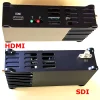
Modul jaringan ad hoc SDR broadband nirkabel
Modul jaringan ad hoc SDR broadband nirkabel video dua arah, suara, transmisi data transparan

Daftar isi
Keuntungan
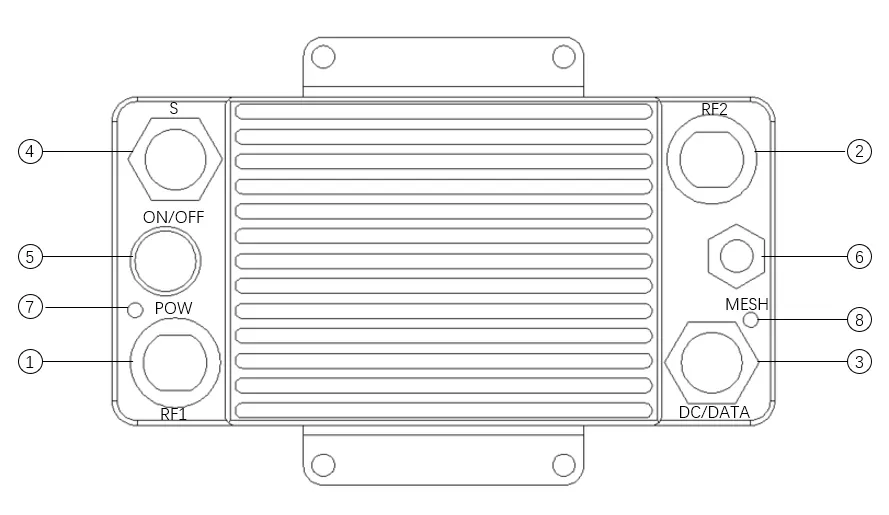
① Frekuensi radio ad hoc 1
② Frekuensi radio ad hoc 2
③ Masukan DC 12V/port jaringan
④ RS232/suara (memilih 1 dari 2)
⑤ Sakelar daya
⑥ GPS/WIFI Beidou (memilih 1 dari 2)
⑦ Indikator Daya
⑧ Indikator jaringan ad hoc
fitur
- Tidak ada struktur jaringan anti-hancur pusat: Keberangkatan atau kerusakan node mana pun tidak mempengaruhi pengoperasian jaringan secara keseluruhan
- Banyak data bisnis: Video pendukung, suara, tempat, sensor, dan transmisi data berbasis IP lainnya
- Berbagai metode akses: Mendukung port Ethernet, dan port serial, dapat mendukung transmisi perintah kontrol dan data video secara bersamaan
- Kemampuan anti-interferensi yang kuat: Mendukung migrasi spektrum otomatis dan mode kerja frekuensi hopping
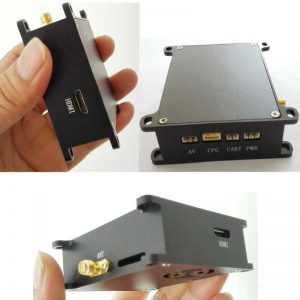
- Ukuran kompak: Ukuran 133×66×33mm; Berat 400g
Spesifikasi
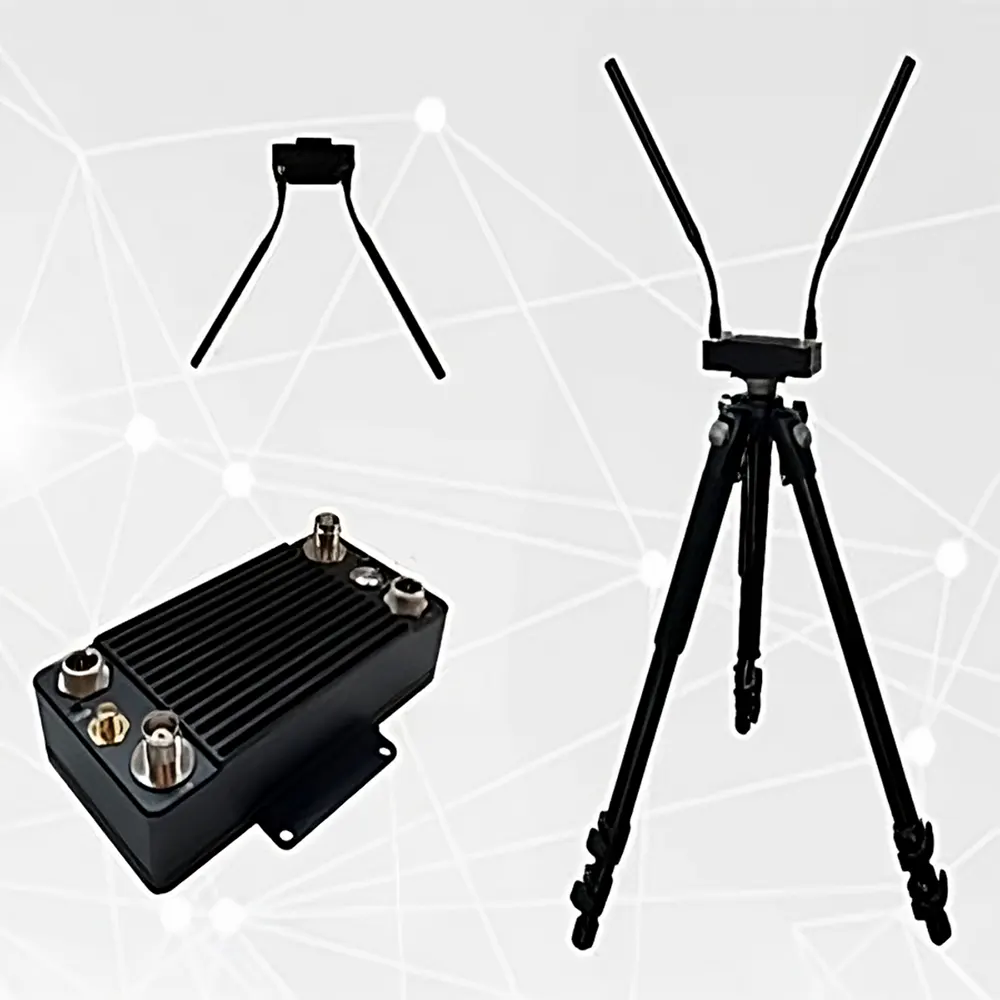
Paket Termasuk
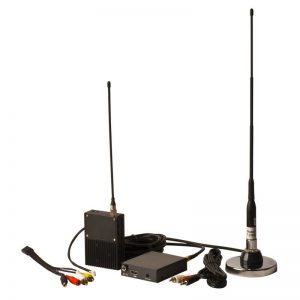
(1). Satu host jaringan ad hoc
(2). 2 pita frekuensi khusus (1.4Ghz) antena (tergantung pada model yang berbeda, jenis antena lainnya bersifat opsional)
(3). Pita frekuensi umum (2.4Ghz/GPS Beidou) antena (memilih 1 dari 2)
(4). Kabel konversi catu daya/port jaringan 1 bagian
(5). Kabel transfer suara/RS232 1 (memilih 1 dari 2)
(6). Adaptor DC 12V 1 buah
Langkah-langkah instalasi
1. Pasang antena: sambungkan antena pita frekuensi khusus (atau pengumpan) kepada kepala TNC (RF1/RF2), tekan dan putar untuk memperbaikinya, dan pastikan antena dikencangkan dan tidak kendor;
2. Pasang kabel konversi catu daya/port jaringan: sambungkan steker penerbangan (2 inti) ke kursi penerbangan mesin utama, lalu kencangkan mur untuk memastikan kontak yang baik.
Langkah-langkah booting
- Tekan tombolnya, nyalakan daya, lampu indikator saklar daya menyala, dan sistem memulai pengujian mandiri (Dilarang menyalakan daya tanpa menghubungkan antena, dan dilarang menggunakan adaptor jenis lain)
- Setelah pemeriksaan mandiri selesai setelah node tetangga ditemukan, indikator jaringan yang mengatur dirinya sendiri selalu menyala, menunjukkan bahwa jaringan berhasil dibuat
Jaringan
Lampu indikator jaringan menunjukkan status berada dalam jaringan atau terputus dari jaringan. Saat lampu indikator menyala, ini menunjukkan bahwa jaringan telah terbentuk. Warna hijau menunjukkan kualitas jaringan dengan node tetangga baik, oranye menunjukkan normal, dan merah menunjukkan kualitas buruk.
| nomor seri | negara | arti |
| 1 | matikan lampu | luring |
| 2 | hijau stabil | kualitas jaringan yang baik |
| 3 | Oranye selalu menyala | Kualitas jaringan rata-rata |
| 4 | Merah stabil | kualitas jaringan yang buruk |
Tindakan pencegahan
- Pastikan antena dikencangkan;
- Jaga agar antena tetap vertikal ke tanah selama pengujian;
- Jangan menyentuh antena dengan tangan atau benda lain selama pengujian;
- Tidak disarankan untuk terlalu dekat satu sama lain antar perangkat, dan mereka harus dipisahkan lebih dari 5M;
- Jika ada kondisi pengujian, pilih ketinggian yang sesuai untuk mendirikan salah satu simpul;
- Periksa apakah tautan komunikasi normal melalui lampu indikator jaringan, dan lampu indikator jaringan selalu menyala, menunjukkan bahwa lapisan tautan telah berhasil terhubung;
- Periksa situasi kebisingan lingkungan melalui antarmuka WEB untuk mengetahui apakah ada gangguan saluran bersama di sekitarnya;
- Tentang 5 detik setelah jaringan berhasil, Anda dapat memeriksa konektivitas jaringan setiap node melalui paket ping;
- Pastikan kameranya, PC, dan perangkat lain yang perlu dihubungkan berada dalam segmen alamat IP yang sama, dan dapat berkomunikasi secara normal dalam kondisi koneksi kabel, tanpa menggunakan segmen alamat yang sama pada perangkat NexFi (Perangkat NexFi berkomunikasi melalui alamat MAC);
- Arus lalu lintas, orang mengalir, bangunan, dan pepohonan akan mempunyai tingkat dampak yang berbeda-beda terhadap kualitas komunikasi;
- Saat melakukan uji penetrasi di dalam dan di luar gedung, simpul luar tidak boleh terlalu dekat dengan bangunan, Dan jaraknya harus lebih dari 10M;
- Jika Anda perlu mencapai jarak tes yang lebih jauh, Anda dapat menyesuaikan bandwidth hingga 5Mhz melalui antarmuka manajemen, dan jika Anda perlu mencapai bandwidth yang lebih besar, Anda dapat menyesuaikannya ke 20Mhz;
- Jika digunakan untuk transmisi video, untuk menghindari pembekuan video, Anda dapat mengoptimalkan efek video dengan menyesuaikan resolusi kamera, kecepatan bingkai, aliran transkode, dan parameter lainnya;
- Jika digunakan untuk pengujian siang dan malam di udara terbuka, harap lakukan tindakan tahan air dan pastikan kontak pembuangan panas yang baik.

ulasan
Tidak ada ulasan.