





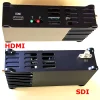
Wireless broadband SDR ad hoc network module
Беспроводной широкополосный модуль специальной сети SDR с двусторонней видеосвязью, голос, прозрачная передача данных

Оглавление
преимущество
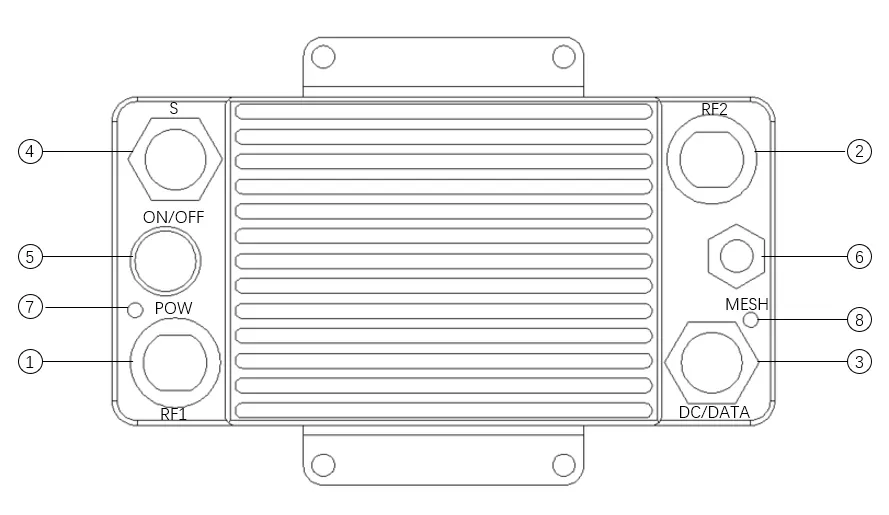
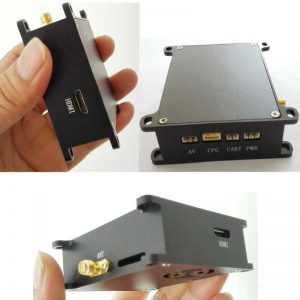
① Ad hoc radio frequency 1
② Ad hoc radio frequency 2
③ DC 12V input/network port
④ RS232/voice (выбирать 1 от 2)
⑤ Power switch
⑥ GPS Beidou/WIFI (выбирать 1 от 2)
⑦ Power Indicator
⑧ Ad hoc network indicator
Особенности
- No center anti-destroy network structure: The departure or damage of any node does not affect the operation of the overall network
- Multiple business data: Support video, голос, location, датчик, and other IP-based data transmission
- Multiple access methods: Support Ethernet port, and serial port, can support the transmission of control commands and video data at the same time
- Сильная способность защиты от помех: Support automatic spectrum migration and frequency hopping working mode
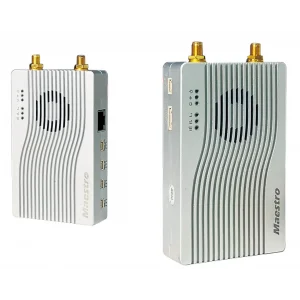
- Компактный размер: Size 133×66×33mm; Weight 400g
Спецификация
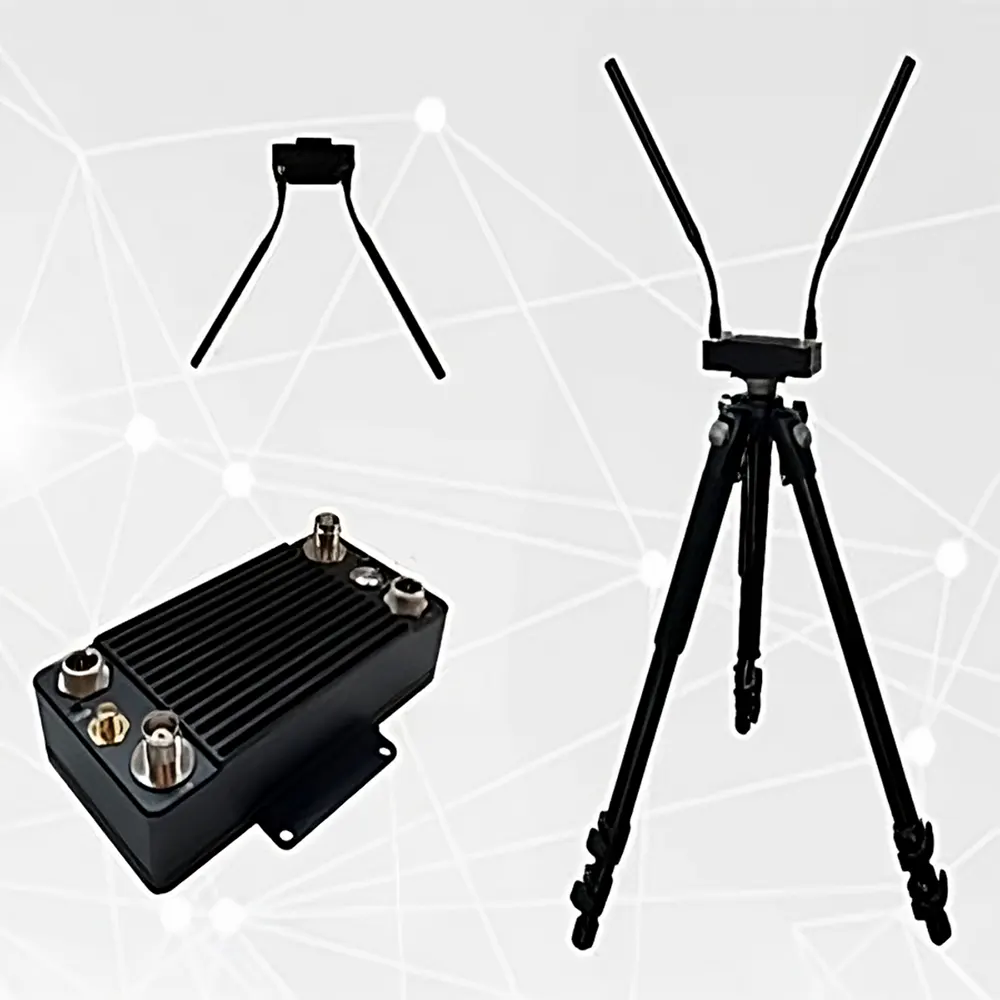
Package Include
(1). One ad hoc network host
(2). 2 выделенная полоса частот (1.4ГГц) антенны (в зависимости от разных моделей, другие типы антенн не являются обязательными)
(3). Common frequency band (2.4Ghz/GPS Beidou) антенна (выбирать 1 от 2)
(4). Power supply/network port conversion cable 1 кусок
(5). Voice/RS232 transfer cable 1 (выбирать 1 от 2)
(6). DC 12V adapter 1pc
Этапы установки
1. Установите антенну: подключить антенну выделенного диапазона частот (или фидер) to the TNC head (RF1/RF2), нажмите и поверните, чтобы исправить это, и убедитесь, что антенна затянута и не ослаблена.;
2. Install the power supply/network port conversion cable: connect the aviation plug (2 ядра) to the main engine aviation seat, а затем затяните гайку, чтобы обеспечить хороший контакт.
Шаги загрузки
- Нажмите переключатель, включите питание, the indicator light of the power switch is on, и система начнет самотестирование (Запрещено включать питание без подключения антенны., and it is forbidden to use other types of adapters)
- After the self-inspection is completed after the neighbor node is found, the self-organizing network indicator is always on, indicating that the network is successfully established
сеть
The networking indicator light indicates the status of being in the network or being disconnected from the network. When the indicator light is on, it indicates that the network has been established. Green indicates that the network quality with neighboring nodes is good, orange indicates normal, and red indicates poor quality.
| серийный номер | состояние | значение |
| 1 | light off | offline |
| 2 | зеленый, устойчивый | good network quality |
| 3 | Orange is always on | Average network quality |
| 4 | Непрерывный красный | poor network quality |
Меры предосторожности
- Убедитесь, что антенна затянута;
- Во время испытания держите антенну вертикально к земле.;
- Не прикасайтесь к антенне руками или другими предметами во время теста.;
- Не рекомендуется располагаться слишком близко друг к другу между устройствами., и они должны быть разделены более чем 5M;
- Если есть условия испытаний, выберите командную высоту для возведения одного из узлов;
- Проверьте исправность канала связи с помощью индикатора сети., И индикатор сети всегда горит, указывая, что канальный уровень был успешно подключен;
- Проверьте шумовую ситуацию через WEB-интерфейс, чтобы узнать, есть ли вокруг помехи внутриканального канала.;
- О 5 секунд после успешного подключения к сети, вы можете проверить сетевое подключение каждого узла через пинг-пакет;
- Убедитесь, что камеры, ПК, и другие устройства, которые необходимо подключить, находятся в одном сегменте IP-адреса, и может нормально общаться при условии проводного соединения, без использования того же сегмента адреса устройств NexFi (Устройства NexFi обмениваются данными через MAC-адреса);
- Транспортный поток, люди текут, здания, и деревья будут иметь различную степень влияния на качество связи.;
- При проведении тестов на проникновение внутри и снаружи здания, внешние узлы не должны располагаться слишком близко к зданию, и расстояние должно быть более 10 м;
- Если вам нужно достичь большего испытательного расстояния, you can adjust the bandwidth to 5Mhz through the management interface, и если вам нужно добиться большей пропускной способности, вы можете настроить его на 20 МГц;
- Если он используется для передачи видео, во избежание зависания видео, вы можете оптимизировать видеоэффект, отрегулировав разрешение камеры, частота кадров, транскодирующий поток, и другие параметры;
- If it is used for open-air day and night testing, пожалуйста, примите меры по водонепроницаемости и обеспечьте хороший контакт с рассеиванием тепла..



Отзывы
Там нет ни одного отзыва.