







Daftar isi
Sejarah Versi
| Tanggal | Versi | Deskripsi modifikasi |
| 20241020 | V1.0 | Versi awal |
Catatan
- Pastikan bahwa tegangan yang benar digunakan untuk memberi daya pada perangkat. 12V/24V IS direkomendasikan.
- Pasang antena sebelum menyalakan perangkat untuk menghindari kerusakan sirkuit. Tempatkan dua antena perangkat pada jarak yang lebih besar dari 15cm dari struktur logam besar untuk menghindari obstruksi komunikasi yang disebabkan oleh alasan sebelumnya.
- Pastikan bahwa perangkat elektronik lainnya tidak ditempatkan terlalu dekat dengan antena. Untuk menghindari mempengaruhi kebisingan ground perangkat.
- Tarik jarak sejauh mungkin untuk membuat antena ujung tanah tanpa hambatan. Ketinggian antena tanah lebih besar dari 3 meter.
- Sebelum digunakan, Harap pastikan bahwa semua koneksi ketat dan dapat diandalkan, Dan semua komponen bekerja secara normal.
- Harap jangan membongkar atau memodifikasi, Kalau tidak, tidak akan ada garansi. Jika kegagalan terjadi selama instalasi atau pengujian. Untuk menyelesaikan masalah, Silakan hubungi dukungan teknis asli.
1 Tinjauan Produk
VCAN2149 adalah perangkat transmisi nirkabel terintegrasi TDD miniatur dan mandiri. Produk ini memiliki fungsi deteksi interferensi real-time, pemilihan frekuensi adaptif, aliran adaptif, Retransmisi otomatis dan kontrol daya otomatis, yang sangat meningkatkan kemampuan anti-multipath dan anti-interferensi, dan memiliki karakteristik keandalan tinggi, Stabilitas yang baik dan penundaan rendah.
Produk ini cocok untuk pemadam kebakaran, inspeksi, pemantauan, dan skenario lainnya. Dalam hal visibilitas udara-ke-darat yang baik, Jarak transmisi hingga 15 km+.
2 Aksesori produk
| VCAN2149 Daftar Produk (2) | |||
| Tidak | Produk | instruksi | Num |
| 1 | VCAN2149 | Radio Transmisi Nirkabel TDD | 2 |
| 2 | J30J-15pin | 30Kabel CM | 2 |
| 3 | Antena tongkat lem kecil | Mendapatkan: 2.5dBi | 2 |
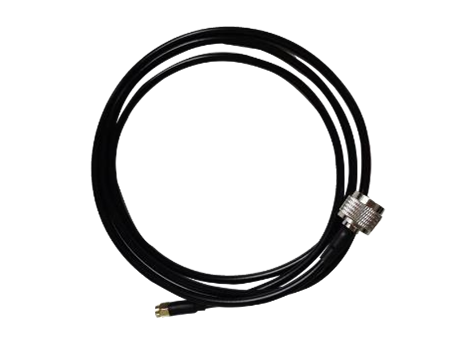
| 4 | Kabel Ekstensi Antena Kecil | 30Kabel CM | 2 |
| 5 | Kit Antena Terminal All-In-One (pilihan) | 6Antena Omnidirectional DBI | 1 |
| 6 | Kabel ekstensi antena omnidirectional 3M | 1 | |
| 7 | 3Antena directional datar dbi | 1 | |
| 8 | Kabel Ekstensi Antena 4M Directional | 1 | |
| 9 | 3M braket + engkol tangan + U- bagian berbentuk | 1 | |

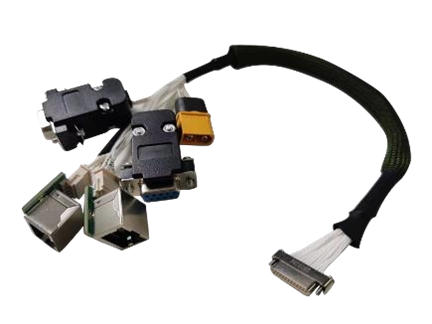

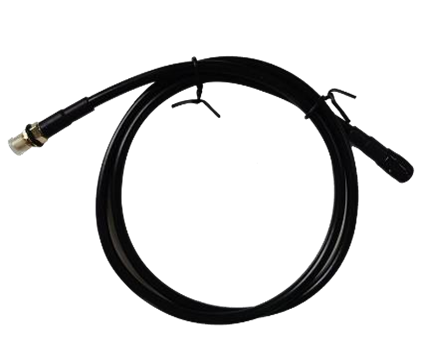
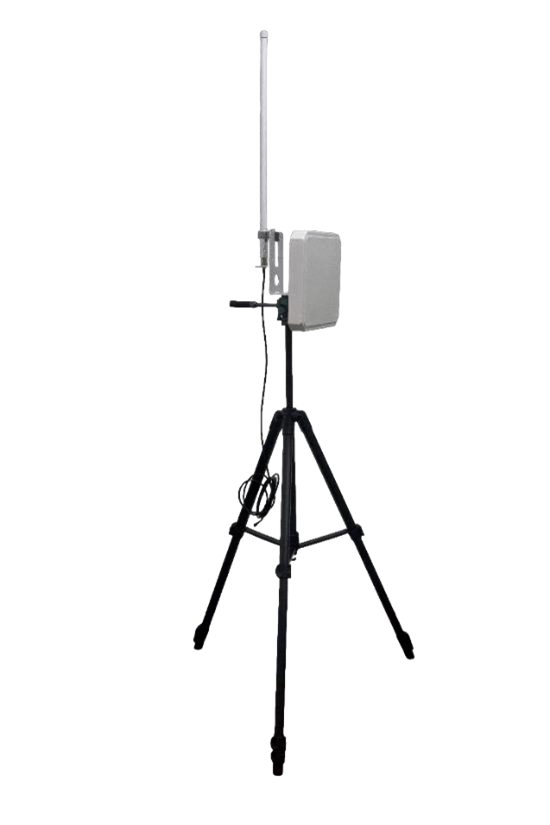
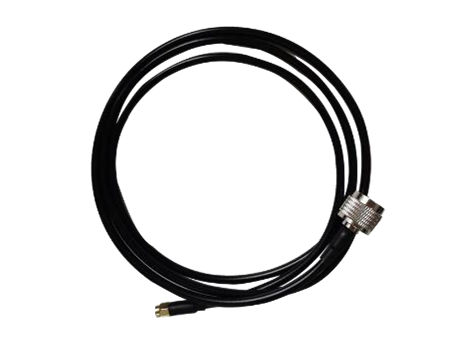
3 Koneksi produk
3.1 Diagram koneksi(Udara)

3.2 Koneksi Udara
Langkah 1: Hubungkan antena
Jarak antara kedua antena harus lebih besar dari
15c. Ekor terhubung ke J30J-15pin.
Langkah 2: Hubungkan port serial
Itu dapat dihubungkan ke peralatan kontrol penerbangan atau serial lainnya
perangkat. Perhatikan level port serial.
Langkah3: Hubungkan port jaringan
Port jaringan tunggal atau ganda akan digunakan untuk menghubungkan kamera.
Langkah4: Hubungkan daya
Daya Peralatan DC9 ~ 26V, nilai khas: +12V.
Langkah5: STS Light
Saat terminal sekunder didukung tetapi tidak
disinkronkan, STS menampilkan indikator berkedip biru. Kapan
Koneksi ke terminal utama adalah normal, lampu STS
Menampilkan Evergreen/Kuning/Merah Berdasarkan Kualitas Sinyal
kekuatan.
3.3 Diagram koneksi(Tanah)
3.4 Koneksi ground
Langkah 1: Hubungkan antena
Jarak antara kedua antena harus lebih besar dari
15c. Ekor terhubung ke J30J-15pin.
Langkah 2: Hubungkan port serial
Itu dapat dihubungkan ke alat port serial komputer atau perangkat port serial lainnya.
Langkah3: Hubungkan port jaringan
Hubungkan jaringan ke komputer, Konfigurasikan alamat IP komputer
berada di segmen jaringan yang sama dengan alamat IP perangkat. Kemudian gunakan Komputer Web atau Host untuk konfigurasi parameter dan permintaan status
Langkah4: Hubungkan daya
Daya Peralatan DC9 ~ 26V, nilai khas: +12V.
Langkah5: STS Light
Saat perangkat utama didukung tetapi tidak disinkronkan,
STS menampilkan indikator biru mantap. Saat koneksi ke budak normal, Lampu STS menampilkan evergreen/kuning/merah tergantung pada kekuatan kualitas sinyal.
Langkah6: Putar video
Buka perangkat lunak pemutar video. Lihat video transmisi langsung.
4 Penggunaan produk
4.1 Sumber Daya listrik
Perangkat menggunakan catu daya DC 9 ~ 26V, Nilai khasnya adalah +12v@3a. Di bawah tegangan yang berbeda, Arus rata -rata terminal master dan budak yang bekerja secara normal ditunjukkan pada tabel berikut. Konsumsi Daya Budak ≤25W, Konsumsi Daya Master ≤10W
| tegangan suplai | Udara(budak) saat bekerja (SEBUAH) | Tanah(menguasai) saat bekerja (SEBUAH) |
| 12V | 1.80SEBUAH | 0.80SEBUAH |
| 24V | 0.90SEBUAH | 0.40SEBUAH |
| 26V | 0.75SEBUAH | 0.37SEBUAH |
| Ucapan:Disarankan agar pelanggan menggunakan catu daya 12V@3A untuk catu daya. | ||
4.2 Definisi kabel

Antarmuka perangkat VCAN2149 mengadopsi J30J-15pin, dan antarmuka default terdiri dari 1 Sumber Daya listrik, 1 port jaringan, 1 RS232, 1 TTL, atau 2 SBU.
| Pesanan linier | nama pin | Definisi antarmuka | Deskripsi Antarmuka | Arah sinyal |
| 1 | VCC | Power DC 9 ~ 26V | Kekuatan positif | saya |
| 2 | VCC | Kekuatan positif | saya | |
| 3 | GND | Kekuatan negatif | saya | |
| 4 | GND | Kekuatan negatif | saya | |
| 5 | TX1P+ | port Ethernet *1 | TX+ | itu |
| 6 | TX1M- | TX- | itu | |
| 7 | RX1P+ | RX+ | saya | |
| 8 | RX1M- | RX- | saya | |
| 9 | 5V | 5Output v | Output SBUS 5V | itu |
| 10 | TXD_A | Serial Port 1 RS232/TTL | Serial Port 1 TX | itu |
| 11 | RXD_A | Serial Port 1 RX | saya | |
| 12 | SBUS /TXD_B | Serial Port 2 SBUS/TTL/RS232 (catatan 4,5) | Output SBUS (udara) Input SBUS (tanah) | IO |
| 13 | SBUS /RXD-B | IO | ||
| 14 | GND | Serial Port 2 tanah | itu | |
| 15 | GND | Tanah | Serial Port 1 tanah | itu |
Catatan 1: Arah Sinyal I menunjukkan input sinyal radio dan arah O menunjukkan output sinyal radio.
Catatan 2: Serial Port 1 hanya dapat digunakan dengan RS232/TTL, Pin10.115. Pabrik ditentukan oleh perangkat keras, standarnya adalah RS232.
Catatan 3: Serial Port 2 dapat digunakan sebagai RS232/TTL/SBUS. Pabrik ditentukan oleh perangkat keras. TTL dan SBUS dapat dialihkan dengan perangkat lunak.
Catatan 4: Saat port serial 2 adalah sbus, SBUS12 dan 13pin dari ujung tanah ada, dan SBUS12 dan 13pin dari ujung langit keluar.
Catatan 5: Jika Dual SBus digunakan, Atur langit SBU ke line12->Line12. line13->line13.
4.3 Arti indikator produk

Power Light Pwr (Hijau)
Saat lampu PWR menyala, perangkat didukung. LAN Port Jaringan (hijau)
Lampu port jaringan berkedip saat data sedang dikirim atau diterima.
Status lampu sts (Cahaya empat warna)
Lampu berwarna berbeda menunjukkan kekuatan kualitas sinyal saat ini.
| Lampu STS mewakili ukuran SNR dari sinyal yang diterima | |
| Warna STS | SNR |
| Biru | Tidak ada koneksi yang dibuat |
| hijau | SNR>10dBm |
| kuning | 6dBm<SNR<10dBm |
| merah | SNR<6dBm |
| Modul | Mode | PWR LED | LAN LED | STS LED |
| Menguasai | tidak disinkronkan | Lampu hijau stabil | Data sedang ditransmisikan dan berkedip | Cahaya biru stabil |
| Menguasai | sinkronisasi | Lampu hijau stabil | Data sedang ditransmisikan dan berkedip | (Hijau/kuning/merah) sebanding dengan kekuatan sinyal yang diterima |
| Budak | tidak disinkronkan | Lampu hijau stabil | Data sedang ditransmisikan dan berkedip | Cahaya biru berkedip |
| Budak | sinkronisasi | Lampu hijau stabil | Data sedang ditransmisikan dan berkedip | (Hijau/kuning/merah) sebanding dengan kekuatan sinyal yang diterima |
Saat perangkat primer dan sekunder tidak disinkronkan, Indikator PWR daya dari perangkat primer dan sekunder stabil, dan indikator STS biru dari perangkat utama selalu menyala. Cahaya biru dari STS perangkat berkedip. Saat master dan budak disinkronkan, Lampu STS Master dan Slave menjadi lampu tiga warna, dan lampu hijau ditampilkan jika kualitas sinyal bagus. Lampu kuning menunjukkan kualitas komunikasi yang sedang. Lampu merah menunjukkan kualitas komunikasi yang buruk. Saat port jaringan mengirim atau menerima data, Indikator LAN dari perangkat primer dan sekunder berkedip.
5 Konfigurasi Parameter Web
5.1 IP Perangkat
Alamat IP default master (tanah) perangkat adalah 192.168.10.250, Alamat IP default perangkat trunk adalah 192.168.10.251, dan alamat IP default dari budak (Airborne) perangkat adalah 192.168.10.252. Alamat IP alternatif adalah 192.192.192.192. Alamat IP default adalah yang dapat digunakan dan dimodifikasi oleh pengguna. IP alternatif, 192.192.192.192, tidak dapat dimodifikasi. Jika Anda lupa alamat IP, Anda dapat menggunakan alamat IP siaga untuk masuk ke halaman web untuk kueri dan konfigurasi parameter.
⚫ Konfigurasikan segmen jaringan PC(192.168.10.xxx)
Buka Koneksi Jaringan Komputer dan Properti Klik Kanan. Buka properti TCP/IPv4 seperti yang ditunjukkan pada gambar berikut. Klik Lanjutan, Tambahkan IP, IP komputer dapat menambahkan beberapa IP secara bersamaan. Komputer yang sama dapat bekerja di segmen jaringan yang berbeda. Sebagai contoh, Tambahkan alamat IP 192.168.10.123 dan alamat IP 192.168.1.123 pada saat yang sama. Lengkapi konfigurasi IP PC dan klik OK untuk menyimpan konfigurasi.

5.2 Nomor Akun Web dan Kata Sandi
Alamat web default dari primer (Unit tanah) perangkat adalah 192.168.10.250. Input web default adalah 192.168.10.251 di bagasi (Unit relay)perangkat dan 192.168.10.252 di sekunder (udara unit) perangkat.
Akun: admin; Kata sandi: 123456

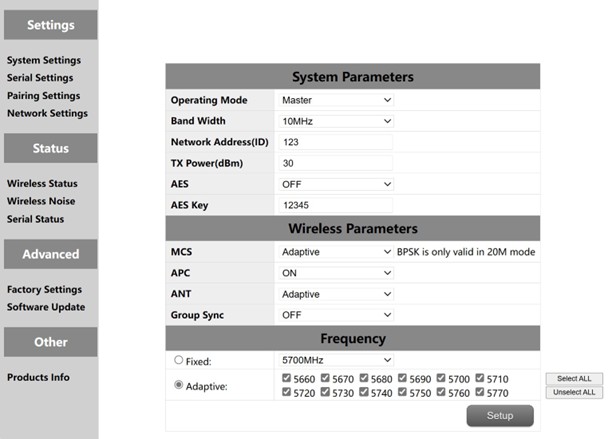
5.3 Pengaturan Sistem
| Tidak. | Fungsi | instruksi |
| 1 | Mode operasi | Konfigurasikan perangkat sebagai master atau slave end |
| 2 | Lebar pita | saluran bandwidth: 10/20MHz |
| 3 | ID jaringan | Nomor ID Jaringan: Nomor ID yang sama digunakan untuk grup yang sama. |
| 4 | Daya TX(dBm) | Hingga 30dbm |
| 5 | AES | Sakelar enkripsi AES |
| 6 | Kunci AES | AES Secret Key |
| 7 | MCS | Kontrol Aliran Otomatis (mode adaptif opsional atau mode tetap) |
| 8 | Apc | Kontrol Daya Otomatis (Opsional ON atau OFF) |
| 9 | SEMUT | Pilihan otomatis dua antena (antena tetap 1 atau antena 2) |
| 10 | Beberapa set hidup berdampingan | Beberapa set sakelar yang hidup berdampingan memungkinkan beberapa set perangkat untuk digunakan secara bersamaan |
| 11 | Frekuensi | Pemilihan frekuensi otomatis (adaptif atau tetap opsional) |
Beberapa set koeksistensi: Saat sakelar dihidupkan, Maksimal enam pasang perangkat dapat bekerja pada saat yang sama, tetapi mereka perlu digunakan pada frekuensi tetap. Pemilihan frekuensi: Frekuensi tetap atau frekuensi adaptif dapat dipilih. Titik frekuensi adaptif dapat dipilih semua, atau Anda dapat memilih titik frekuensi untuk digunakan.
5.4 Pengaturan Serial
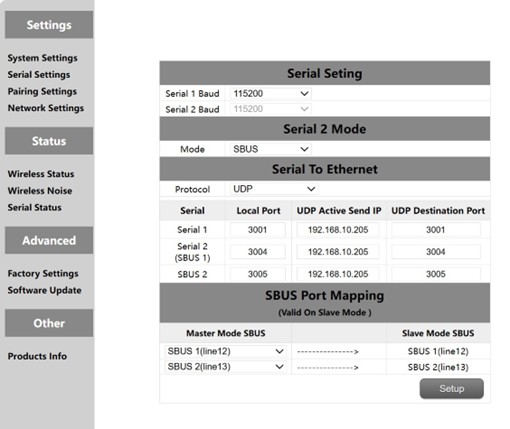
Perangkat VCAN2149 memiliki dua port serial, di antaranya tingkat port serial 1 dan 2 adalah level RS232 atau TTL. Tingkat port serial ditentukan oleh perangkat keras pabrik, dan pelanggan tidak dapat memodifikasinya sendiri. Saat port serial 2 adalah ttl. Serial Port 2 juga dapat digunakan sebagai dua SBU. Pin SBUS di ujung ground input in, dan pin SBUS di ujung langit dikeluarkan. SBUS juga mendukung output 5V.
Port serial VCAN2149 mendukung fungsi serial-to-network. TCP dan UDP dapat digunakan untuk transmisi serial. Jumlah port default port serial 1 aku s 3001, dan port serial 2 aku s 3004.
5.4.1 Serial-ke-Serial
Pemetaan antara port serial jarak jauh dan port serial lokal adalah satu-ke-satu. Secara default, Port serial jarak jauh 1 sesuai dengan port serial lokal 1, dan port serial jarak jauh 2 sesuai dengan port serial lokal 2.
5.4.2. Konfigurasi SBUS
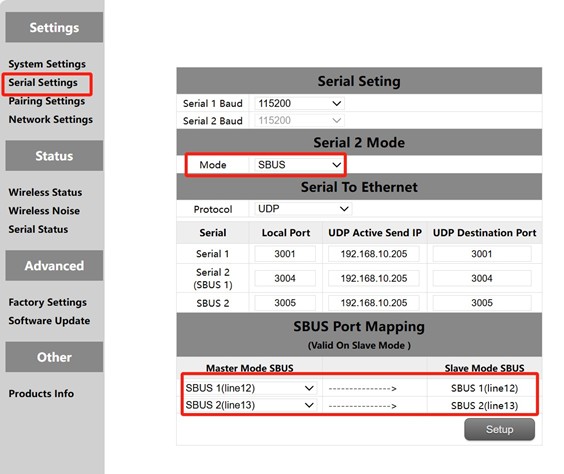
- Buka sisi langit dan sisi tanah web, Klik konfigurasi port serial kiri.
- Ubah port serial 2 Mode pada ujung primer dan sekunder ke mode SBUS.
- Ubah pemetaan SBUS dari sisi langit ke input pin12 yang sesuai dengan output pin12, Input pin13 yang sesuai dengan output pin13. Konfigurasi pemetaan SBUS di ujung ground tidak valid.
Pertama, Anda perlu mengkonfigurasi port serial 2 dari stasiun primer dan sekunder sebagai SBUS. Modul ini mendukung dua SBU. Sebagai tambahan, pin 12 dan 13 Di ujung tanah adalah input SBUS. Pin 12 dan pin 13 Di ujung langit adalah output SBUS. Itu 12 Pin di ujung langit sesuai dengan 12 pin di ujung tanah. Itu 13 Pin di ujung langit sesuai dengan 13 pin di ujung tanah
5.4.3. Port serial ke port jaringan/port jaringan ke port serial
Fungsi switching serial, atau switching jaringan terutama input port serial, output port jaringan atau input port jaringan, output port serial, dll. Port serial di ujung langit dikonfigurasi sebagai TCP atau UDP untuk transmisi. Berikut ini adalah contoh stasiun darat perencana misi yang melakukan transmisi protokol TCP/UDP.
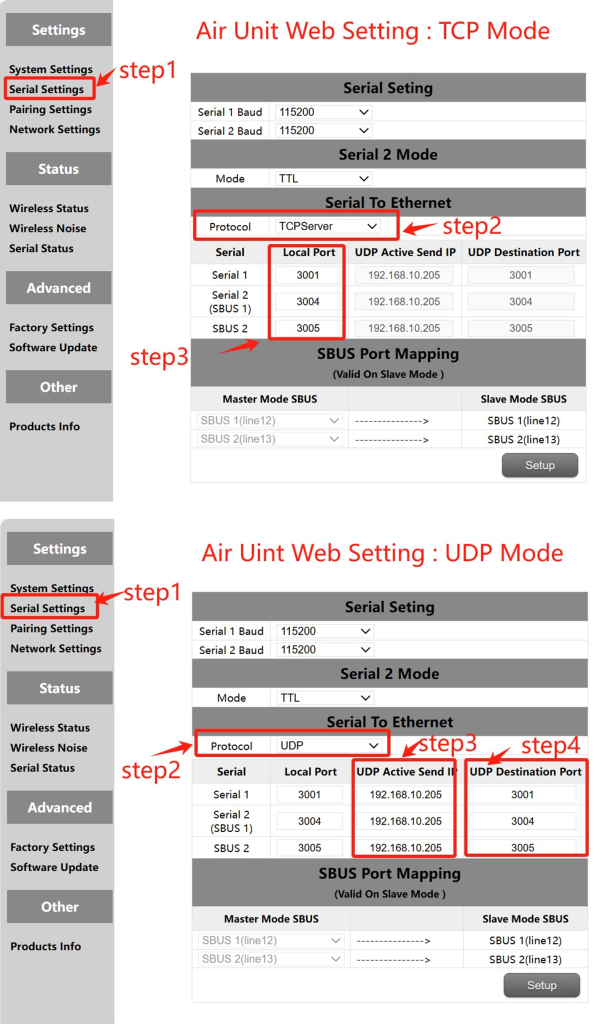
MisionPlanner (Mode TCP)
Konfigurasi TCP (Pelabuhan serial udara)
Tulis Ulang Pembaruan firmware baru untuk kotak tv digital DVB-T2 atau ISDB-T langkah demi langkah 1: Buka – Bilah Pengaturan Serial Halaman Web Sisi Langit
Tulis Ulang Pembaruan firmware baru untuk kotak tv digital DVB-T2 atau ISDB-T langkah demi langkah 2: Ubah protokol serial-ke-jaringan ke server TCP
Tulis Ulang Pembaruan firmware baru untuk kotak tv digital DVB-T2 atau ISDB-T langkah demi langkah 3: Tentukan nomor port. Jumlah port default port serial 1 aku s 3001, port serial 2 aku s 3004. Terakhir klik tombol Pengaturan.
Konfigurasi TCP MissionPlaner
Tulis Ulang Pembaruan firmware baru untuk kotak tv digital DVB-T2 atau ISDB-T langkah demi langkah 1: Buka Perencana Misi
Tulis Ulang Pembaruan firmware baru untuk kotak tv digital DVB-T2 atau ISDB-T langkah demi langkah 2: MP Pilih mode TCP, JANGAN Gunakan Serial Port Baud Rate, Klik tombol Hubungkan. Masukkan nama host/ip: 192.168.10.252(Alamat IP default dari ujung langit). Masukkan port jarak jauh: 3001 (port serial 1). 3004 (port serial 2).
⚫ MisionPlanner (modus UDP)
Konfigurasi UDP (Pelabuhan serial udara)
Tulis Ulang Pembaruan firmware baru untuk kotak tv digital DVB-T2 atau ISDB-T langkah demi langkah 1: Buka – Bilah Pengaturan Serial Halaman Web Sisi Langit.
Tulis Ulang Pembaruan firmware baru untuk kotak tv digital DVB-T2 atau ISDB-T langkah demi langkah 2: Ubah protokol serial-ke-jaringan ke server UDP.
Tulis Ulang Pembaruan firmware baru untuk kotak tv digital DVB-T2 atau ISDB-T langkah demi langkah 3: Masukkan alamat IP UDP aktif dari port serial. Ini adalah alamat IP komputer tempat MP diinstal.
Tulis Ulang Pembaruan firmware baru untuk kotak tv digital DVB-T2 atau ISDB-T langkah demi langkah 4: Tentukan nomor port target UDP. Jumlah port target default dari port serial 1 untuk 2 aku s 3001-3004. Anda juga dapat mengatur nomor port target ke yang berbeda berdasarkan kebutuhan pelanggan. Terakhir klik tombol Pengaturan.
Konfigurasi UDP Planer Misi
Tulis Ulang Pembaruan firmware baru untuk kotak tv digital DVB-T2 atau ISDB-T langkah demi langkah 1: Buka Statio Ground Perencana Misi
Tulis Ulang Pembaruan firmware baru untuk kotak tv digital DVB-T2 atau ISDB-T langkah demi langkah 2: MP Pilih mode UDP, Serial Port Baud Rate tidak diperlukan, Klik tombol Hubungkan. Masukkan port lokal: 3001 (port serial 1). 3004 (port serial 2).
5.5. Pengaturan pasangan
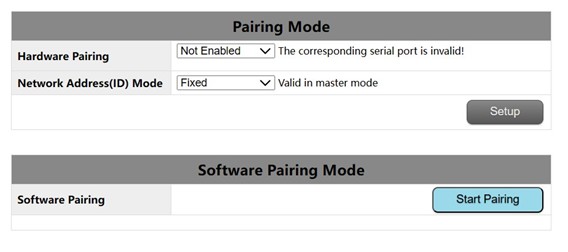
Fungsi pemasangan dapat direalisasikan dengan konfigurasi perangkat keras dan konfigurasi perangkat lunak. Nomor ID dapat dikonfigurasi pada ujung primer untuk menentukan apakah akan menggunakan nomor ID acak atau nomor ID tetap dari ujung primer asli untuk pemasangan otomatis. Parameter ini tidak valid untuk mengkonfigurasi mode ID di ujung sekunder.
Premis memasangkan:
Perangkat pasangan hanya dapat dipasangkan saat itu adalah perangkat utama dan perangkat sekunder. Jika kedua perangkat adalah perangkat utama atau perangkat sekunder, pasangan tidak bisa dipasangkan.
Kondisi pemasangan perangkat keras:
- Efektif di dalam 60 detik setelah memulai, tidak valid setelah 60 detik.
- Tidak valid dalam terhubung (disinkronkan) negara.
- Mode pasangan telah dimasukkan sekali setelah startup, dan itu tidak valid bahkan jika
Waktunya masih dalam usia 60 -an.
Pengaturan pemasangan perangkat keras:(Unit udara dan unit darat dikonfigurasi secara independen)
- Konfigurasi Web: Pilih port serial 1 atau port serial 2 atau port serial 4 sebagai
port serial berpasangan.
- Setelah konfigurasi, Hubungkan pendek TX dan RX dari port serial yang sesuai untuk setidaknya 2 detik. Pelanggan dapat menyolder tombol sakelar sendiri dengan lama menekannya lebih dari 2 detik. Tx dan rx juga bisa
diulang bersama.
- Jika indikator RSSI berkedip dan mati, Perangkat memasuki mode pemasangan.
Tunggu sampai perangkat peer juga memasuki mode pemasangan.
Pengaturan pemasangan perangkat lunak:
Klik “Mulailah memasangkan” tombol di dalam halaman untuk mulai berpasangan. Setelah 2 menit, jika
Pasangan gagal, perangkat menampilkan status sebelum pasangan lagi.
5.6 Konfigurasi IP (Pengaturan Jaringan)

1.Alamat IP lokal default dari simpul primer adalah 192.168.10.250.
2.Alamat IP lokal default dari simpul repeater adalah 192.168.10.251.
3.Alamat IP lokal default dari node slave adalah 192.168.10.252.
4.Alamat IP alternatif adalah 192.192.192.192.(tidak bisa diubah)
5.7 Status nirkabel
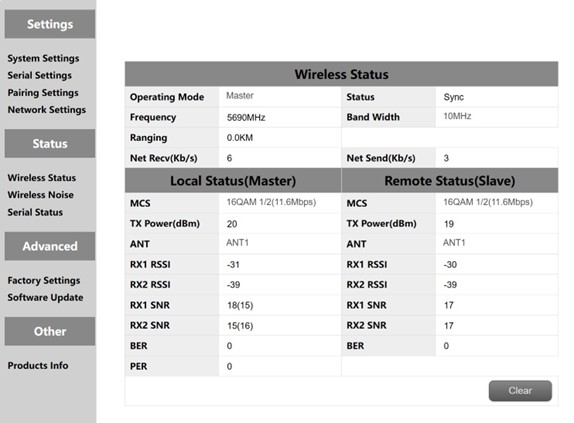
Status nirkabel terutama untuk menampilkan informasi saluran, seperti node master dan slave, apakah akan menyinkronkan, Poin frekuensi kerja, Tampilan jarak dan statistik volume data jaringan. Ini juga menampilkan status perangkat lokal dan beberapa informasi tentang perangkat jarak jauh. Sebagai contoh, MCS (mode aliran), daya pancar, TwoChannel menerima energi, Dua saluran menerima rasio-ke-noise dan paket kesalahan per tampilan.
Tampilan jarak hanya dapat ditampilkan oleh master. Deteksi kebisingan latar belakang dilakukan saat master didukung. Slave tidak mendeteksi kebisingan latar belakang sebelum sinkronisasi. Slave mendeteksi kebisingan latar belakang hanya setelah sinkronisasi.
Transmisi jaringan master menunjukkan jumlah data yang dikirim oleh master ke PC. Penerimaan jaringan budak menunjukkan jumlah data yang diterima oleh budak dari kamera.
5.8 Kebisingan nirkabel
Deteksi kebisingan latar belakang terutama digunakan untuk mendeteksi gangguan ambien dari peralatan master dan budak. Garis merah mewakili kebisingan bawah di ujung primer dan garis biru mewakili noise bawah di ujung sekunder. Dan semakin rendah nilai absolut, pembersih kebisingan lantai, itu adalah, Semakin kecil sumber gangguan. Sebagai contoh, -100DBM lebih baik dari -90dbm. Deteksi kebisingan lantai dapat dengan cepat membantu pelanggan menentukan apakah ada gangguan di lingkungan pengujian.
- Deteksi kebisingan lantai di lingkungan yang bersih
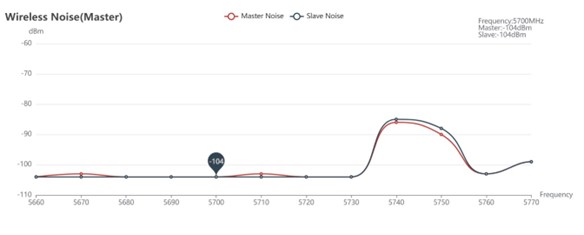
- Deteksi kebisingan lantai saat ada gangguan

5.9 Reset pabrik
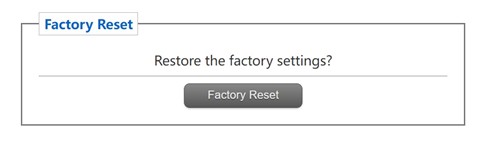
Pengaturan pabrik default perangkat adalah yang sekunder (Airborne) parameter, dan alamat IP jaringan default setelah restorasi pabrik 192.168.10.250.
5.10 upgrade software
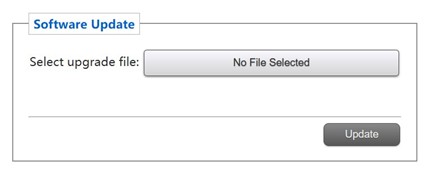
Pembaruan Sistem, untuk pelanggan memperbarui firmware, Klik Pilih File, Pilih file Burn yang sesuai, Setelah peningkatan yang berhasil, Harap Pindahkan Lagi. Jangan mati selama upgrade untuk menghindari kehilangan firmware.
5.11 Info Produk

Bagian ini menjelaskan nomor seri, perangkat lunak, dan nomor versi perangkat keras perangkat.
Berikan pertanyaan
Terima kasih atas tanggapan Anda. ✨