







မာတိကာ
မူကွဲသမိုင်း
| နေ့စှဲ | ဗားရှင်း | ပြုပြင်မွမ်းမံဖော်ပြချက် |
| 20241020 | V1.0 | ကနဦးဗားရှင်း |
မှတ်စုများ
- circuit ပျက်စီးခြင်းကိုရှောင်ရှားရန်ကိရိယာပေါ်တွင်တပ်ဆင်ခြင်းမပြုမီအင်တင်နာကို install လုပ်ပါ. ရှေ့ပြေးများအနေဖြင့်ဆက်သွယ်ရေးပိတ်ဆို့ခြင်းမှရှောင်ရှားရန်ကြီးမားသောသတ္တုအဆောက်အအုံများမှ 15 စင်တီမီတာအကွာတွင်ရှိသောသတ္တုအထိမ်းအချုပ်နှစ်ခုကို 15 စင်တီမီတာအကွာအဝေးတွင်ထည့်ပါ.
- အခြားအီလက်ထရောနစ်ပစ္စည်းများသည်အင်တင်နာနှင့်မနီးစပ်ကြောင်းသေချာအောင်လုပ်ပါ. ကိရိယာ၏မြေပြင်ဆူညံသံကိုထိခိုက်ခြင်းမှရှောင်ရှားရန်.
- အကွာအဝေးကိုအတားအဆီးမရှိဘဲ antenna ကိုတတ်နိုင်သမျှအကွာအဝေးဆွဲပါ. မြေပြင်အင်တင်နာ၏အမြင့်ထက်သာ။ ကြီးမြတ်သည် 3 မီတာ.
- အသုံးမပြုမီ, ဆက်သွယ်မှုအားလုံးတင်းကျပ်စွာနှင့်ယုံကြည်စိတ်ချရသောဖြစ်ကြောင်းသေချာပါစေကျေးဇူးပြုပြီးသေချာပါစေ, နှင့်အားလုံးအစိတ်အပိုင်းများပုံမှန်အလုပ်လုပ်ကြသည်.
- ကျေးဇူးပြုပြီးမပြုပြင်ပါနှင့်, မဟုတ်ရင်အာမခံချက်မရှိပါ. ပျက်ကွက် installation သို့မဟုတ်စမ်းသပ်စဉ်အတွင်းဖြစ်ပေါ်လျှင်. ပြ the နာကိုဖြေရှင်းရန်, ကျေးဇူးပြု. မူရင်းနည်းပညာအထောက်အပံ့ကိုဆက်သွယ်ပါ.
1 ထုတ်ကုန်ခြုံငုံသုံးသပ်ချက်
VCAN2149 သည်သေးငယ်။ မိမိကိုယ်ကိုတီထွင်ထားသော TDD Bidirectional Grade Grow ကိုပေါင်းစည်းထားသောကြိုးမဲ့ဂီယာဂီယာထုတ်လုပ်မှုကိရိယာတစ်ခုဖြစ်သည်. ထုတ်ကုန်သည်အချိန်နှင့်တပြေးညီဝင်ရောက်စွက်ဖက်မှုရှာဖွေတွေ့ရှိမှု၏လုပ်ဆောင်ချက်များရှိသည်, သပ်ပါယ်ကြိမ်နှုန်းရွေးချယ်ရေး, adaptive စီးဆင်း, အလိုအလျောက် retransmission နှင့်အလိုအလျောက်ပါဝါထိန်းချုပ်မှု, အရာကဆန့်ကျင်ရေးဆန့်ကျင်ရေးဆန့်ကျင်ရေးနှင့် anti- ဝင်ရောက်စွက်ဖက်မှု၏စွမ်းရည်ကိုတိုးတက်စေသည်, နှင့်မြင့်မားသောယုံကြည်စိတ်ချရ၏ဝိသေသလက္ခဏာများရှိပါတယ်, ကောင်းသောတည်ငြိမ်မှုနှင့်အနိမ့်နှောင့်နှေး.
ဤထုတ်ကုန်သည်မီးသတ်သမားများအတွက်သင့်တော်သည်, စစ်ဆေးခြင်း, စောင့်ကြည့်ရေး, နှင့် အခြားအခြေအနေများ. ကောင်းသောလေထု -to- မြေပြင်မြင်သာ၏ဖြစ်ရပ်အတွက်, ဂီယာအကွာအဝေးသည် 15km + အထိဖြစ်သည်.
2 ထုတ်ကုန်ဆက်စပ်ပစ္စည်းများ
| vcan2149 ကုန်ပစ္စည်းစာရင်း (2) | |||
| အဘယ်သူမျှမ | ကုန်ပစ္စည်း | ညွှန်ကြားချက်များ | ထုံခြင်း |
| 1 | vcan2149 | TDD ကြိုးမဲ့ဂီယာရေဒီယို | 2 |
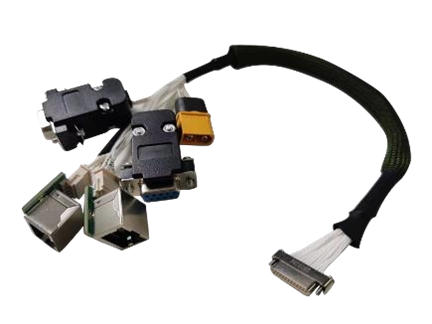
| 2 | J30J-15Pin | 30CM cable ကို | 2 |
| 3 | နည်းနည်းကော်တုတ်အင်တင်နာ | အကျိုး: 2.5dBi | 2 |
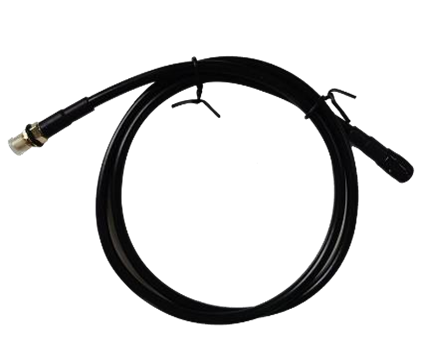
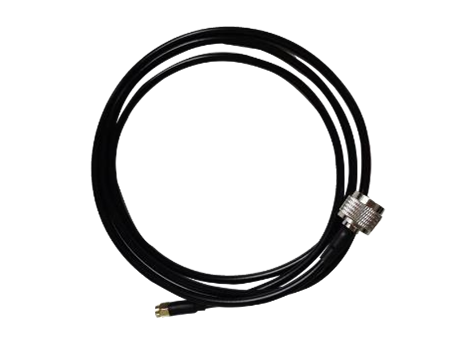
| 4 | သေးငယ်တဲ့အင်တင်နာတိုးချဲ့ creable ကို | 30CM cable ကို | 2 |
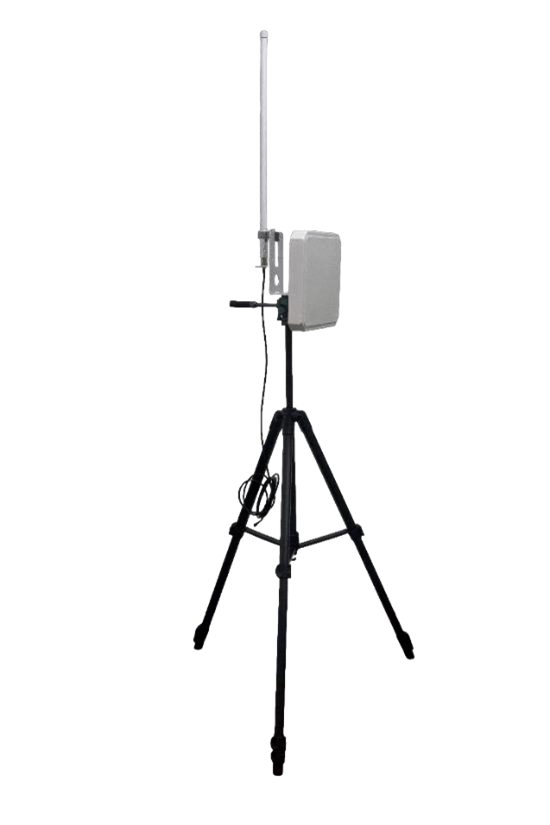
| 5 | All-In-One Ground Terminal Antenna Kit (optional ကို) | 6DBI omnidirection- antennas | 1 |
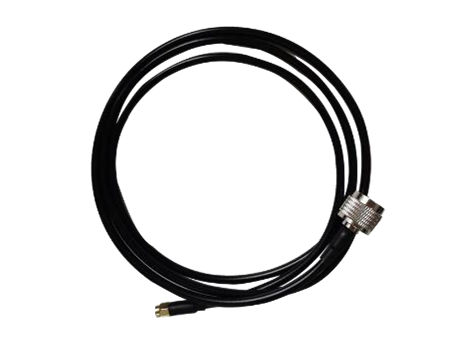
| 6 | Omnidiroseal Antenna 3M Extension Cable ကို | 1 | |
| 7 | 3DBI ပြားချပ်ချပ် directional antenna | 1 | |
| 8 | Directal Antenna 4M extension cable ကို | 1 | |
| 9 | 3မီတာ bracket က + လက် crank + ဦး- ပုံအပိုင်းအစ | 1 | |


3 ထုတ်ကုန်ဆက်သွယ်မှု
3.1 ဆက်သွယ်မှုပုံ(လေ)

3.2 လေဆက်သွယ်မှု
အဆင့် ၁: အင်တင်နာကိုချိတ်ဆက်ပါ
နှစ်ခုအင်တင်နာနှစ်ခုအကြားအကွာအဝေးထက်သာ။ ကြီးမြတ်ဖြစ်ရမည်
15cm.the အမြီး J30J-15pin နှင့်ချိတ်ဆက်ထားသည်.
အဆင့်၂: Serial Port ကိုဆက်သွယ်ပါ
၎င်းကိုလေယာဉ်ထိန်းချုပ်ရေးကိရိယာများနှင့်အခြားအမှတ်စဉ်နှင့်ချိတ်ဆက်နိုင်သည်
ကိရိယာများ. Serial port အဆင့်ကိုသတိပြုပါ.
အဆင့် ၃: ကွန်ယက်ဆိပ်ကမ်းကိုချိတ်ဆက်ပါ
တစ်ခုတည်းသို့မဟုတ် dual network port ကိုကင်မရာကိုချိတ်ဆက်ရန်အသုံးပြုလိမ့်မည်.
အဆင့်၄: ပါဝါကိုချိတ်ဆက်ပါ
ပစ္စည်းကိရိယာ DC9 ~ 26V ပါဝါပါဝါ, ပုံမှန်တန်ဖိုး: +12V ကို.
ခေျာင်းချက်: sts အလင်း
အလယ်တန်း terminal ကိုအပေါ် powered သောအခါ
ပေါင်းစည်း, အဆိုပါ sts အပြာမျက်တောင်ခတ်အညွှန်းကိန်းပြသ. ဘယ်တော့လဲ
အဓိက terminal ကိုဆက်သွယ်မှုသည်ပုံမှန်ဖြစ်သည်, sts အလင်း
signal အရည်အသွေးအပေါ်အခြေခံပြီးအမြဲစိမ်း / အဝါရောင် / အနီရောင်ကိုပြသ
ခွန်အား.
3.3 ဆက်သွယ်မှုပုံ(မြေပြင်)
3.4 မြေပြင်ဆက်သွယ်မှု
အဆင့် ၁: အင်တင်နာကိုချိတ်ဆက်ပါ
နှစ်ခုအင်တင်နာနှစ်ခုအကြားအကွာအဝေးထက်သာ။ ကြီးမြတ်ဖြစ်ရမည်
15cm.the အမြီး J30J-15pin နှင့်ချိတ်ဆက်ထားသည်.
အဆင့်၂: Serial Port ကိုဆက်သွယ်ပါ
၎င်းကို Computer Serial Port Tool သို့မဟုတ်အခြား serial port devices များနှင့်ချိတ်ဆက်နိုင်သည်.
အဆင့် ၃: ကွန်ယက်ဆိပ်ကမ်းကိုချိတ်ဆက်ပါ
ကွန်ယက်ကိုကွန်ပျူတာနှင့်ချိတ်ဆက်ပါ, ကွန်ပျူတာ၏ IP လိပ်စာကိုပြင်ဆင်ပါ
ကိရိယာ၏အိုင်ပီလိပ်စာအဖြစ်တူညီသောကွန်ယက်အစိတ်အပိုင်းတွင်ရှိရန်. ထို့နောက် parameterk configuration နှင့် status query အတွက် web သို့မဟုတ် host ကွန်ပျူတာကိုသုံးပါ
အဆင့်၄: ပါဝါကိုချိတ်ဆက်ပါ
ပစ္စည်းကိရိယာ DC9 ~ 26V ပါဝါပါဝါ, ပုံမှန်တန်ဖိုး: +12V ကို.
ခေျာင်းချက်: sts အလင်း
အဓိကကိရိယာပေါ်တွင် powered ပေမယ့်တစ်ပြိုင်တည်းမအောင်မြင်ပါက,
အဆိုပါ sts ပုံမှန်အပြာရောင်အညွှန်းကိန်းပြသ. ကျွန်နှင့်ဆက်စပ်သောအခါပုံမှန်ဖြစ်ပါတယ်, STS Light သည် signal အရည်အသွေးအစွမ်းသတ္တိအပေါ် မူတည်. အမြဲတမ်းစိမ်းလန်းသော / အဝါရောင် / အနီရောင်ကိုပြသသည်.
ဆင့်ကဲ: ဗွီဒီယိုဖွင့်ပါ
ဗွီဒီယိုဖွင့်စက်ဆော့ဗ်ဝဲကိုဖွင့်ပါ. Live Transmission Video ကိုကြည့်ပါ.
4 ထုတ်ကုန်အသုံးပြုမှု
4.1 လျှပ်စစ်ဓာတ်အားထုတ်ပေးသောကိရိယာ
DCH သည် DC 9 ~ 26V ပါဝါထောက်ပံ့ရေးကိုအသုံးပြုသည်, ပုံမှန်တန်ဖိုးသည် + 12V @ 3A ဖြစ်သည်. ကွဲပြားခြားနားသောဗို့အားအောက်မှာ, ပုံမှန်အလုပ်လုပ်နေသောမာစတာနှင့်ကျွန်ဆိပ်ကမ်းများ၏ပျမ်းမျှလက်ရှိအခြေအနေကိုအောက်ပါဇယားတွင်ဖော်ပြထားသည်. ကျွန် Power Permination ≤25w, Master Power Consultuation ≤10w
| ထောက်ပံ့ရေးဗို့ | လေ(ကျွန်) အလုပ်လုပ်လက်ရှိ (တစ်ဦးက) | မြေပြင်(သခင်) အလုပ်လုပ်လက်ရှိ (တစ်ဦးက) |
| 12V ကို | 1.80တစ်ဦးက | 0.80တစ်ဦးက |
| 24V ကို | 0.90တစ်ဦးက | 0.40တစ်ဦးက |
| 26V ကို | 0.75တစ်ဦးက | 0.37တစ်ဦးက |
| ပွောဆို:သုံးစွဲသူများသည် Power Supply အတွက် 12V @ 3A ပါဝါထောက်ပံ့ရေးကိုအသုံးပြုသည်. | ||
4.2 ဝါယာကြိုးချက်

VCAN2149 ကိရိယာ၏ interface သည် J30J-15Pin ကိုမွေးစားသည်, နှင့် default interface ပါဝင်သည် 1 လျှပ်စစ်ဓာတ်အားထုတ်ပေးသောကိရိယာ, 1 ကွန်ရက်ဆိပ်ကမ်း, 1 RS232, 1 TTL, သို့မဟုတ် 2 SBUS.
| linear အမိန့် | ပင်အမည် | interface ကိုအဓိပ္ပါယ်ဖွင့်ဆိုချက် | interface ကိုဖော်ပြချက် | အချက်ပြလမ်းညွှန် |
| 1 | VCC | Power DC 9 ~ 26V | အပြုသဘောပါဝါ | ငါ |
| 2 | VCC | အပြုသဘောပါဝါ | ငါ | |
| 3 | GND | ပါဝါအနုတ်လက်ခဏာပါဝါ | ငါ | |
| 4 | GND | ပါဝါအနုတ်လက်ခဏာပါဝါ | ငါ | |
| 5 | tx1pp + | Ethernet port ကို *1 | TX+ | အဆိုပါ |
| 6 | tx1m- | TX- | အဆိုပါ | |
| 7 | rx1p + | RX+ | ငါ | |
| 8 | rx1m- | RX- | ငါ | |
| 9 | 5V ကို | 5V အထွက် | Sbus 5V output ကို | အဆိုပါ |
| 10 | txd_a | serial port ကို 1 RS232/TTL | serial port ကို 1 TX | အဆိုပါ |
| 11 | rxd_a | serial port ကို 1 RX | ငါ | |
| 12 | Sbus / TXD_B | serial port ကို 2 Sbus / TTL / RS232 (မှတ်ချက် 4,5) | SBUS output ကို (လေ) SBUS input ကို (မြေပြင်) | IO |
| 13 | Sbus / RXD-B | IO | ||
| 14 | GND | serial port ကို 2 မြေပြင် | အဆိုပါ | |
| 15 | GND | မြေပြင် | serial port ကို 1 မြေပြင် | အဆိုပါ |
မှတ်စု 1: signal direction ငါရေဒီယို signal input ကိုညွှန်ပြနှင့် ဦး တည်ချက် o ရေဒီယို signal output ကိုညွှန်ပြ.
မှတ်စု 2: serial port ကို 1 RS232 / TTL နှင့်သာအသုံးပြုနိုင်သည်, Pin10.115. စက်ရုံကိုဟာ့ဒ်ဝဲဖြင့်ဆုံးဖြတ်သည်, ပုံမှန်အားဖြင့် RS232 ဖြစ်ပါတယ်.
မှတ်စု 3: serial port ကို 2 RS232 / TTL / SBUS အဖြစ်အသုံးပြုနိုင်ပါသည်. စက်ရုံကိုဟာ့ဒ်ဝဲဖြင့်ဆုံးဖြတ်သည်. TTL နှင့် SBU များကို software ဖြင့်ပြောင်းနိုင်သည်.
မှတ်စု 4: ဘယ်အချိန်မှာအမှတ်စဉ်ဆိပ်ကမ်း 2 Sbus ဖြစ်ပါတယ်, SBUS12 နှင့်မြေပြင်အဆုံး၏ 13pin သည်, နှင့် SBUS12 နှင့်ကောင်းကင်၏အဆုံး၏ 13pin ထွက်ဖြစ်ကြသည်.
မှတ်စု 5: dual sbuses ကိုအသုံးပြုကြသည်ဆိုပါက, Sky Sibus ကို line12 သို့ထားပါ>line12. line13->line13.
4.3 ထုတ်ကုန်ညွှန်ပြချက်အဓိပ္ပာယ်

Power Light Pwr (အစိမ်းရောင်)
pwr အလင်းအပေါ်အခါအခါ, အဆိုပါ device ကိုအပေါ် powered ဖြစ်ပါတယ်. Network Port LAN (အစိမ်းရောင်)
ဒေတာများကိုပေးပို့ခြင်းသို့မဟုတ်လက်ခံရရှိသည့်အခါကွန်ယက်ဆိပ်ကမ်းအလင်းသည်မျက်တောင်ခတ်သည်.
status light sts (အရောင်လေးအရောင်အလင်း)
မတူညီသောအရောင်များသည်လက်ရှိ signal ကိုအရည်အသွေးစွမ်းအားကိုဖော်ပြသည်.
| Sts Light သည်လက်ခံရရှိသည့် signal ၏ SNR အရွယ်အစားကိုကိုယ်စားပြုသည် | |
| STS အရောင် | SNR |
| အပြာ | ဆက်သွယ်မှုမရှိပါ |
| အစိမ်းရောင် | SNR>10dBm |
| အဝါရောင် | 6dBm<SNR<10dBm |
| အနီေရာင် | SNR<6dBm |
| မော်ဂျူး | mode ကို | Pwr LED | LAN ဦး ဆောင်ခဲ့သည် | Sts ဦး ဆောင် |
| ဆရာကြီး | unynchronized | အစိမ်းရောင်အလင်းသည်တည်ငြိမ်နေသည် | ဒေတာများကိုကူးစက်ခြင်းနှင့်မျက်တောင်ခတ်လျက်ရှိသည် | အပြာရောင်အလင်းအပေါ်တည်ငြိမ်သည် |
| ဆရာကြီး | ထပ်တူထပ်ဖြည့် | အစိမ်းရောင်အလင်းသည်တည်ငြိမ်နေသည် | ဒေတာများကိုကူးစက်ခြင်းနှင့်မျက်တောင်ခတ်လျက်ရှိသည် | (အစိမ်း / အဝါရောင် / အနီရောင်) လက်ခံရရှိ signal ကို၏အားသာချက်မှအချိုးကျ |
| ကျွန်မ | unynchronized | အစိမ်းရောင်အလင်းသည်တည်ငြိမ်နေသည် | ဒေတာများကိုကူးစက်ခြင်းနှင့်မျက်တောင်ခတ်လျက်ရှိသည် | အပြာရောင်အလင်းမှိတ်တုတ်မှိတ်တုတ် |
| ကျွန်မ | ထပ်တူထပ်ဖြည့် | အစိမ်းရောင်အလင်းသည်တည်ငြိမ်နေသည် | ဒေတာများကိုကူးစက်ခြင်းနှင့်မျက်တောင်ခတ်လျက်ရှိသည် | (အစိမ်း / အဝါရောင် / အနီရောင်) လက်ခံရရှိ signal ကို၏အားသာချက်မှအချိုးကျ |
မူလတန်းနှင့်အလယ်တန်းပစ္စည်းကိရိယာများထပ်တူမပြည့်စုံသောအခါ, မူလတန်းနှင့်အလယ်တန်းထုတ်ကုန်များ၏ prow pror pwr ညွှန်ပြချက်သည်တည်ငြိမ်သည်, နှင့်အဓိကကိရိယာ၏ sts အပြာရောင်အညွှန်းကိန်းအမြဲဖြစ်ပါတယ်. စက်၏ Sts မှအပြာအလင်းရောင်တောက်ပနေသည်. သခင်နှင့်ကျွန်ကိုစည်းညှိသောအခါ, မာစတာနှင့်ကျွန်၏ Sts Light သည်အရောင်သုံးရောင်အလင်းဖြစ်လာသည်, နှင့် signal အရည်အသွေးကောင်းလျှင်အစိမ်းရောင်အလင်းကိုပြသသည်. အဝါရောင်အလင်းသည်အလယ်အလတ်ဆက်သွယ်ရေးအရည်အသွေးကိုညွှန်ပြသည်. အနီရောင်အလင်းသည်ဆက်သွယ်ရေးအရည်အသွေးညံ့ဖျင်းကြောင်းဖော်ပြသည်. ကွန်ယက်ဆိပ်ကမ်းသည်ဒေတာများကိုပေးပို့ခြင်းသို့မဟုတ်လက်ခံသည့်အခါ, မူလတန်းနှင့်အလယ်တန်းကိရိယာများ၏ LAN ညွှန်ကိန်းများမျက်တောင်ခတ်သည်.
5 web parameter သည် configuration ကို
5.1 ကိရိယာ IP
မာစတာ၏ default IP လိပ်စာ (မြေပြင်) ကိရိယာပါ 192.168.10.250, ပင်စည်ကိရိယာ၏ default IP လိပ်စာသည် 192.168.10.251, နှင့်ကျွန်၏ default IP လိပ်စာ (လေသံပေ) ကိရိယာပါ 192.168.10.252. အခြားအိုင်ပီလိပ်စာများမှာဖြစ်သည် 192.192.192.192. အသုံးပြုသူမှသုံးစွဲနိုင်သည့် IP address ကိုအသုံးပြုနိုင်သောနှင့်ပြုပြင်ခြင်းကိုအသုံးပြုနိုင်သောအရာဖြစ်သည်. အခြား IP, 192.192.192.192, ပြုပြင်မွမ်းမံလို့မရပါဘူး. သင် IP လိပ်စာကိုမေ့သွားလျှင်, parameterk query နှင့် configuration အတွက်ဝဘ်စာမျက်နှာသို့ 0 င်ရန် standby IP လိပ်စာကိုသင်အသုံးပြုနိုင်သည်.
pc ၏ network segment ကို configure ⚫(192.168.10.xxx)
ကွန်ပျူတာကွန်ယက်ချိတ်ဆက်မှုနှင့် Right-Click Properties ကိုဖွင့်ပါ. အောက်ပါပုံတွင်ပြထားတဲ့အတိုင်း TCP / IPV4 ဂုဏ်သတ္တိများကိုဖွင့်ပါ. Advanced ကိုနှိပ်ပါ, IP ထည့်ပါ, ကွန်ပျူတာ IP သည်တစ်ချိန်တည်းတွင် IP မျိုးစုံထည့်နိုင်သည်. ကွန်ပျူတာအတူတူပင်ကွန်ယက်အစိတ်အပိုင်းများတွင်အလုပ်လုပ်နိုင်သည်. ဥပမာ, IP လိပ်စာထည့်ပါ 192.168.10.123 နှင့်အိုင်ပီလိပ်စာ 192.168.1.123 တစ်ချိန်တည်းမှာပဲ. PC IP configuration ကိုဖြည့်ပြီး configuration ကိုသိမ်းရန် OK ကိုနှိပ်ပါ.

5.2 Web အကောင့်နံပါတ်နှင့်စကားဝှက်
မူလတန်း၏ပုံသေဝက်ဘ်လိပ်စာ (မြေပြင်ယူနစ်) ကိရိယာပါ 192.168.10.250. ပုံမှန် web input ကိုဖြစ်ပါတယ် 192.168.10.251 ပင်စည်ပေါ်မှာ (relay ယူနစ်)ကိရိယာနှင့် 192.168.10.252 အလယ်တန်းတွင် (လေကြောင်းယူနစ်) စက်ကိရိယာ.
ငေှစာရင်း: admin; Password ကို: 123456

5.3 စနစ်ချိန်ညှိချက်များ
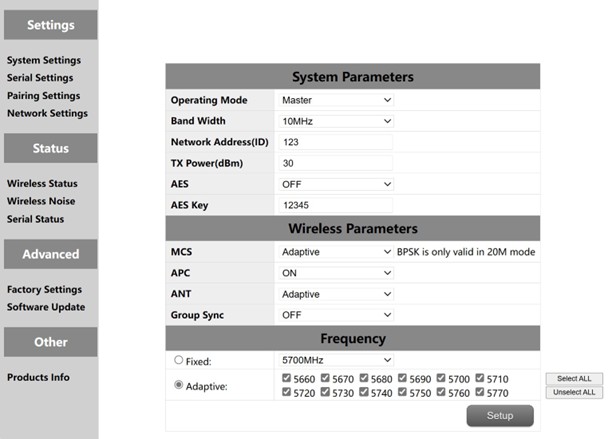
| အဘယ်သူမျှမ. | လုပ်ဆောင်ချက် | ညွှန်ကြားချက်များ |
| 1 | စစ်ဆင်ရေး mode ကို | ကိရိယာကိုမာစတာသို့မဟုတ်ကျွန်အဆုံးအဖြစ် configure |
| 2 | Band အကျယ် | channel ကို bandwidth ကို: 10/20MHz |
| 3 | ကွန်ယက် ID | Network ID နံပါတ်: တူညီသော ID နံပါတ်ကိုအုပ်စုတစ်ခုတည်းအတွက်အသုံးပြုသည်. |
| 4 | TX ပါဝါ(dBm) | 30dbm အထိ |
| 5 | AES | AES encryption switch ကို |
| 6 | aes key | aes လျှို့ဝှက်သော့ |
| 7 | MCS | အလိုအလျောက်စီးထိန်းချုပ်မှု (optional ကို adaptive mode ကိုသို့မဟုတ် fixed mode ကို) |
| 8 | အထင်ကီ | အလိုအလျောက်ပါဝါထိန်းချုပ်မှု (option ကိုသို့မဟုတ်ပိတ်) |
| 9 | ပရွက်ဆိတ် | နှစ်ခုအင်တင်နာများ၏အလိုအလျောက်ရွေးချယ်ခြင်း (fixed အင်ဒစ် 1 သို့မဟုတ်အင်တင်နာ 2) |
| 10 | မျိုးစုံအစုံအတူတကွနေထိုင်သူ | မျိုးစုံပါ 0 င်ပတ်သက်မှု switches မျိုးစုံသည်တစ်ပြိုင်နက်တည်းသုံးရန်ကိရိယာအမျိုးမျိုးကိုအသုံးပြုနိုင်သောကိရိယာများကိုဖွင့်နိုင်သည် |
| 11 | frequency | အလိုအလျောက် ကြိမ်နှုန်းရွေးချယ်မှု (optional ကို adaptive သို့မဟုတ် fixed) |
မျိုးကျခြင်း၏မျိုးစုံအစုံ: switch ကိုဖွင့်သောအခါ, အများဆုံးစက်ပစ္စည်းခြောက်စုံစုစုပေါင်းတစ်ချိန်တည်းမှာအလုပ်လုပ်နိုင်ပါတယ်, သို့သော်၎င်းတို့သည်သတ်မှတ်ထားသောကြိမ်နှုန်းဖြင့်အသုံးပြုရမည်. ကြိမ်နှုန်းရွေးချယ်မှု: fixed ကြိမ်နှုန်းသို့မဟုတ်လိုက်လျောညီထွေဆုံးကြိမ်နှုန်းကိုရွေးချယ်နိုင်ပါတယ်. သပ်စားကြိမ်နှုန်းအချက်များကိုအားလုံးကိုရွေးချယ်နိုင်သည်, သို့မဟုတ်သင်အသုံးပြုရန်ကြိမ်နှုန်းအချက်များကိုရွေးချယ်နိုင်သည်.
5.4 serial settings
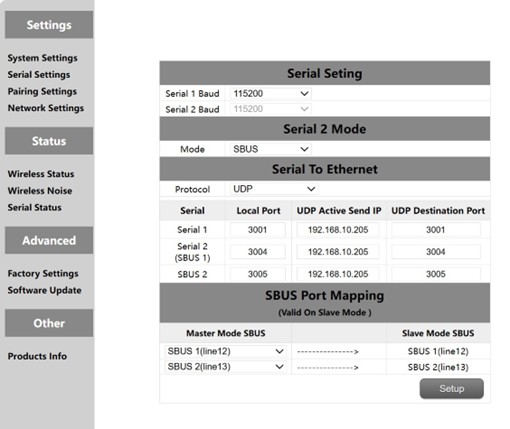
VCAN2149 ကိရိယာတွင် Serial port နှစ်ခုရှိသည်, serial ports များ၏အဆင့် 1 နှင့် 2 Rs232 သို့မဟုတ် TTL အဆင့်ဖြစ်သည်. Serial Port အဆင့်ကိုစက်ရုံဟာ့ဒ်ဝဲကဆုံးဖြတ်သည်, နှင့်ဖောက်သည်ကသူ့အားဖြင့်ကပြုပြင်မွမ်းမံလို့မရပါဘူး. ဘယ်အချိန်မှာအမှတ်စဉ်ဆိပ်ကမ်း 2 ttl ဖြစ်ပါတယ်. serial port ကို 2 နှစ်ခု sbus အဖြစ်အသုံးပြုနိုင်ပါသည်. မြေပြင်အဆုံး၌ Sbus PINS ကို input ကိုဖြစ်ကြသည်, နှင့်ကောင်းကင်ပြာအဆုံးမှာ Sbus တံသင် output ထွက်ထွက်ဖြစ်ကြသည်. SBUS သည် 5V output ကိုလည်းထောက်ပံ့သည်.
VCAN2149 ၏ serial port သည် serial-to-network function ကိုထောက်ပံ့သည်. TCP နှင့် UDP ကို Serial ဂီယာအတွက်အသုံးပြုနိုင်သည်. serial port ၏ပုံသေ port အရေအတွက် 1 ဖြစ် 3001, နှင့် serial port ၏ 2 ဖြစ် 3004.
5.4.1 serial-to- serial
ဝေးလံခေါင်သီသောအမှတ်စဉ်နှင့်ဒေသန္တရ 0 န်ဆောင်မှုဆိပ်ကမ်းအကြားမြေပုံသည်တစ် ဦး မှတစ် ဦး ဖြစ်သည်. ပုံသေ, Serial ဆိပ်ကမ်း 1 ဒေသခံ serial port နှင့်ကိုက်ညီ 1, နှင့် serial port ကိုဝေးလံခေါင်သီ 2 ဒေသခံ serial port 2 နှင့်ကိုက်ညီ။
5.4.2. SBUS Configuration
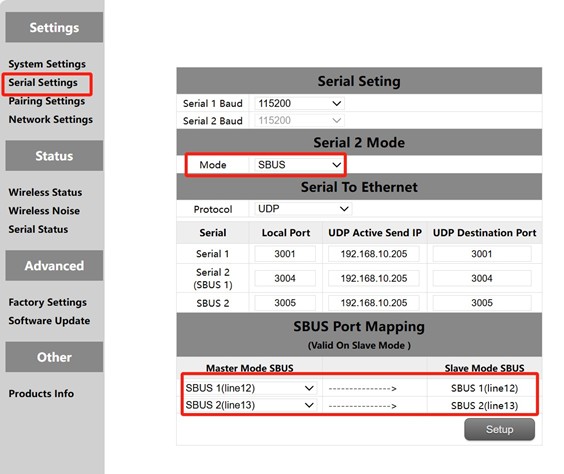
- ကောင်းကင်ဘုံကိုဖွင့်ပြီးဝဘ်၏မြေပြင်ဘက်ကိုဖွင့်ပါ, ဘယ်ဘက်အမှတ်စဉ် port configuration ကိုကလစ်နှိပ်ပါ.
- Serial Port ကိုပြောင်းပါ 2 မူလတန်းနှင့်အလယ်တန်းနှစ် ဦး စလုံးအတွက် mode ကို Sibus mode ကိုအဆုံးသတ်.
- Pin12 output နှင့်သက်ဆိုင်သော pin12 input ကို pin12 input ကို 0 င်ရောက်ရန် SSBUS မြေပုံကိုပြောင်းလဲပါ, Pin13 output နှင့်သက်ဆိုင်သော Pin13 input ကို. SBUS မြေပုံတွင်မြေပုံရေးဆွဲခြင်းကိုမြေပုံရေးဆွဲခြင်းသည်မမှန်ကန်ပါ.
ပထမ, သငျသညျ serial ports ကို configure လုပ်ဖို့လိုအပ်ပါတယ် 2 SBUS ကဲ့သို့မူလတန်းနှင့်အလယ်တန်းဘူတာများထဲမှ. အဆိုပါ module နှစ်ခု sbus ကိုထောက်ခံပါတယ်. ဖြည့်စွက်ကာ, တံသင် 12 နှင့် 13 မြေပြင်အဆုံးတွင် SBUs သွင်းအားစုများဖြစ်ကြသည်. တွယ်အပ် 12 နှင့် pin 13 Sky End မှာ Sbus outputs တွေရှိတယ်. အဆိုပါ 12 ကောင်းကင်ပြာအဆုံးမှာတံသင်ကကိုက်ညီ 12 မြေပြင်အဆုံးမှာတံသင်. အဆိုပါ 13 ကောင်းကင်ပြာအဆုံးမှာတံသင်ကကိုက်ညီ 13 မြေပြင်အဆုံးမှာတံသင်
5.4.3. Serial Port တွင် Port / Network Port သို့ Port / Network Port သို့
Serial switching ၏ function ကို, သို့မဟုတ်ကွန်ယက် switching သည်အဓိကအားဖြင့် Serial port input ကိုဖြစ်သည်, Network Port output သို့မဟုတ် network port input ကို, အမှတ်စဉ် port output ကို, စသည်တို့ကို. ကောင်းကင်ပေါ်ရှိအမှတ်စဉ်ဆိပ်ကမ်းကို TCP သို့မဟုတ် UDP ဟုခေါ်သော tcp သို့မဟုတ် UDP အဖြစ်သတ်မှတ်ထားသည်. အောက်ဖော်ပြပါသည် TCP / UDP protocol transmittion ကိုလုပ်ဆောင်နေသည့်မစ်ရှင်စီမံချက်မြေပြင်ဘူတာရုံ၏ဥပမာတစ်ခုဖြစ်သည်.
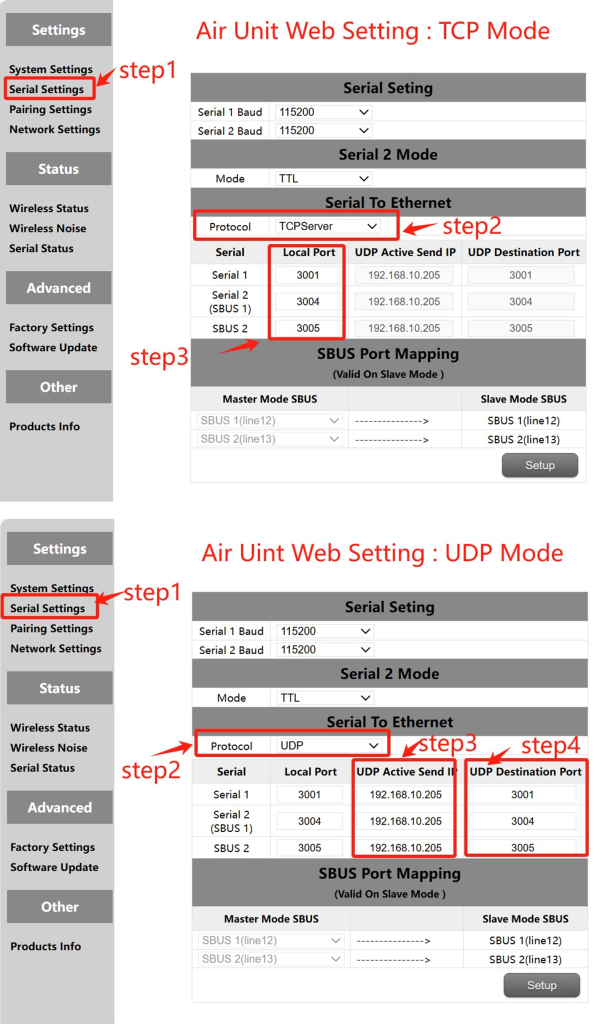
ကောင်ထိန်းသူ (TCP mode ကို)
TCP configuration ကို (လေထုအမှတ်စဉ်ဆိပ်ကမ်း)
အဆင့် 1: ဖွင့်ပါ – sour side ဝက်ဘ်စာမျက်နှာ၏ serial settings ဘား
အဆင့် 2: Serial-to-network protocol ကို TCP server သို့ပြောင်းပါ
အဆင့် 3: port နံပါတ်ကိုဆုံးဖြတ်ပါ. serial port ၏ပုံသေ port အရေအတွက် 1 ဖြစ် 3001, အမှတ်စဉ်ဆိပ်ကမ်း 2 ဖြစ် 3004. နောက်ဆုံးတွင် Settings ခလုတ်ကိုနှိပ်ပါ.
TCPPANER TCP configuration ကို
အဆင့် 1: မစ်ရှင်စီမံသူကိုဖွင့်ပါ
အဆင့် 2: MP TCP စနစ်ကိုရွေးချယ်ပါ, Serial Port Baud Rate ကိုမသုံးပါနှင့်, Connect ခလုတ်ကိုနှိပ်ပါ. Host အမည် / IP ရိုက်ထည့်ပါ: 192.168.10.252(ကောင်းကင်၏ပုံမှန် IP လိပ်စာအဆုံး). Remote ဆိပ်ကမ်းကိုရိုက်ထည့်ပါ: 3001 (အမှတ်စဉ်ဆိပ်ကမ်း 1). 3004 (အမှတ်စဉ်ဆိပ်ကမ်း 2).
⚫ ကောင်ထိန်းသူ (UDP mode ကို)
UDP configuration ကို (လေထုအမှတ်စဉ်ဆိပ်ကမ်း)
အဆင့် 1: ဖွင့်ပါ – sour side ဝက်ဘ်စာမျက်နှာ၏ serial settings ဘား.
အဆင့် 2: serial-to-network protocol ကို UDP server သို့ပြောင်းပါ.
အဆင့် 3: Serial Port ၏တက်ကြွသော UDP IP IP လိပ်စာကိုထည့်ပါ. ၎င်းသည် MP တပ်ဆင်ထားသည့်ကွန်ပျူတာ၏ IP address ကိုဖြစ်သည်.
အဆင့် 4: UDP Target Port နံပါတ်ကိုဆုံးဖြတ်ပါ. serial ports ၏ default ပစ်မှတ်ထား port အရေအတွက် 1 သို့ 2 ဖြစ် 3001-3004. သင်ကပစ်မှတ်ထား port နံပါတ်ကိုဖောက်သည်လိုအပ်ချက်များအပေါ် အခြေခံ. ကွဲပြားသောနေရာများသို့လည်းသတ်မှတ်နိုင်သည်. နောက်ဆုံးတွင် Settings ခလုတ်ကိုနှိပ်ပါ.
မစ်ရှင်ဂြိုဟ် UDP configuration ကို
အဆင့် 1: မစ်ရှင်စီစဉ်ထားသည့်မြေပြင် stato ကိုဖွင့်ပါ
အဆင့် 2: MP UDP mode ကိုရွေးချယ်ပါ, အဆိုပါအမှတ်စဉ်ဆိပ်ကမ်း baud နှုန်းမလိုအပ်ပါ, Connect ခလုတ်ကိုနှိပ်ပါ။ local port ကိုရိုက်ထည့်ပါ: 3001 (အမှတ်စဉ်ဆိပ်ကမ်း 1). 3004 (အမှတ်စဉ်ဆိပ်ကမ်း 2).
5.5. ဆက်တင်ဆက်တင်တွဲ
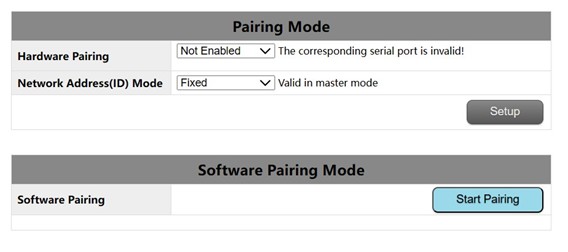
တွဲဖက်ခြင်းလုပ်ဆောင်ချက်ကိုဟာ့ဒ်ဝဲပြင်ဆင်ခြင်းနှင့်ဆော့ဖ်ဝဲဖွဲ့စည်းမှုဖြင့်သဘောပေါက်နိုင်သည်. ID နံပါတ်ကိုမူလတန်းတွင်အလိုအလျောက်တွဲဖက်ခြင်းအတွက်အသုံးမ 0 င်သောမူလတန်းသတ်မှတ်ချက်ကိုအသုံးပြုသင့်သည်ကိုဆုံးဖြတ်ရန်မူလတန်းအမှတ်အသားကိုပြင်ဆင်နိုင်သည်. ဤ parameter သည်အလယ်တန်းအဆုံးတွင် ID Mode ကိုပြင်ဆင်ရန်အတွက်မမှန်ကန်ပါ.
Peattise ဆက်နွယ်မှု:
Pair House သည်အဓိကစက်ပစ္စည်းနှင့်အလယ်တန်းကိရိယာတစ်ခုမှသာတွဲဖက်နိုင်သည်. နှစ်ခုလုံး devices တွေကိုအဓိကကိရိယာများသို့မဟုတ်အလယ်တန်း devices များဖြစ်ကြသည်ဆိုလျှင်, အဆိုပါ pair တတွဲနိုင်ပါတယ်.
ဟာ့ဒ်ဝဲတွဲမှုအခြေအနေများ:
- အတွင်းထိရောက်သော 60 စတင်ပြီးနောက်စက္ကန့်စက္ကန့်, မမှန်ကန်သောပြီးနောက် 60 စက္ကန့်.
- ချိတ်ဆက်အတွက်မမှန်ကန်သော (ပေါင်းစည်း) ပြည်နယ်.
- အဆိုပါတွဲဖက် mode ကို startup ပြီးနောက်တစ်ချိန်ကထည့်သွင်းထားသည်, နှင့်ပင်လျှင်မမှန်ကန်ပါ
အချိန် 60 အတွင်းနေဆဲဖြစ်သည်.
ဟာ့ဒ်ဝဲတွဲဆက်ကပ် settings:(လေထုယူနစ်နှင့်မြေပြင်ယူနစ်ကိုလွတ်လပ်စွာပြုပြင်ထားပါသည်)
- ဝက်ဘ်ပြင်ဆင်မှု: Serial Port ကိုရွေးချယ်ပါ 1 သို့မဟုတ်အမှတ်စဉ်ဆိပ်ကမ်း 2 သို့မဟုတ်အမှတ်စဉ်ဆိပ်ကမ်း 4 အဖြစ်
serial serial port.
- configuration ကိုပြီးနောက်, အနည်းဆုံးနှင့်သက်ဆိုင်သောအမှတ်စဉ်ဆိပ်ကမ်း၏ tx နှင့် rx ကိုတိုတို 2 စက္ကန့်. သုံးစွဲသူများသည်ထက်ပိုပြီးနှိပ်ခြင်းဖြင့် switch ခလုတ်ကိုသူတို့ကိုယ်သူတို့ဂဟေဆော်နိုင်သည် 2 စက္ကန့်. tx နှင့် rx လည်းဖြစ်နိုင်သည်
ကွင်းဆက်ကွင်းဆက်.
- RSSI ညွှန်ကိန်းအညွှန်းကိန်း blinks နှင့်ပိတ်ထားလျှင်, အဆိုပါ device ကိုတွဲဖက် mode ကိုဝင်.
သက်တူရွယ်တူကိရိယာသည်တွဲဖက်မှု mode ကို 0 င်ရောက်သည်အထိစောင့်ပါ.
software ဆက်နွယ်မှု settings:
ကိုနှိပ်ပါ။ “တွဲဆက်စပါ” တွဲဆက်ရန်စာမျက်နှာအတွင်းရှိခလုတ်ကိုနှိပ်ပါ. ပြီးနောက် 2 မိနစ်, လျှင်
အဆိုပါတွဲဖက်ပျက်ကွက်ပျက်ကွက်, ဒီကိရိယာကဆက်နွယ်မှုမတိုင်မီ status ကိုပြသသည်.
5.6 IP configuration (ကွန်ယက်ချိန်ညှိချက်များ)

1.မူလတန်း node ၏ပုံမှန် IP လိပ်စာသည် 192.168.10.250.
2.ထပ်ခါတလဲလဲ node ကို၏ default local IP လိပ်စာဖြစ်ပါတယ် 192.168.10.251.
3.ကျွန် node ၏ပုံမှန် IP လိပ်စာသည် 192.168.10.252.
4.အခြား IP လိပ်စာဖြစ်သည် 192.192.192.192.(ပြောင်းလဲ. မရပါ)
5.7 ကြိုးမဲ့အဆင့်အတန်း
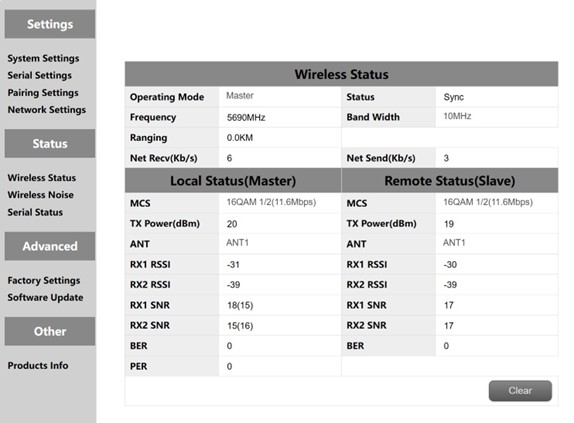
ကြိုးမဲ့ status ကိုအဓိကအားဖြင့် Channel သတင်းအချက်အလက်ကိုပြသရန်ဖြစ်သည်, ထိုကဲ့သို့သောမာစတာနှင့်ကျေးကျွန် node များကဲ့သို့, တစ်ပြိုင်တည်းချိန်ကိုက်ဖို့ရှိမရှိ, အလုပ်လုပ်ကြိမ်နှုန်းအချက်များ, အကွာအဝေးမျက်နှာပြင်နှင့်ကွန်ယက်ဒေတာပမာဏစာရင်းဇယား. ၎င်းသည်ဒေသတွင်းစက်၏အခြေအနေနှင့်ဝေးလံခေါင်သီသောကိရိယာနှင့်ပတ်သက်သောအချက်အလက်အချို့ကိုလည်းပြသသည်. ဥပမာ, MCS (stream mode), ပါဝါကိုထုတ်လွှင့်, The TheChannel စွမ်းအင်ကိုလက်ခံရရှိခဲ့သည်, Two-Channel သည် signal-to-noise-noise အချိုးနှင့် display တစ်ခုအတွက်အမှားအယွင်းများကိုရရှိခဲ့သည်.
အကွာအဝေး display ကိုသာသခင်အားဖြင့်ပြသနိုင်ပါတယ်. မာစတာသည်စွမ်းအားကိုထိန်းချုပ်သည့်အခါနောက်ခံဆူညံသံကိုရှာဖွေတွေ့ရှိသည်. အဆိုပါကျွန်သည်ထပ်တူပြုခြင်းမပြုမီနောက်ခံဆူညံသံကိုမရှာဖွေပါ. SANCHRACRAMIZARAM မှသာနောက်ခံဆူညံသံကိုကျွန်သည်နောက်ခံဆူညံသံကိုရှာဖွေသည်။
မာစတာ၏ကွန်ယက်ကိုထုတ်လွှင့်ခြင်းကမာစတာမှ Master မှပေးပို့သောအချက်အလက်ပမာဏကိုဖော်ပြသည်. ကျွန်၏ကွန်ယက် reception ည့်ခံခြင်းသည်ကင်မရာမှကျွန်မှရရှိသောအချက်အလက်ပမာဏကိုဖော်ပြသည်.
5.8 ကြိုးမဲ့ဆူညံသံ
နောက်ခံဆူညံသံရှာဖွေမှုကိုအဓိကအားဖြင့် Master နှင့်ကျွန်ပစ္စည်းကိရိယာများကို 0 င်ရောက်စွက်ဖက်ခြင်းများကိုရှာဖွေတွေ့ရှိရန်အဓိကအားဖြင့်အသုံးပြုသည်. အနီရောင်လိုင်းသည်အဓိကအဆုံးတွင်အောက်ခြေဆူညံသံကိုကိုယ်စားပြုပြီးအပြာရောင်လိုင်းသည်အလယ်တန်းအဆုံးတွင်အောက်ခြေဆူညံသံကိုကိုယ်စားပြုသည်. နှင့်အနိမ့်အကြွင်းမဲ့အာဏာတန်ဖိုး, အဆိုပါသန့်စင်ကြမ်းပြင်ဆူညံသံ, အဲဒါ, အဆိုပါ interference အရင်းအမြစ်သေးငယ်. ဥပမာ, -100DBM သည် -90dbm ထက်သာလွန်သည်. Ford Noode Detection သည်ဖောက်သည်များအားစစ်ဆေးမှုပတ်ဝန်းကျင်တွင် 0 င်ရောက်စွက်ဖက်မှုရှိမရှိဆုံးဖြတ်ရန်ကူညီနိုင်သည်.
- သန့်ရှင်းသောပတ်ဝန်းကျင်တွင်ကြမ်းခင်းဆူညံသံရှာဖွေတွေ့ရှိမှု
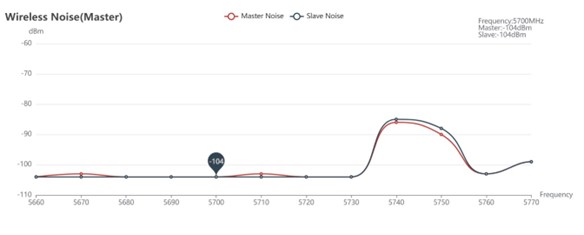
- ဝင်ရောက်စွက်ဖက်မှုရှိသည့်အခါကြမ်းပြင်ဆူညံသံရှာဖွေတွေ့ရှိမှု

5.9 စက်ရုံပြန်လည်စတင်
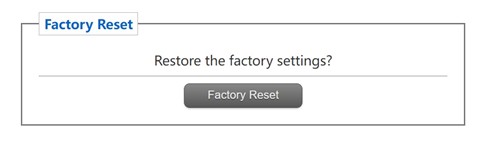
device ၏ default faceration settings သည်အလယ်တန်းဖြစ်သည် (လေသံပေ) ကန့်သတ်ချက်များ, နှင့်စက်ရုံပြန်လည်ထူထောင်ပြီးနောက် default ကွန်ယက် IP လိပ်စာ 192.168.10.250.
5.10 Software ကို Upgrade
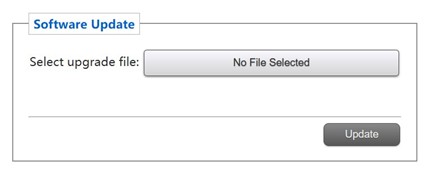
စနစ်မွမ်းမံမှု, ဖောက်သည်များအတွက် firmware ကို update လုပ်ဖို့, Select File ကိုနှိပ်ပါ, သက်ဆိုင်ရာ Burn ဖိုင်ကိုရွေးချယ်ပါ, အောင်မြင်သောအဆင့်မြှင့်တင်ပြီးနောက်, ကျေးဇူးပြုပြီးနောက်တဖန်ပါဝါ. Firmware အရှုံးကိုရှောင်ရှားရန်အဆင့်မြှင့်တင်မှုကာလအတွင်းမပိတ်ပါနှင့်.
5.11 ထုတ်ကုန်များအချက်အလက်

ဤအပိုင်းသည်အမှတ်စဉ်နံပါတ်ကိုဖော်ပြသည်, ဆော့ဖ်ဝဲ, ကိရိယာ၏ hardware version နံပါတ်.
မေးခွန်းတစ်ခုမေး
သင့်စာကို ပို့ပြီးပါပြီ။