






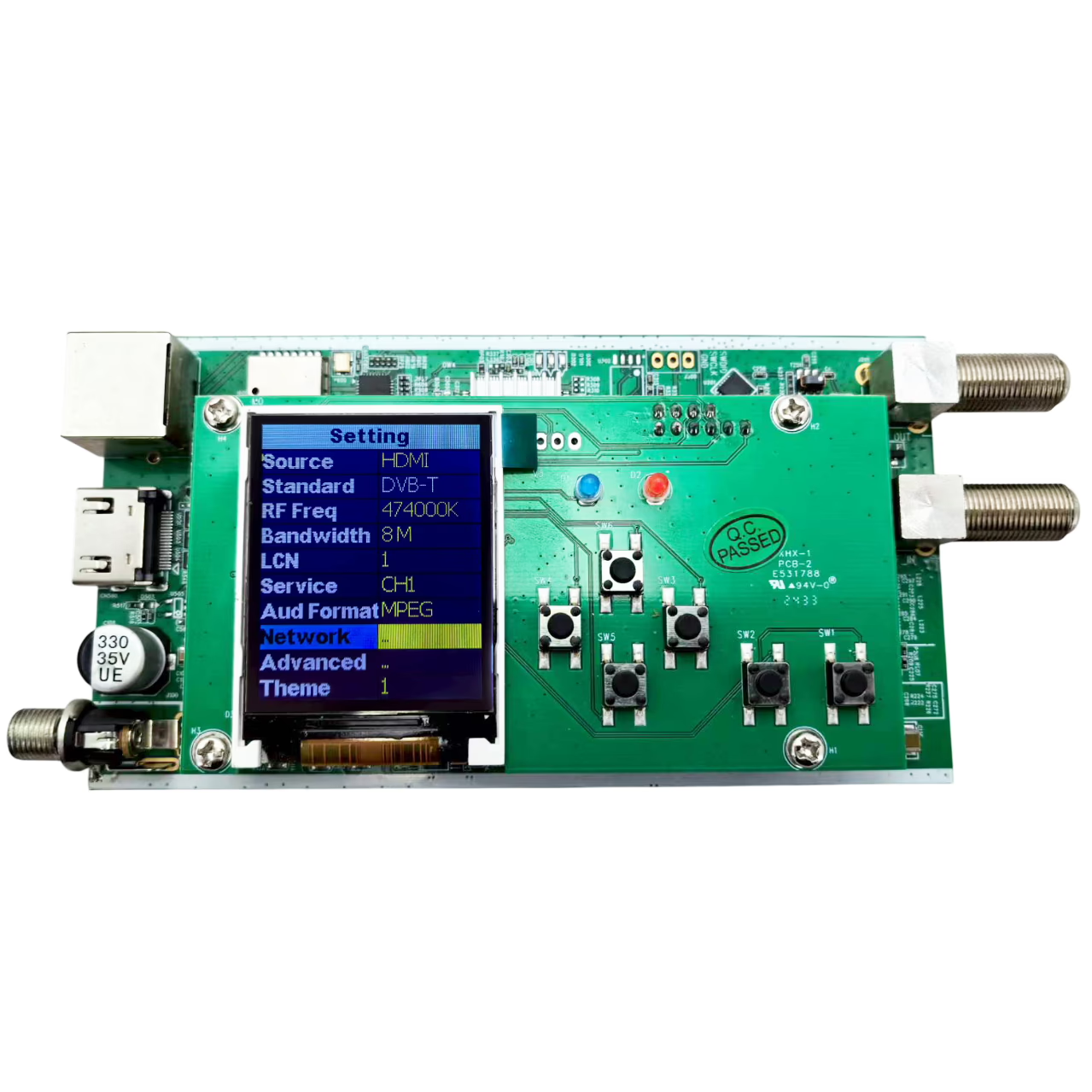
שידור מקודד HDMI ל- DVB-T RF מודול מודול מודול
מאפיין
שאלות נפוצות
האם תוכל להראות כיצד לוח ה- LCD עובד?
אנא עיין בסרטון YouTube למטה.
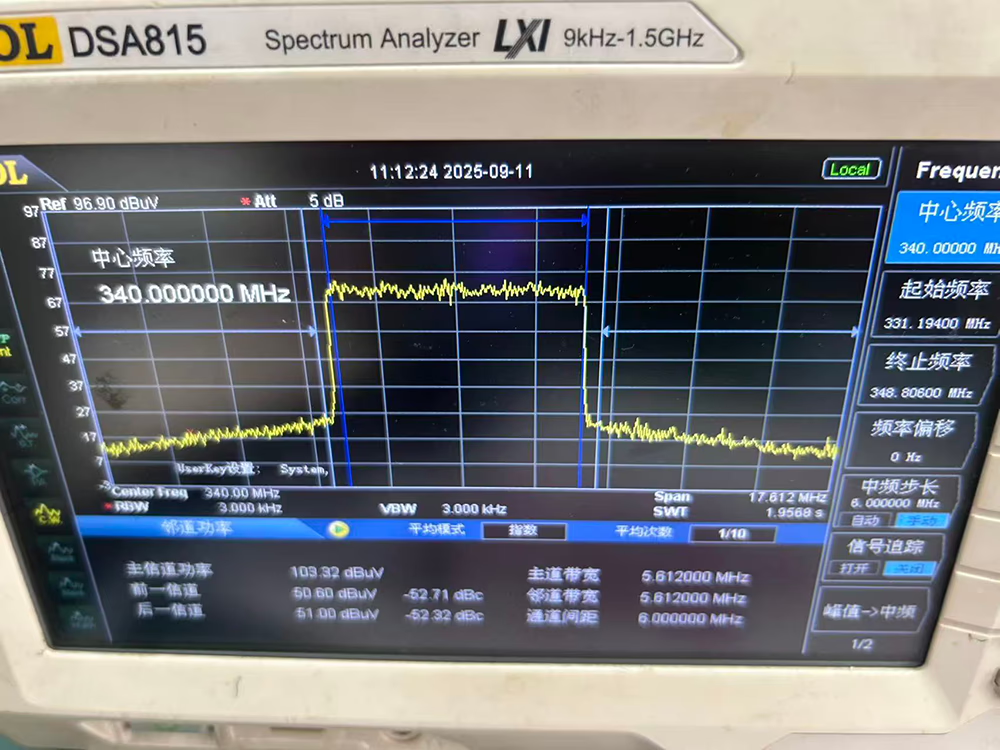
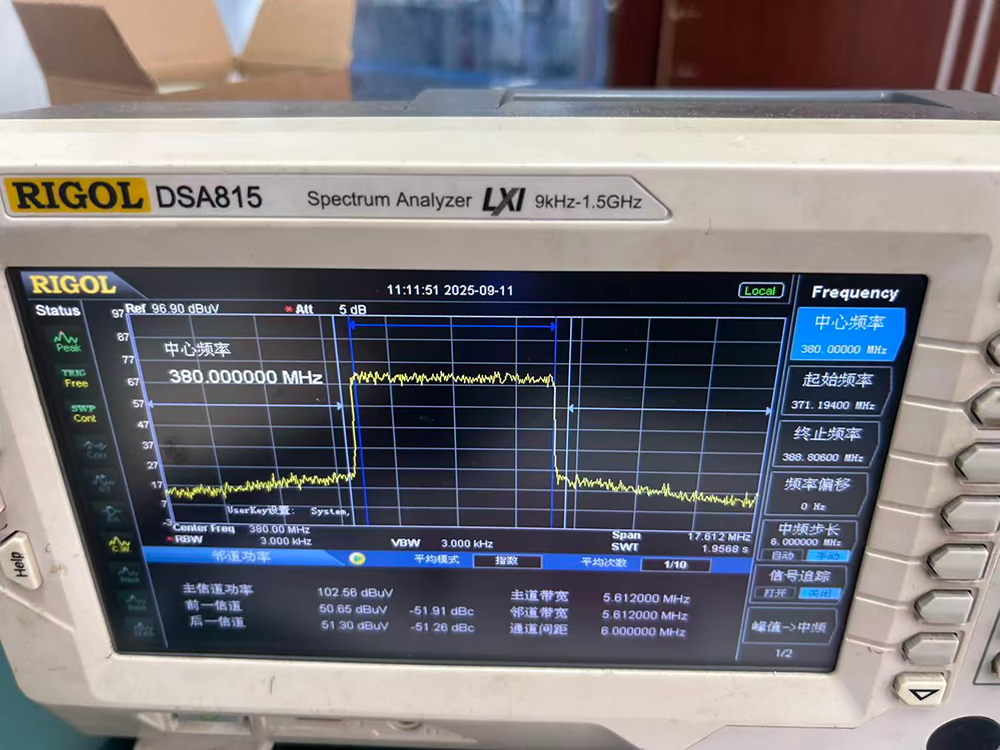
האם מודולטור HDMI ל- DVB-T RF יכול לפעול ב 340 ו 380 MHz עם א 6 רוחב פס MHz?
אֵין בְּעָיָוֹת. אנא עיין בתוצאות הבדיקה בתרשים הספקטרום.
האם ניתן להגדיר את קצב הסיביות למינימום 5-6 Mbps?
רוב המודולטורים ברמה המקצועית תומכים בשני קצב הסיביות הקבוע הניתן להגדרה (CBR) וקצב סיביות אדפטיבי/משתנה (VBR) מצבים. קצב הסיביות של הדגם שלנו תומך ב -5-25 מגהביט לשנייה. קצב הסיביות מוגדר למצב VBR. גם אם אתה מוריד את ההגדרה, קצב הסיביות עדיין יתפזר כאשר תוכן הווידיאו מורכב. מצב CBR. קצב הסיביות ישתנה בערך 3% מתחת לערך היעד. לדוגמה, עם קצב סיביות של 8 מגהביט לשנייה, זה ישתנה בין 7.8 מגהביט לשנייה ל 8 מגהביט לשנייה. למרות זאת, הורדת קצב הסיביות תשפיע גם על איכות התמונה, במיוחד לתוכניות בהבחנה גבוהה.
| מאפיין | קצב סיביות קבוע (CBR – קצב סיביות קבוע) | קצב סיביות אדפטיבי (VBR – קצב סיביות משתנה) |
|---|---|---|
| איך זה עובד | ה קצב הסיביות נשאר קבוע, ללא קשר למורכבות של תוכן הווידיאו. | ה קצב סיביות משתנה באופן דינמי מבוסס על מורכבות הסצנה (לְמָשָׁל, גבוה לפעולה מהירה, נמוך לסצינות סטטיות). |
| איכות וידאו | עקבי אך יכול לסבול מממצאים חסומים בסצינות מורכבות; עשוי לבזבז רוחב פס על סצינות פשוטות. | בדרך כלל איכות תפיסתית גבוהה יותר בדרך כלל. מקצה יותר קטעים לסצינות מורכבות ופחות לפשוטות. |
| שימוש ברוחב הפס | קבוע וצפוי. חיוני לתכנון רוחב פס יציב וניהול ערוצים מרובים. | משתנים ופחות צפויים. דורש טיפול ברשת חזקה יותר כדי להכיל פרצים. |
| מקרה שימוש אידיאלי | ועידת וידאו, תוכן יציב, או מערכות מוגבלות רוחב פס כאשר שיעורי נתונים צפויים הם בראש סדר העדיפויות. | תוכן בתנועה משתנה (ספורט, סרטים) כאשר השגת איכות הווידיאו הטובה ביותר היא המטרה העיקרית. |
| תְצוּרָה | בדרך כלל הגדרה ישירה בה אתה מזין ערך ספציפי (לְמָשָׁל, 4, 6, 8 Mbps). | לעתים קרובות מצב שתבחר (לְמָשָׁל, “VBR”), לפעמים עם איכות יעד או פרמטרים של קצב סיביות מקסימום/דקה. |
-
בחר CBR (קָבוּעַ) ליישומים היכן יציבות רוחב פס וחיזוי הם קריטיים, כמו למשל בכותרות גדולות בהן ערוצים מרובים חולקים צינור רוחב פס קבוע.
-
בחר VBR (הסתגלות) כשאתה רוצה למקסם את איכות הווידיאו לתוכן עם תנועה גבוהה ויש להם יכולת רשת להתמודד עם וריאציות של קצב סיביות.
מדריך לבטיחות ומוצרי תפעול
1. ספק כוח & בטיחות חשמלית
-
חיבור חשמל: מוצר זה חייב להיות מחובר לאספקת חשמל חשמלית.
-
ניתוק: נתק תמיד את המכשיר מאספקת החשמל לפני ביצוע תחזוקה כלשהי, ניקוי, או שינויים בהתקנה.
-
הגנה מפני מתח: כדי למנוע מעגלים קצרים או אש, לעולם אל תעמיס יתר על ידי קווי חשמל.
-
מתאם כוח נכון: לדגמים עם ערוץ יחיד, השתמש רק באספקת הכוח המוצגת 12VDC. שימוש במתאם כוח לא מורשה עלול לגרום נזק.
2. תנאים סביבתיים
-
טמפרטורה: יש להתקין את המכשיר ולהפעיל אותו בטווח המינימום והטמפרטורה המקסימלי שלו.
-
לחות & נוזלים:
-
הגן על המכשיר מפני התזות ולחות.
-
אל תניח חפצים מלאים בנוזלים על היחידה או בסמוך לה.
-
אל תתקין במקומות לחים או באור שמש ישיר.
-
אם נוזלים נשפכים לארון, נתק מייד את הכוח.
-
-
חשיפה למזג האוויר: אל תחשוף את היחידה לגשם או לחות.
3. אוורור & הִתקָרְרוּת
-
זרימת אוויר: להבטיח שחורי אוורור לעולם אינם חסומים.
-
קַרפִּיף: אסור להתקין את המכשיר בסביבה אטומה הרמטית.
-
מִרוָח: לשמור על מרחק מינימלי של 15 ס"מ (6 אינץ) סביב המנגנון ממוצרים אלקטרוניים אחרים או מקורות חום כדי להבטיח אוורור מספיק ולמנוע התחממות יתר.
4. תחזוקה & אביזרים
-
ניקוי:
-
נתק את המודול מהעוצמה לפני הניקוי.
-
נקה רק עם רך, בד יבש או מעט לח. אל תשתמש בממסים או בחומרי ניקוי שוחקים.
-
-
אביזרים תואמים: השימוש באביזרים, כבלים, או ספקי חשמל שלא צוינו או המסופקים על ידי היצרן עלולים לגרום נזק ולבטל את האחריות.
5. התקנה כללית
-
עקוב אחר כל המפרט התפעולי המינימלי והמקסימלי המסופק במדריך המשתמש המלא.
-
ודא שמיקום ההתקנה יציב, יָבֵשׁ, ומאוד היטב.
הוראות הפעלת אינטרנט
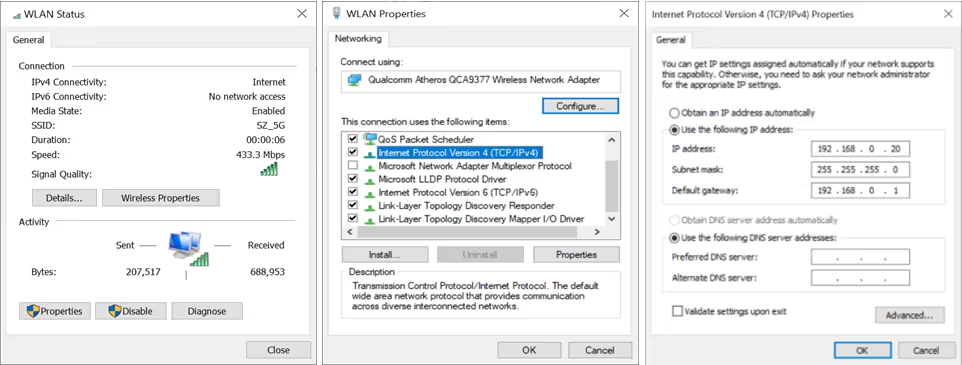
להגדרת תצורות, באפשרותך להשתמש ב- NM. ה- IP של ברירת המחדל של המכשיר הוא 192.168.0.168. המחשב שלך ידרוש כתובת IP סטטית בטווח 192 . 168 . 0 . XXX למעט מכשירים ; אחרת, זה יגרום לסכסוך IP
1. הגדרת כתובת IP סטטית של מחשב
כתובת ה- IP של המחשב חייבת להיות באותה השתתפות כמו המכשיר. בקרת מערכת > חיבורי רשת > חיבור LAN > מאפיינים >גרסת פרוטוקול אינטרנט 4 TCP/IPv4 > מאפיינים,כתמונה:
2. מכשיר הגדרת והתחבר
- חבר את המחשב ליציאת ה- Ethernet של המכשיר.
- הפעל את דפדפן האינטרנט ומחק את היסטוריית הגלישה.
- כאשר התחבר ל- IP (192.168.0.168), תראה את דף הכניסה.
סיסמת המפעל היא "מנהל". הזן את הסיסמה ולחץ על לחצן "לִפְנוֹת".
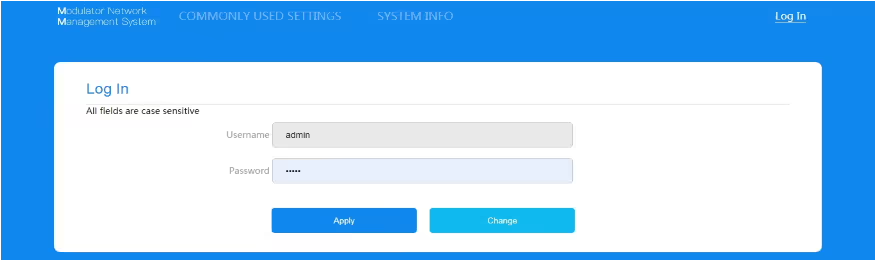
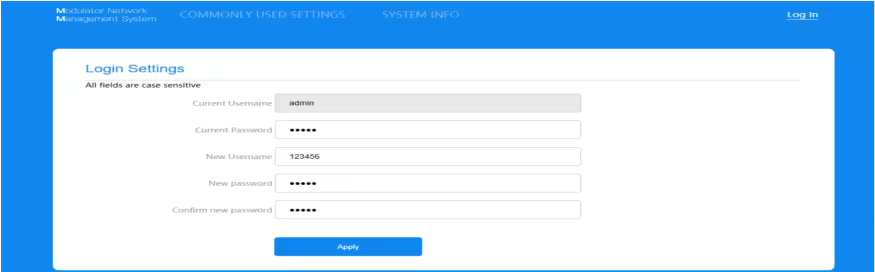
כמו כן, המשתמש יכול לשנות את שם המשתמש והסיסמה על ידי לחיצה "לְשַׁנוֹת" , הפרטים מוצגים כדף הבא.
3. פרק כללי
בשנת "כללי" סָעִיף, אתה יכול לשנות הגדרות בסיסיות כתיאור הפורמט הבא.
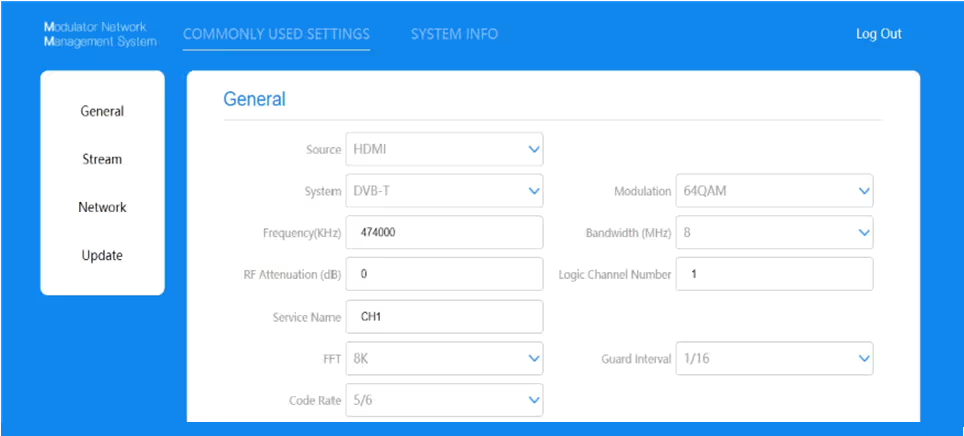
| מָקוֹר | HDMI |
| מערכת | DVB-T |
| תדירות(KHz) | 50000-900000 |
| הנחתת RF(dB) | 0-30 |
| שם שירות | עד ל 15 תווים אלפאנומריים |
| FFT | 2K, 8K |
| תעריף קוד | 1/2, 2/3, 3/4, 5/6, 7/8 |
| קבוצת כוכבים | QPSK, 16QAM, 64QAM |
| רוחב פס (MHz) | 6, 7, 8 |
| LCN | 1-1023 |
| משמר מרווח | 1/4, 1/8, 1/16, 1/32 |
4. קטע זרם
בשנת "זרם" סָעִיף, אתה יכול לשנות את הגדרת ה- TS פירוט כתיאור הפורמט הבא.
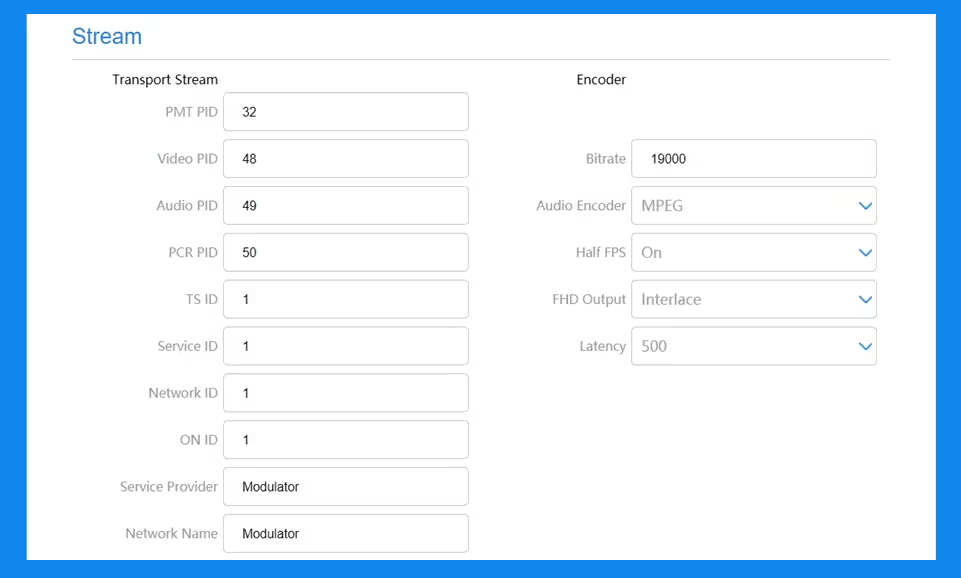
| PMT PID | 32-8190 |
| וידאו PID | 32-8190 |
| Audio PID | 32-8190 |
| PCR PID | 32-8190 |
| TS ID | 1-65535 |
| מזהה שירות | 1-65535 |
| מזהה רשת | 1-65535 |
| על תעודת זהות | 1-65535 |
| ספק שירות | עד ל 15 תווים אלפאנומריים |
| שם רשת | עד ל 15 תווים אלפאנומריים טווחים |
| קוֹדַאִי
קצב סיביות |
5-25Mbps |
| מקודד אודיו | MPEG, AAC |
| חצי fps | דולק כבוי |
| פלט FHD | אוטומטית/משתנה |
| חביון | 500, 800, 1000גברת |
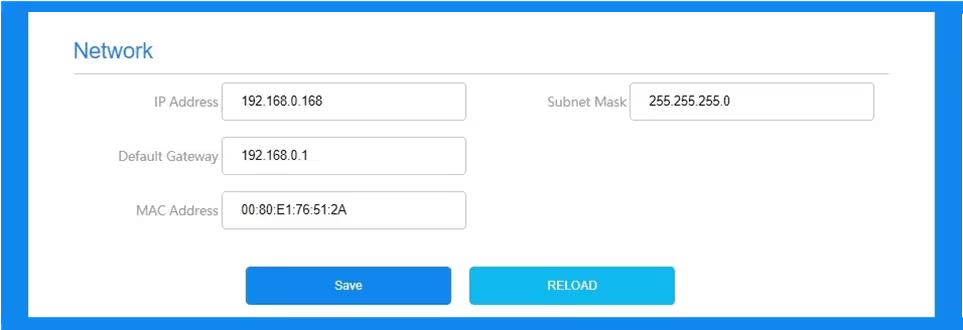
5. קטע רשת
ה- IP המוגדר כברירת מחדל הוא 192.168.0.168. אפשר שינוי מדריך למשתמש בדף זה.
6. סעיף עדכון
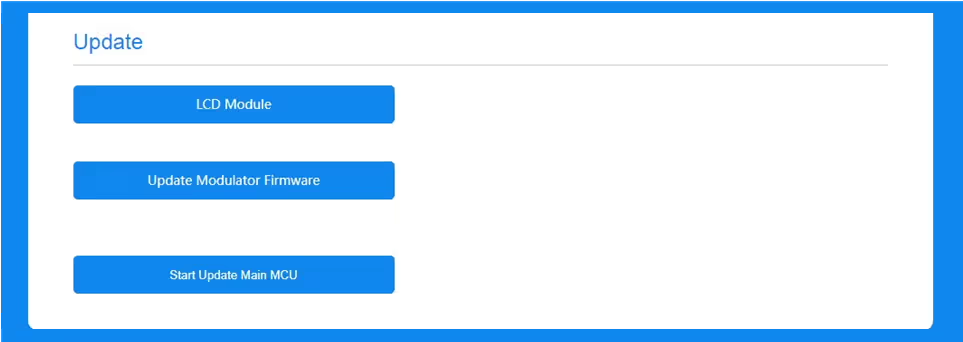
נְקִישָׁה “עדכון” בצד שמאל של דף הבית כדי להציג את העמוד הבא
הֶעָרָה:
- וודא שהרשת יציבה לפני הפעולה.
- הימנע מפתיחת שני עמודים עם אותה כתובת אתר.
- הימנע מעדכון ה- FW & MCU הראשי דרך הנתב, מה שעלול לגרום לעדכון להיכשל.
- מבטיח שהמסלול ואספקת החשמל לא מופרדים בתהליך העדכון.
- לאחר העדכון, לוקח זמן עד שהמכשיר יפעל מחדש באופן אוטומטי. ולעולם לא לכבות את אספקת החשמל בתקופה זו.
6.לאחר העדכון, אם הדף אינו מגיב אוטומטית, אנא אל תכבה, ונסה לטעון מחדש את הדף, או השתמש בדפדפן אחר כדי לפתוח שוב.
7.אם העדכון לא עובד כמו שצריך, החזק את כפתור האיפוס עבור 5 שניות לפני טען מחדש את דף האינטרנט.
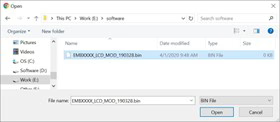
6.1. עדכן מודול LCD
- נְקִישָׁה "מודול LCD" לחצן ולקוץ תיבת דו -שיח.
- בחר את הקובץ[xxx.bin] להעלות.
- לאחר סיום העדכון, זה יחזור אוטומטית לדף ההגדרות.
6.2. עדכן קושחת מודולטור
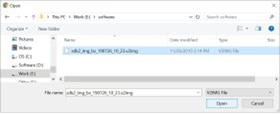
- נְקִישָׁה "עדכן קושחת מודולטור" לחצן ולקוץ תיבת דו -שיח.
- בחר את הקובץ[xxx.v2img] להעלות.
- לאחר סיום העדכון, זה יחזור אוטומטית לדף ההגדרות.
6.3. עדכן MCU הראשי
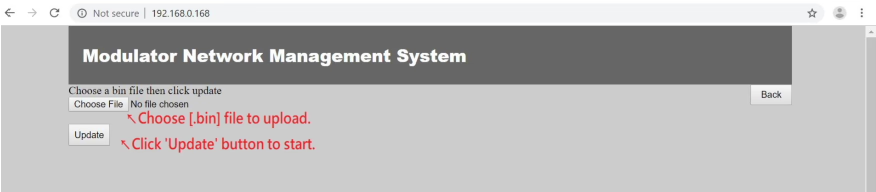
- נְקִישָׁה "התחל לעדכן MCU הראשי" כפתור, זה יקפוץ לדף אחר בתמונה למטה.
- בחר את הקובץ [xxx.bin] כדי להעלות ואז לחץ על "עדכון"
- בסיום העדכון, יחזור אוטומטית לדף הבית.
7. פרק מידע על מערכת
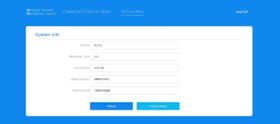
המשתמש יכול לבדוק את גרסת התוכנה ומידע מקורות הווידיאו כאן.
הכפתור "טען מחדש" הוא להעלות את הקובץ ששמר הגדרות לפני כן.
הכפתור "ברירת מחדל מפעל" מיועד להגדרות שחזור ברירת המחדל של המפעל.

iVcan.com –
התקנתי את ה- HDMI הזה ל- DVB-T RF מודולטור במערכת הפצת הטלוויזיה של המלון שלנו, וזה עובד ללא רבב. קידוד H.264 מספק ברור, סרטון בהבחנה גבוהה עד 1080p, ופלט DVB-T RF מאפשר לנו לשדר לטלוויזיות מרובות על פני תשתית קואקסיאלית קיימת. הממשק מבוסס האינטרנט אינטואיטיבי לתצורה, והקומפקטי, עיצוב הניתן להרכבה קיר שמר. קצב סיביות מתכוונן, תדירות, ותמיכה רב-ערוצית הופכת אותה לגמישה ביותר לפריסה מקצועית. באופן כללי, מודולטור זה מספק אמין, ניתן להרחבה, והפצת וידיאו איכותית ליישומים מסחריים ומוסדיים.