






Lors de la mise en place d'un Carte de conversion vidéo AV vers IP (tel qu'un encodeur HDMI/AV/SDI vers IP), de nombreux utilisateurs rencontrent le problème:
"Mon ordinateur ne parvient pas à se connecter à la carte encodeur."
Dans la plupart des cas, la cause profonde est très simple:
votre ordinateur et la carte convertisseur AV vers IP ne sont pas dans le même sous-réseau.
Cet article explique pourquoi cela se produit, comment le vérifier, et comment résoudre le problème rapidement.
Table des matières
Pourquoi le même sous-réseau est requis
Une carte de conversion vidéo AV vers IP fournit des flux vidéo via:
- Page de configuration Web
- Flux RTSP
- Multidiffusion/unidiffusion UDP
- ONVIF (Si vous êtes soutenu)
Toutes ces méthodes nécessitent que l'ordinateur atteigne directement l'adresse IP de la carte..
Si la carte convertisseur et votre ordinateur se trouvent dans des segments de réseau différents, l'ordinateur ne parvient pas à localiser l'appareil.
Par exemple:
- IP de la carte encodeur: 192.168.1.188
- IP de l'ordinateur: 192.168.0.188
Ces deux adresses IP se trouvent dans des sous-réseaux différents.
Le troisième octet (1 contre 0) ne correspond pas, donc les appareils ne peuvent pas communiquer.
Une configuration correcte doit être:
- Carte codeur: 192.168.1.188
- L'ordinateur: 192.168.1.50
- Masque de sous-réseau: 255.255.255.0
Les deux appareils peuvent désormais communiquer normalement.
Comment vérifier s'ils sont dans le même sous-réseau
Avec le masque de sous-réseau le plus courant 255.255.255.0, il suffit de comparer les trois premiers chiffres:
| Appareil | Adresse IP |
|---|---|
| OFF → Carte encodeur IP | 192.168.1.188 |
| L'ordinateur | 192.168.1.X |
Si les trois premiers octets correspondent, ils sont dans le même sous-réseau.
Sinon, ils ne peuvent pas se connecter directement.
Scénarios courants du monde réel
1. La carte encodeur utilise une adresse IP statique par défaut
La plupart des cartes de conversion sont livrées avec une adresse IP statique telle que:
- 192.168.1.168
- 192.168.1.100
- 192.168.0.155
Si votre ordinateur utilise DHCP et obtient une adresse telle que 192.168.0.55, vous ne pourrez pas accéder au tableau.
Solution:
Attribuez temporairement à votre ordinateur une adresse IP statique telle que 192.168.1.50, connectez-vous au forum, et reconfigurez-le si nécessaire.
2. La carte encodeur est connectée à un routeur
Si la carte et l'ordinateur sont connectés au même routeur, le routeur attribue normalement des adresses IP dans le même sous-réseau.
Exemple:
- Carte codeur → 192.168.31.40
- Ordinateur → 192.168.31.80
Dans ce cas, ils sont déjà dans le même réseau et doivent se connecter sans modification.
Étapes de dépannage rapide
1. Ping sur la carte d'encodeur
Ouvrez une invite de commande et tapez:
ping 192.168.x.x
S'il ne répond pas, une incompatibilité de sous-réseau est probable.
2. Vérifiez l'adresse IP de votre ordinateur
- les fenêtres: Courir
ipconfig - macos: Vérifier les préférences réseau
Comparez-le à l'adresse IP par défaut de la carte encodeur.
3. Ajustez l'adresse IP de votre ordinateur si nécessaire
Si les réseaux ne correspondent pas, définir une adresse IP statique temporaire dans le sous-réseau de l'encodeur.
4. Si vous avez modifié l'adresse IP de l'encodeur et l'avez oublié
Si vous avez précédemment modifié l'adresse IP de la carte de conversion vidéo AV en IP et que vous l'avez oubliée plus tard, vous pouvez toujours le récupérer facilement. Connectez la carte encodeur directement à votre ordinateur à l'aide d'un câble Ethernet, puis téléchargez un Outil de recherche IP (parfois appelé Recherche d'appareil, Scanner IP, ou Recherche d'encodeur). Exécutez le logiciel et cliquez sur Chercher.
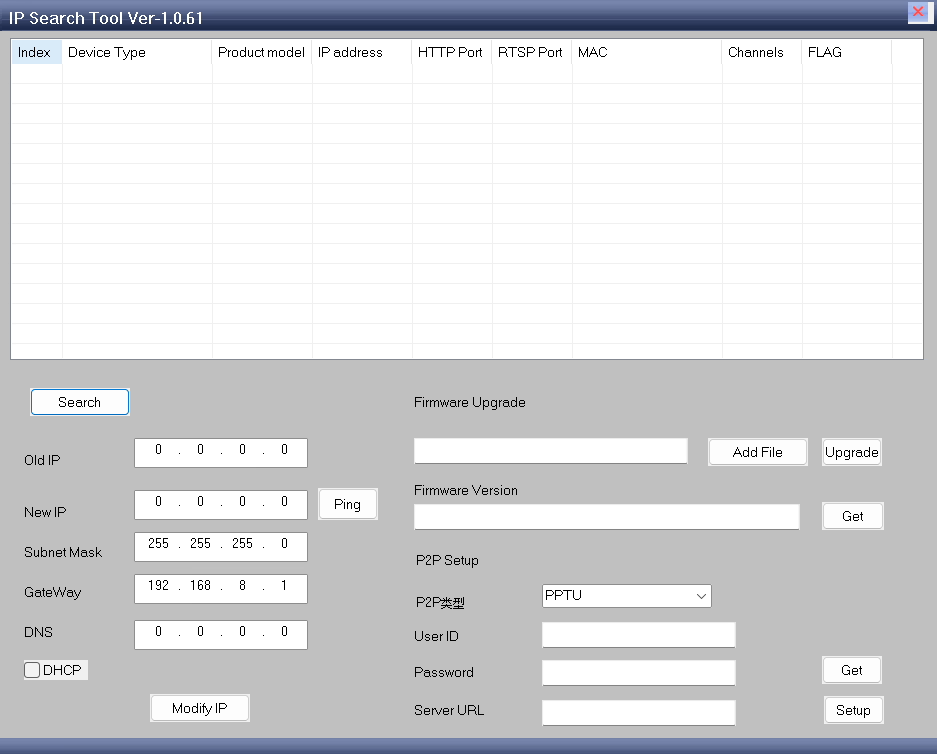
Si l'encodeur est sous tension et correctement connecté, l'outil doit afficher son informations sur le matériel, y compris le adresse IP actuelle du conseil d'administration.
Conseils pratiques pour la configuration
- Certaines cartes d'encodeur incluent un outil de recherche/configuration qui détecte automatiquement les appareils même dans différents sous-réseaux.
- Évitez les conflits IP en vous assurant que chaque appareil possède sa propre adresse IP unique.
- Si vous utilisez plusieurs cartes, étiquetez-les avec des adresses IP pour une gestion plus facile.
Conclusion
Oui, votre l'ordinateur doit être dans le même sous-réseau comme votre Carte de conversion vidéo AV vers IP afin d'accéder:
- Page de configuration Web
- Flux RTSP
- Vidéo UDP
- Services ONVIF
Si vous ne parvenez pas à vous connecter, la solution la plus rapide est:
- Comparez les deux adresses IP
- Vérifiez si les trois premiers segments correspondent
- Ajustez l'adresse IP de votre ordinateur sur le même sous-réseau que la carte encodeur
Une fois que les deux appareils partagent le même segment de réseau, la carte convertisseur sera facilement accessible et tous les flux vidéo fonctionneront normalement.












Poser une question
Merci pour votre réponse. ✨