





AAT est l'abréviation de Automatic Antenna Tracker. The good recommended AAT is VCAN 1916.
It allows the flat directional antenna to always face the drone through GPS positioning, greatly improving the signal strength of the drone’s data and video transmission links and increasing the transmission distance.
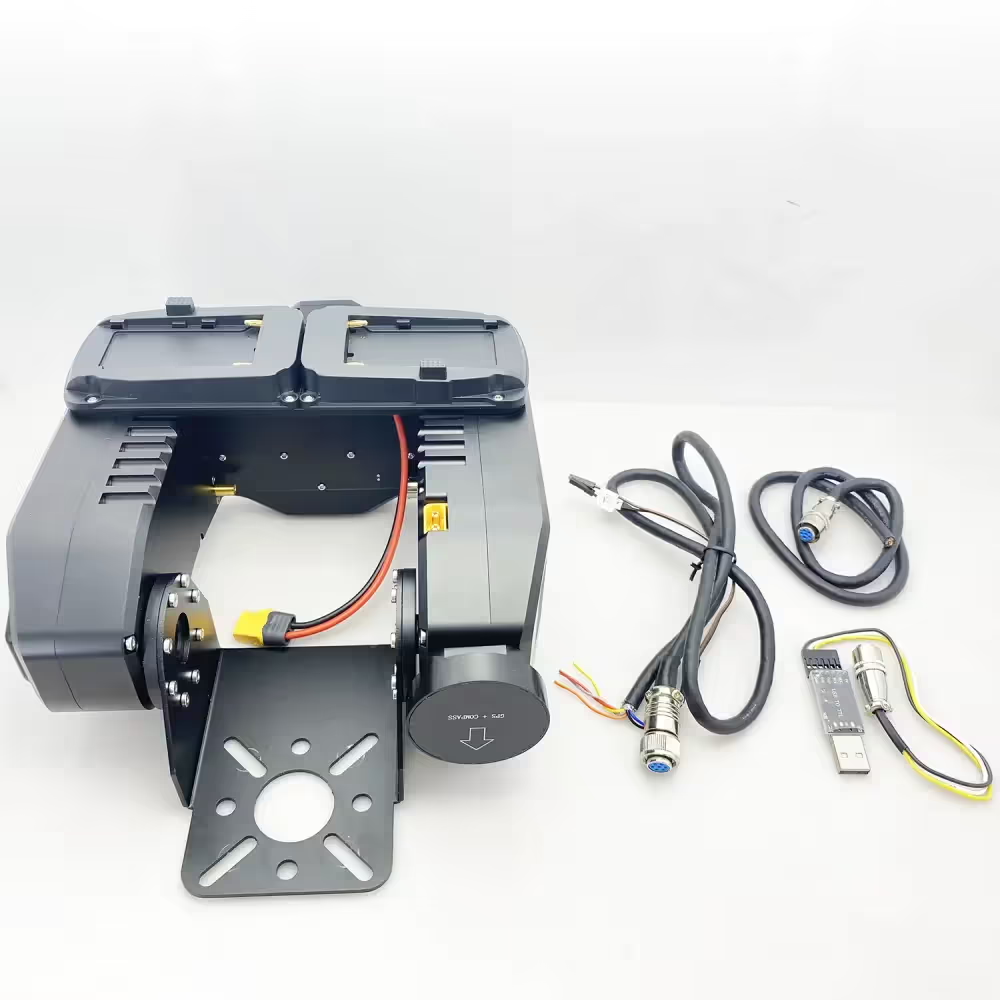
During use, customers may encounter problems of one kind or another. Customers may want to optimize or improve the integration with the GCS Ground Control Station according to their requirements or send instructions to keep a fixed angle when there is no signal in the UAV wireless video data link. These can be achieved by downloading and updating the firmware of the AAT.
Comment télécharger et mettre à niveau le firmware du tracker d'antenne automatique AAT?
Please download the upgrade firmware at the below link.
Table of Contents
MFDAATV1_92A1
https://drive.google.com/file/d/1hW5GaW3ww6wrMQt6pQN6_3qxgQMnWAM6/view?usp=drive_link
MFD_Update
https://drive.google.com/file/d/1reEgXk0NAIxr7IR1WC5QVwQo5-Xt3j42/view?usp=drive_link
USB to TTL Driver (CH341SER)
https://drive.google.com/file/d/1zidiKP21VVDbeH3mgh5MtjE7cnURndIo/view?usp=drive_link
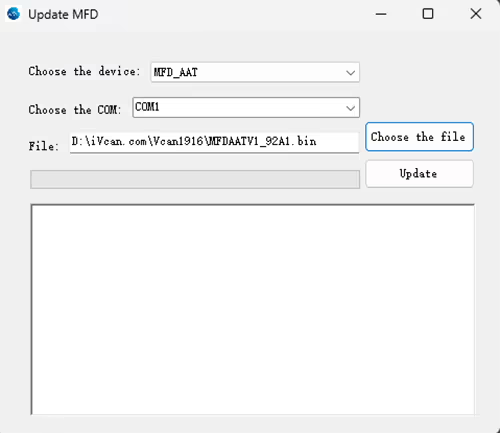
One client should download and upgrade the firmware of AAT automatic antenna tracker. Here is his process.
Client: During the update process, my connection was lost and the update failed. How i can reset the AAT? The display doesn’t show anything. When I plug in power. I can hear some bip-bip sound.
iVcan: Continue to repeat the update process, Power off the AAT, and then update again.
Client: The software cannot connect to the AAT, veuillez vérifier l'image ci-dessous.
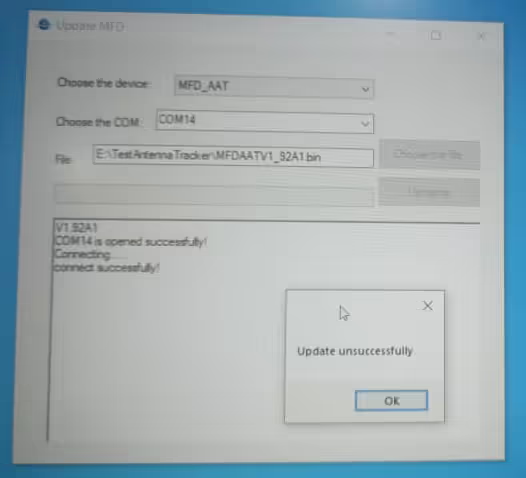
The operation step suggested by our engineer is the below:
- The operation step suggested by our engineer is the below
- Plug in the downloader and connect it to the computer.
- Turn on the power.
- Wait for the gimbal to beep 6 fois
- Start the update program again.
We just did a test locally. After the update fails, you can resume the update as I said. Pay attention to checking the TTL connection line.
Client: My connection is ok. I hear a beep 6 fois, After I press update I hear 1 bip, but the result is unsuccessful.
Please check them one by one, The engineer did a test on our side, and it is ok. Would you like to take your operation video? let our engineer “voir” which step is wrong. We can not find the problem from text only.
The client has sent us his operation video.
Please unplug and replug the USB-TTL after your video ends and update again.
Please change our default USB TTL tool in the package accessory and test again.
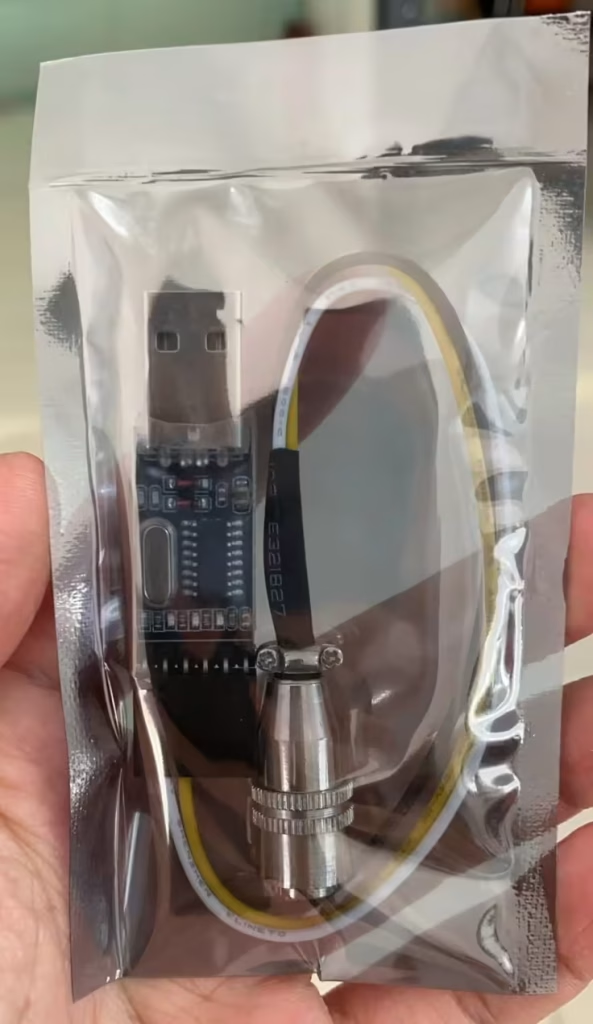
Client: D'accord. I updated the firmware. And the device is ok, My TTL to USB didn’t work. The AAT work with MAVLinkProj now.
Please tell me if you have any questions about the download and upgrade of the firmware of AAT Automatic Antenna Tracker.
AAT for the flat panel directional fiberglass antenna is very useful to increase the signal strength and transmission range. As a good supplier of long-range wireless video and data transmitters and receivers, we are always online to offer you free technical support.

FAQ
Désolé, ne fait pas.
Désormais, le cardan de suivi d'antenne automatique ne prend en charge que moins de fréquences 3G..
Si la fréquence est supérieure à 3,3 g, votre récepteur doit être sur une antenne plate, veuillez vérifier l'image ci-dessous.
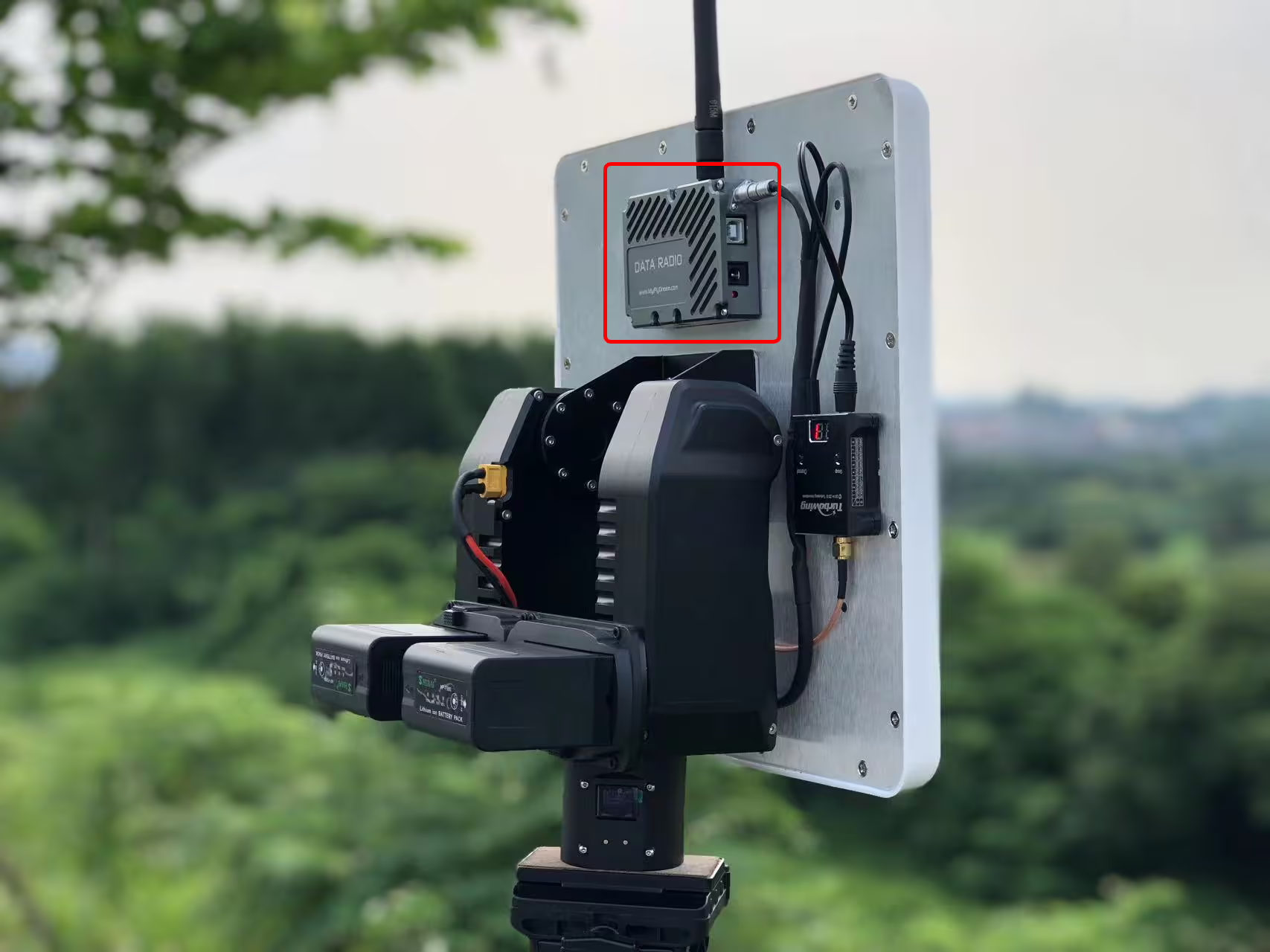
Q: Dois-je préparer un joint rotatif pour une utilisation continue 360 tournant?
UN: Le cardan a une bague collectrice intégrée et prend en charge une rotation à 360 degrés.
Quels sont les paramètres de l'antenne? (gagner, hpbw, etc.)
Quelle est l'interface du tracker? Comment contrôler le tracker?
Comment est fait le cap zéro?
T4: Est-il également possible d'avoir un suivi RSSI?
A4: No, le drone envoie des données avec GPS au tracker, qui utilise le GPS pour le suivi. La liaison de données vidéo du drone peut envoyer RSSI au récepteur. Cependant, le suivi se fait en fonction de la position GPS pour garder l'antenne toujours face au drone.
Le poids de l'antenne directionnelle doit être inférieur à 2.5 kilos.
L'ingénieur a recommandé l'achat de notre unité GPS externe, ajoutant que cela coûterait un supplément $89.
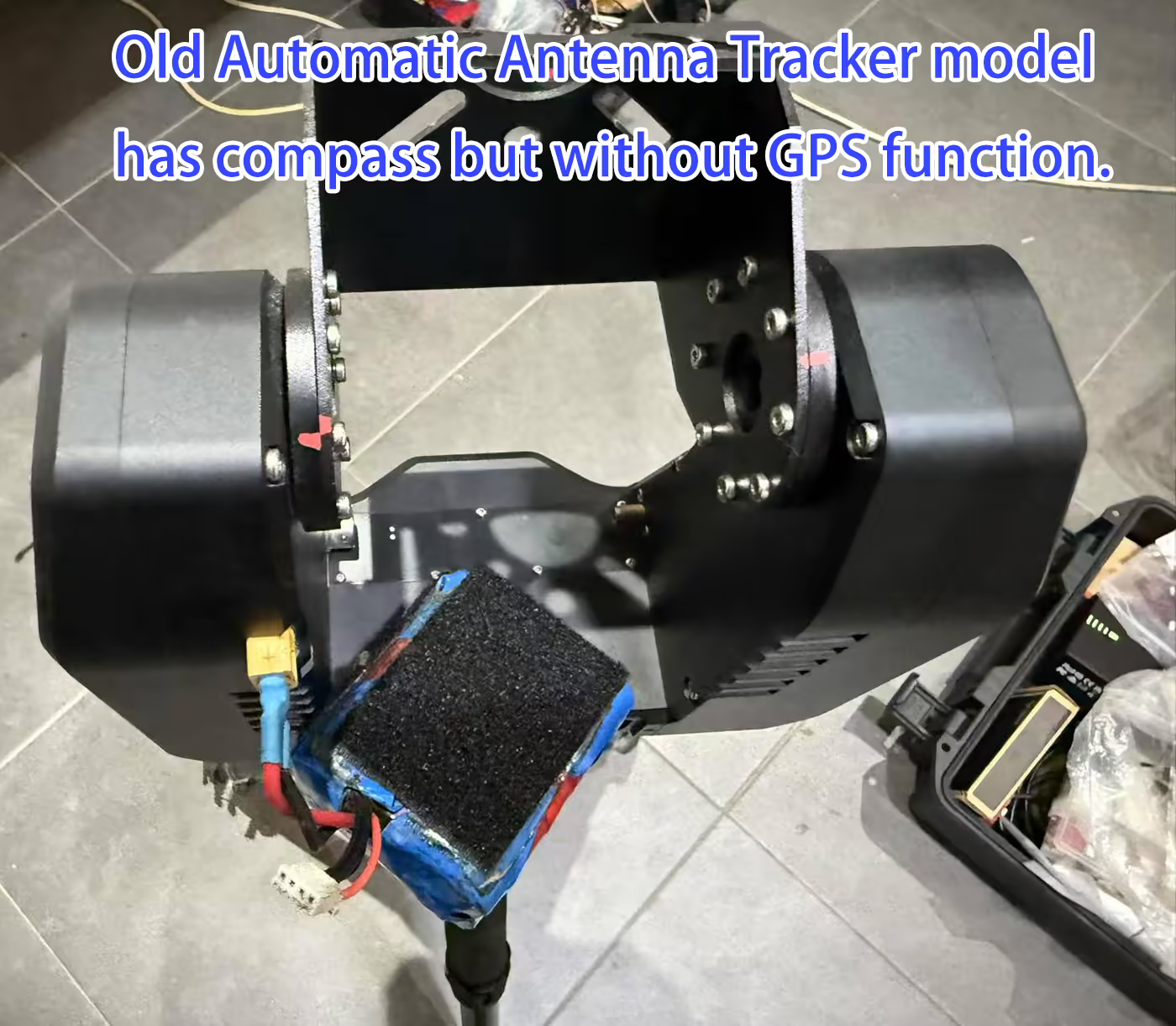
Le tracker nécessite les deux des messages MAVLink suivants:
-
MAVLINK_MSG_ID_GPS_RAW_INT– Fournit des données GPS brutes, y compris la position et l'altitude. -
MAVLINK_MSG_ID_GLOBAL_POSITION_INT– Fournit des informations sur la position globale, y compris la latitude, longitude, et altitude relative.
⚠️ Remarque: Même si votre contrôleur de vol envoie d'autres messages MAVLink (e.g., Pulsation), si ces deux messages manquent, le tracker affichera « DLink:1% message?» pour indiquer que les données requises ne sont pas reçues.
-
Fréquence minimale: 1 Hz – garantit que le tracker reçoit des mises à jour de position de base.
-
Fréquence recommandée: 5 Hz ou plus – offre un suivi en temps réel plus fluide et plus réactif.
💡 Exemple: Pour ArduPilot Mega, vous pouvez rechercher
SR1_dans la liste des paramètres de Mission Planner et définissezSR1_POSITIONà 5 Hz ou supérieur pour le port Telemetry1.
-
ALT = mode BARO: Utilisations
GLOBAL_POSITION_INT.relative_altcomme source d'altitude. Convient à la plupart des systèmes ArduPilot et contrôleurs de vol personnalisés. -
ALT=mode GPS: Utilise l'altitude du
GPS_RAW_INTmessage. Convient à la plupart des contrôleurs de vol Pixhawk.
Les utilisateurs peuvent vérifier
FlightInfo -> ALT/BAROpour afficher à la fois l'altitude GPS et l'altitude barométrique pour confirmer que le tracker utilise la bonne source de données.

Comment installer l'antenne de suivi automatique AAT sur l'émetteur et le récepteur de données vidéo sans fil de votre drone

Suivi automatique de l'antenne, protocole AAT Mavlink pour émetteur vidéo de drone, traqueur d'antenne

Construction et interface du cardan de suivi d'antenne automatique

Suivi automatique de l'antenne, protocole AAT Mavlink pour émetteur vidéo de drone, traqueur d'antenne
Ask A Question
Merci pour votre réponse. ✨