






Beim Einrichten eines AV-Video-zu-IP-Konverterplatine (B. einen HDMI/AV/SDI-zu-IP-Encoder), Viele Benutzer stoßen auf das Problem:
„Mein Computer kann keine Verbindung zur Encoderplatine herstellen.“
In den meisten Fällen, Die Grundursache ist sehr einfach:
Ihr Computer und die AV-zu-IP-Konverterplatine befinden sich nicht im selben Subnetz.
In diesem Artikel wird erläutert, warum dies geschieht, wie man es überprüft, und wie Sie das Problem schnell lösen können.
Inhaltsverzeichnis
Warum dasselbe Subnetz erforderlich ist
Eine AV-Video-zu-IP-Konverterplatine stellt Videostreams bereit:
- Webkonfigurationsseite
- RTSP-Stream
- UDP-Multicast/Unicast
- ONVIF (wenn unterstützt)
Bei all diesen Methoden muss der Computer die IP-Adresse des Boards direkt erreichen.
Wenn sich die Konverterplatine und Ihr Computer in unterschiedlichen Netzwerksegmenten befinden, Der Computer kann das Gerät nicht finden.
Beispielsweise:
- IP der Encoderplatine: 192.168.1.188
- Computer-IP: 192.168.0.188
Diese beiden IP-Adressen befinden sich in unterschiedlichen Subnetzen.
Das dritte Oktett (1 vs 0) stimmt nicht überein, Daher können die Geräte nicht kommunizieren.
Die richtige Konfiguration sollte sein:
- Encoderplatine: 192.168.1.188
- Computer: 192.168.1.50
- Subnetzmaske: 255.255.255.0
Jetzt können beide Geräte normal kommunizieren.
So überprüfen Sie, ob sie sich im selben Subnetz befinden
Mit der gebräuchlichsten Subnetzmaske 255.255.255.0, Vergleichen Sie einfach die ersten drei Zahlen:
| Gerät | IP -Adresse |
|---|---|
| AUS → IP-Encoder-Karte | 192.168.1.188 |
| Computer | 192.168.1.x |
Wenn die ersten drei Oktette übereinstimmen, Sie befinden sich im selben Subnetz.
Wenn nicht, Sie können keine direkte Verbindung herstellen.
Häufige Szenarien aus der realen Welt
1. Das Encoder-Board verwendet eine standardmäßige statische IP
Die meisten Konverterkarten werden mit einer statischen IP ausgeliefert, z:
- 192.168.1.168
- 192.168.1.100
- 192.168.0.155
Wenn Ihr Computer DHCP verwendet und eine Adresse erhält wie 192.168.0.55, Sie können nicht auf das Board zugreifen.
Lösung:
Weisen Sie Ihrem Computer vorübergehend eine statische IP zu, z 192.168.1.50, Melden Sie sich im Forum an, und konfigurieren Sie es bei Bedarf neu.
2. Die Encoderplatine ist mit einem Router verbunden
Wenn sowohl das Board als auch der Computer mit demselben Router verbunden sind, Der Router vergibt normalerweise IPs im selben Subnetz.
Beispiel:
- Encoderplatine → 192.168.31.40
- Computer → 192.168.31.80
In diesem Fall, Sie befinden sich bereits im selben Netzwerk und sollten ohne Änderungen eine Verbindung herstellen.
Schnelle Schritte zur Fehlerbehebung
1. Pingen Sie die Encoderplatine an
Öffnen Sie eine Eingabeaufforderung und geben Sie ein:
ping 192.168.x.x
Wenn es nicht reagiert, Es ist wahrscheinlich, dass die Subnetze nicht übereinstimmen.
2. Überprüfen Sie die IP Ihres Computers
- Windows-: Laufen
ipconfig - macos: Überprüfen Sie die Netzwerkeinstellungen
Vergleichen Sie sie mit der Standard-IP-Adresse der Encoderplatine.
3. Passen Sie bei Bedarf die IP Ihres Computers an
Wenn die Netzwerke nicht übereinstimmen, Legen Sie eine temporäre statische IP im Subnetz des Encoders fest.
4. Wenn Sie die IP des Encoders geändert und vergessen haben
Wenn Sie zuvor die IP-Adresse des AV-Video-zu-IP-Konverter-Boards geändert und später vergessen haben, Sie können es immer noch leicht wiederherstellen. Verbinden Sie die Encoderplatine über ein Ethernet-Kabel direkt mit Ihrem Computer, Laden Sie dann eine herunter IP -Suchwerkzeug (manchmal auch Gerätesuche genannt, IP-Scanner, oder Encoder Finder). Führen Sie die Software aus und klicken Sie Suche.
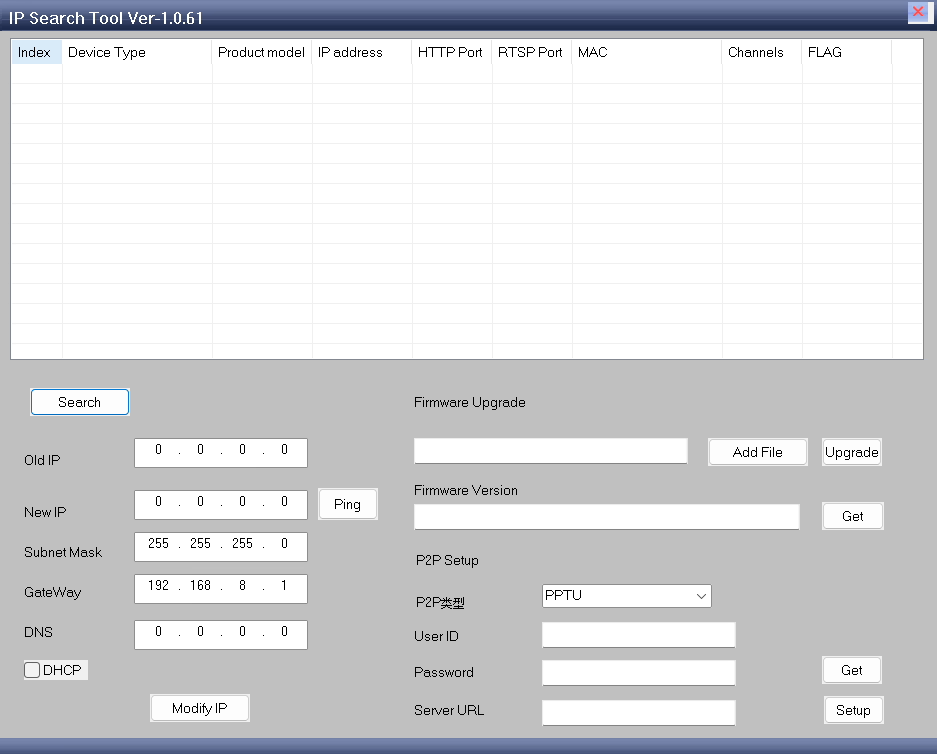
Wenn der Encoder eingeschaltet und ordnungsgemäß angeschlossen ist, Das Tool sollte es anzeigen Hardware-Informationen, einschließlich der aktuelle IP-Adresse des Vorstandes.
Praktische Tipps zur Einrichtung
- Einige Encoder-Boards enthalten eine Such-/Konfigurationstool das Geräte auch in unterschiedlichen Subnetzen automatisch erkennt.
- Vermeiden Sie IP-Konflikte, indem Sie sicherstellen, dass jedes Gerät über eine eigene, eindeutige IP verfügt.
- Bei Verwendung mehrerer Boards, Kennzeichnen Sie sie zur einfacheren Verwaltung mit IP-Adressen.
Abschluss
Ja – Ihr Der Computer muss sich im selben Subnetz befinden als dein AV-Video-zu-IP-Konverterplatine um darauf zugreifen zu können:
- Webkonfigurationsseite
- RTSP-Stream
- UDP-Video
- ONVIF-Dienste
Wenn Sie keine Verbindung herstellen können, Die schnellste Lösung ist:
- Vergleichen Sie beide IP-Adressen
- Überprüfen Sie, ob die ersten drei Segmente übereinstimmen
- Passen Sie die IP Ihres Computers an das gleiche Subnetz wie die Encoder-Karte an
Sobald beide Geräte dasselbe Netzwerksegment teilen, Die Konverterplatine ist leicht zugänglich und alle Videostreams funktionieren normal.












Stelle eine Frage
Vielen Dank für deine Antwort. ✨